連携を始める前に、設定・権限・安全性を順番に確認します。この連携チェックを使うと、見落としを防げます。接続手順はGoogle Driveの初期設定も参照してください。
連携前に確認するポイント
ChatGPTでGoogle Driveのファイルを検索・参照・要約したい場合は、Google Driveアプリの接続だけでなく、利用プラン、接続するGoogleアカウント、アクセス権限、同期状態、機密情報の扱いまで確認する必要があります。
本記事では、ChatGPTとGoogle Driveを連携する前後の確認項目を、個人利用と組織利用の違いを含めて整理します。機能の提供状況や設定画面は変更されることがあるため、実際の接続時にはChatGPT内の表示とOpenAI公式情報も確認してください。
最初に確認:Google Drive連携でできること
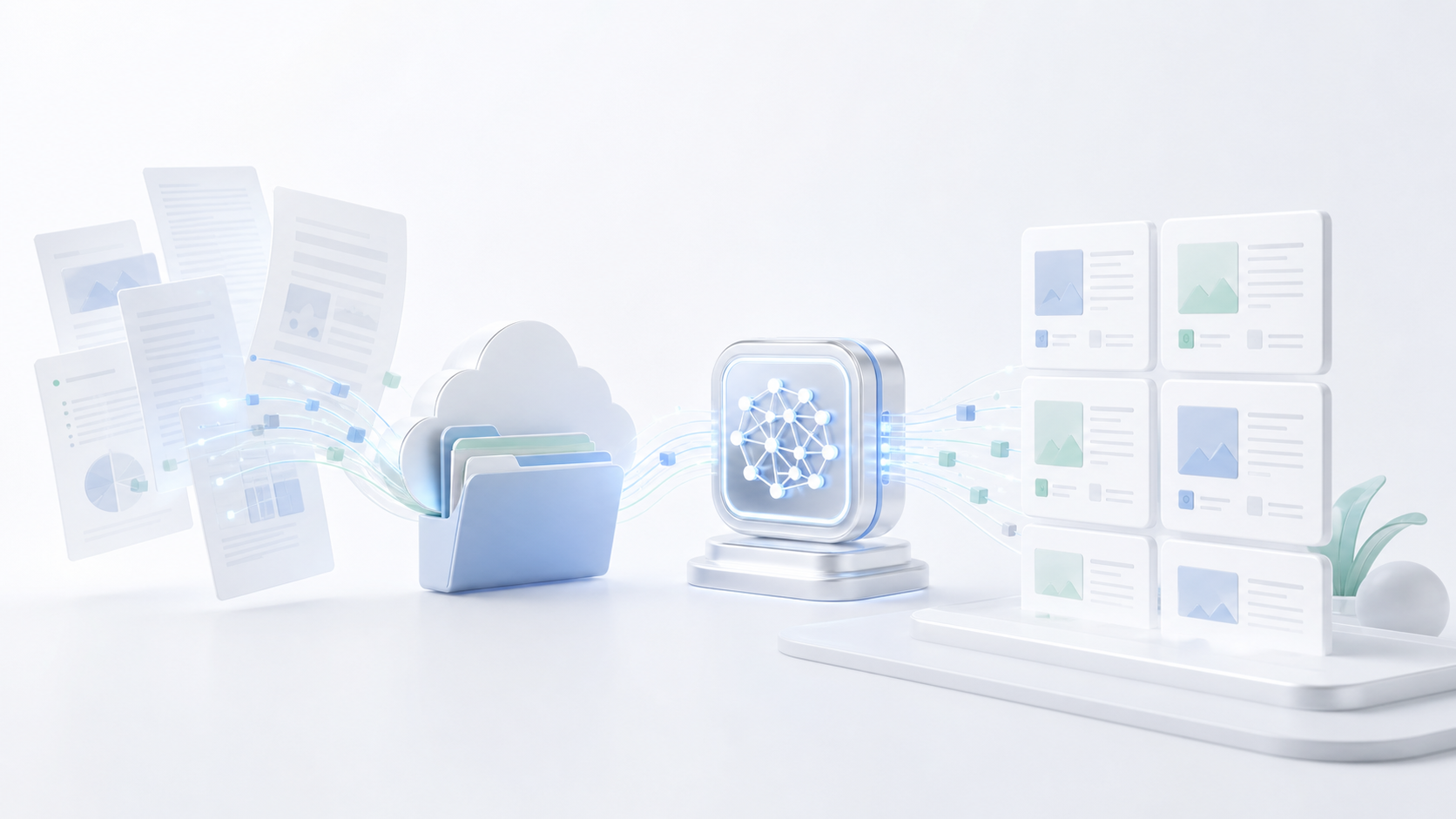
ChatGPTのGoogle Driveアプリを接続すると、権限のあるGoogle Drive内の情報を会話で検索・参照できる場合があります。同期に対応した環境では、ファイルを事前に索引化し、関連する内容を回答へ利用できます。
Googleドキュメント、Googleスプレッドシート、Googleスライドに関する機能も、Google Driveアプリ側へまとめられています。ただし、利用できる機能はChatGPTのプラン、地域、ワークスペース設定、管理者の許可によって異なります。
現在の提供状況は、OpenAI公式のApps in ChatGPTで確認できます。
チェック1:利用中のプランで使えるか
Google Driveアプリや同期機能は、すべての利用者に同じ条件で提供されるとは限りません。接続を始める前に、ChatGPTの設定画面でGoogle Driveが表示されるか確認します。
- ChatGPTへ正しいアカウントでログインしている
- Google Driveアプリが利用可能な一覧に表示される
- 利用中のプランで必要な機能が提供されている
- 同期、ファイル検索、操作機能の違いを理解している
- 会社のワークスペースでは管理者が利用を許可している
アプリ自体が表示されない場合は、未対応と決めつける前に、ChatGPTのプラン、アプリのバージョン、地域、ワークスペースの管理者設定を確認してください。
チェック2:接続するGoogleアカウントを確認する
Googleの認証画面では、ChatGPTへ接続するGoogleアカウントを選択します。個人用と仕事用のGoogleアカウントを同じブラウザで使用している場合は、選択間違いに注意が必要です。
- 接続するGoogleアカウントのメールアドレスを確認した
- 個人用と仕事用のアカウントを混同していない
- 会社のGoogle Workspaceで外部アプリの利用が許可されている
- 共有ドライブを使う場合は対象範囲を管理者と確認した
- 不要なアカウントは接続しない
組織で利用する場合、ChatGPT側の管理者設定だけでなく、Google Workspace側でもChatGPT/OpenAIアプリと必要なOAuth権限の承認が必要になることがあります。
チェック3:要求される権限を読む
接続時には、ChatGPTがGoogle Driveへアクセスするための許可を求めます。「続行」を押す前に、表示されている権限を読み、利用目的に対して妥当か確認してください。
- 参照のみか、作成・更新などの操作を含むか確認した
- Google Drive全体へのアクセスが必要か検討した
- Google Docs・Sheets・Slidesに関する権限を確認した
- 組織のセキュリティポリシーに適合している
- 不明な権限は管理者へ確認した
OpenAIの公式FAQでは、Google Driveの参照や同期に必要な読み取り権限に加えて、有効にする操作によっては作成、更新、共有、移動、アップロード、コピー、削除などに関する権限が必要になると説明されています。詳しくはGoogle App for ChatGPT – Data Controls FAQを確認してください。
必要性を説明できない権限は、安易に許可しないことが基本です。
チェック4:Google Drive内の情報を整理する
ChatGPTが既存のアクセス権限を尊重していても、Google Drive側の共有設定が広すぎれば、本来不要なファイルへアクセスできる可能性があります。連携前にDrive側を整理します。
- 不要な共有リンクを削除した
- 「リンクを知っている全員」など広い公開設定を見直した
- 退職者や外部協力者の権限を確認した
- 機密性の高いファイルを適切な場所へ分離した
- 共有ドライブのメンバーと権限を確認した
- 古いファイルや重複ファイルを整理した
ChatGPTとの連携を機に、Google Driveの共有状態そのものを点検すると、意図しない情報参照のリスクを減らせます。
チェック5:入力してよい情報を決める
Google Driveに保存されているからといって、すべてのファイルをChatGPTで扱ってよいとは限りません。会社の規程、顧客との契約、個人情報保護のルールを優先します。
- 顧客や従業員の個人情報を含むファイル
- 未公開の契約書や事業計画
- 医療・法律・金融など慎重な管理が必要な情報
- パスワード、APIキー、認証情報
- 第三者から秘密保持義務を負って預かった情報
これらを扱う必要がある場合は、利用可否を組織の情報システム、セキュリティ、法務などの担当者へ確認してください。個人の判断だけで接続範囲を広げないようにします。
チェック6:接続と同期の状態を確認する
接続直後にすべてのファイルを参照できるとは限りません。同期機能を使う場合、初回の索引作成には時間がかかることがあります。
- ChatGPTのプロフィールまたは設定からアプリの管理画面を開く
- Google Driveを選び、接続操作を開始する
- 正しいGoogleアカウントで認証する
- 要求される権限を確認して許可する
- 同期を利用する場合は進行状況を確認する
- 権限のあるテスト用ファイルで検索や要約を試す
OpenAI公式のGoogle Drive app with sync – Self-Service Setupでは、対応環境での接続手順と同期状態の確認方法が説明されています。
画面上の名称は更新されることがあります。Google Driveが「Apps」またはアプリ・プラグイン関連の管理画面に表示される場合があるため、現在のChatGPT画面を基準にしてください。
チェック7:小さなテストファイルで動作確認する
連携後は、いきなり重要なファイルを扱わず、機密情報を含まないテスト用ファイルで確認します。
- 自分に閲覧権限があるファイルを検索できる
- 権限のないファイルが回答に現れない
- 指定したGoogle Driveリンクを参照できる
- 要約が元ファイルの内容と一致する
- 古い版ではなく必要な版を参照している
- 引用された箇所を元ファイルで確認できる
同期済みで権限のあるGoogle Driveリンクは、会話内で参照できる場合があります。ただし、ChatGPTの回答が正しいことを保証するものではありません。重要な数値、日付、条件は必ず元ファイルを開いて確認します。
チェック8:ChatGPTの回答を検証する
ChatGPTがGoogle Driveのファイルを参照しても、回答には誤解、情報の取り違え、要約時の欠落が含まれる可能性があります。
- 回答で使用されたファイルを確認する
- 数値、日付、固有名詞を元ファイルと照合する
- 複数ファイルを混同していないか確認する
- 最新ファイルを参照しているか確認する
- 回答だけを根拠に重要な判断をしない
特に、多数のファイルを横断した複雑な集計では、期待どおりの結果にならない場合があります。検索や要約の補助として使い、最終判断は人が行います。
チェック9:組織の管理者設定を確認する
ChatGPT Business、Enterprise、Eduなどのワークスペースでは、利用者だけで接続を完了できない場合があります。
- ChatGPTの管理者がGoogle Driveアプリを有効にしている
- 利用を許可するメンバーが正しく設定されている
- Google Workspace管理者が必要な権限を承認している
- 対象の共有ドライブを確認している
- 新しい操作機能を自動的に有効化するか決めている
- 問題発生時の問い合わせ先を決めている
権限エラーが出る場合は、利用者が何度も接続を繰り返す前に、ChatGPT側で有効な機能とGoogle Workspace側で承認済みの権限が一致しているかを管理者が確認します。
チェック10:データの扱いと連携解除を理解する
Google Driveを接続すると、ChatGPTが関連情報を利用できるようになります。同期機能では、内容の索引化されたコピーが作成される場合があります。
- 接続データがどのように使われるか確認した
- メモリ機能との関係を確認した
- 会話へ残った情報の扱いを確認した
- Google Driveの接続解除方法を確認した
- Googleアカウント側のアクセス権も確認した
- 不要になった連携を放置しない
OpenAIのデータ管理FAQでは、接続したGoogleアプリのデータ利用、権限、切断後の処理について説明されています。連携解除後も会話に含まれた情報の扱いは別に確認し、必要に応じて関連する会話も削除してください。
接続できないときの確認順
- ChatGPTのプランと利用可能な機能を確認する
- Google Driveアプリが有効になっているか確認する
- 正しいGoogleアカウントを選んでいるか確認する
- Google Workspace管理者の制限を確認する
- 必要なOAuth権限が承認されているか確認する
- 一度切断し、要求される権限を確認して再接続する
- 同期中の場合は完了または進行状況を確認する
会社のアカウントだけで失敗する場合は、Google Workspaceの外部アプリ制限が原因の可能性があります。管理者へエラー画面と発生した操作を伝えてください。
よくある質問
ChatGPTの無料プランでもGoogle Driveを連携できますか?
アプリや各機能の利用可否は、プランや地域、提供状況によって異なります。ChatGPTのアプリ一覧にGoogle Driveが表示されるか確認し、最新の対応プランはOpenAI公式情報で確認してください。
ChatGPTはGoogle Drive内のすべてのファイルを見られますか?
接続したGoogleアカウントと許可した権限の範囲が基準になります。ただし、Google Drive側の共有範囲が広すぎると不要なファイルも対象になり得るため、接続前に共有設定を見直してください。
Google Driveを接続すると学習に使われますか?
OpenAI公式FAQでは、接続されたGoogleアプリから直接取得したデータやその派生データは、フィードバックとして会話を送信した場合などの例外を除き、一般モデルの学習には使用しないと説明されています。コピー&ペーストやアップロード、回答へ含まれた情報は条件が異なるため、公式FAQを確認してください。
Google Driveのリンクを貼るだけで要約できますか?
同期済みで、利用者にアクセス権があり、現在の環境が対応していれば参照できる場合があります。参照できない場合は、同期状態、権限、接続アカウントを確認してください。
連携を解除すればすべてのデータがすぐ消えますか?
接続解除、索引化データ、会話に残った情報では扱いが異なります。OpenAI公式FAQでは、接続解除後の索引化されたコピーの削除時期などが案内されています。必要な場合は関連する会話も削除してください。
まとめ
ChatGPTとGoogle Driveの連携では、接続ボタンを押す前に、利用プラン、Googleアカウント、要求権限、Drive側の共有状態、機密情報の扱いを確認することが重要です。
接続後は、機密情報を含まないファイルで動作確認し、回答を元ファイルと照合します。組織で利用する場合は、ChatGPTとGoogle Workspaceの両方で管理者設定を確認し、不要になった連携や権限を放置しないようにしましょう。