AI Macアプリ開発の最終確認
まず、AI Macアプリ開発の目的を確認します。次に、AI Macアプリ開発の条件をそろえます。
また、AI Macアプリ開発の結果を見直します。最後に、AI Macアプリ開発の公開状態を確かめます。
ここでは、順番が重要です。まず、準備を確認します。
次に、一つずつ進めます。また、結果を記録します。
不明点は、その場で調べます。ただし、推測では進めません。
そのため、公式情報も確認します。さらに、別の画面でも試します。
最後に、全体を見直します。以上で、確認は完了です。
AI Macアプリ開発を理解するためのポイント
まず、目的を決めます。次に、条件を確認します。
その後、必要な情報を集めます。また、作業順も整理します。
はじめに、現在の状態を記録します。続いて、一つずつ設定します。
ただし、一度に変更し過ぎないでください。そのため、各操作の結果を確かめます。
問題があれば、直前の変更を見直します。そして、原因を切り分けます。
さらに、別の端末でも確認します。一方、推測だけでは判断しません。
また、重要な条件は公式情報で調べます。特に、料金や仕様は再確認します。
最後に、公開状態を確認します。あわせて、個人情報も見直します。
- 準備内容を確認する
- 変更点を記録する
- 実際の動作を確かめる
以上を順番に進めます。これで、作業の抜けを減らせます。
AI Macアプリ開発では、要件整理、実装、ビルド、動作確認を小さく繰り返します。この記事ではAI Macアプリ開発でChatGPTとCodexを使った実例を紹介します。
AI Macアプリ開発の進め方
まず、AI Macアプリ開発でも、生成コードはビルドと実機操作で検証する必要があります。また、AI Macアプリ開発の技術要件は、Apple Developer Documentationも確認してください。
ChatGPTとCodexを使ったMacアプリ開発では、要件整理、実装、検証を小さく繰り返すことが重要です。この記事では、AIと協力してアプリを完成させた実際の制作手順と、途中で分かった注意点を紹介します。
この記事でわかること
- ChatGPTとCodexの役割分担
- Macアプリを形にする制作手順
- 動作確認で見つかった改善点
ChatGPTに相談し、Codexにコードを書かせれば、Macアプリはすぐ完成する。始める前は、どこかでそう思っていました。
確かに、コードを書く速度は大きく上がりました。しかし、実際に使える形へ仕上げるまでに必要だったのは、AIとの長い往復と、実機で小さな違和感を拾い続ける作業でした。この記事では、AI Media Studioを作る過程で分かった「AIとアプリを作る」という仕事の実像を振り返ります。
最初の構想は「動画を入れれば記事ができる」
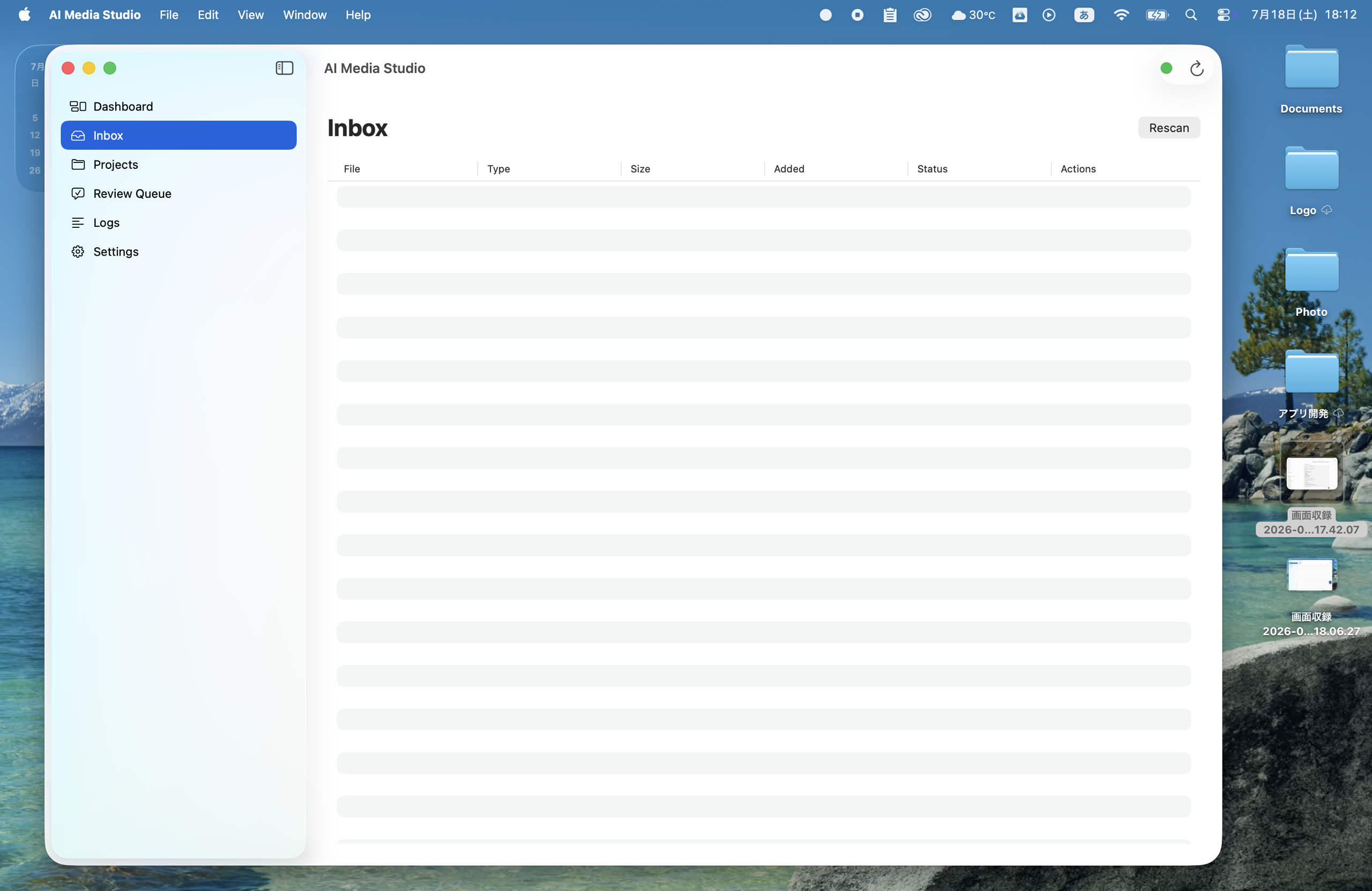
出発点は単純でした。動画を入れるとAIが内容を読み取り、記事の下書きを作ってくれるアプリです。
 RELATED ARTICLE | AI / VIDEO
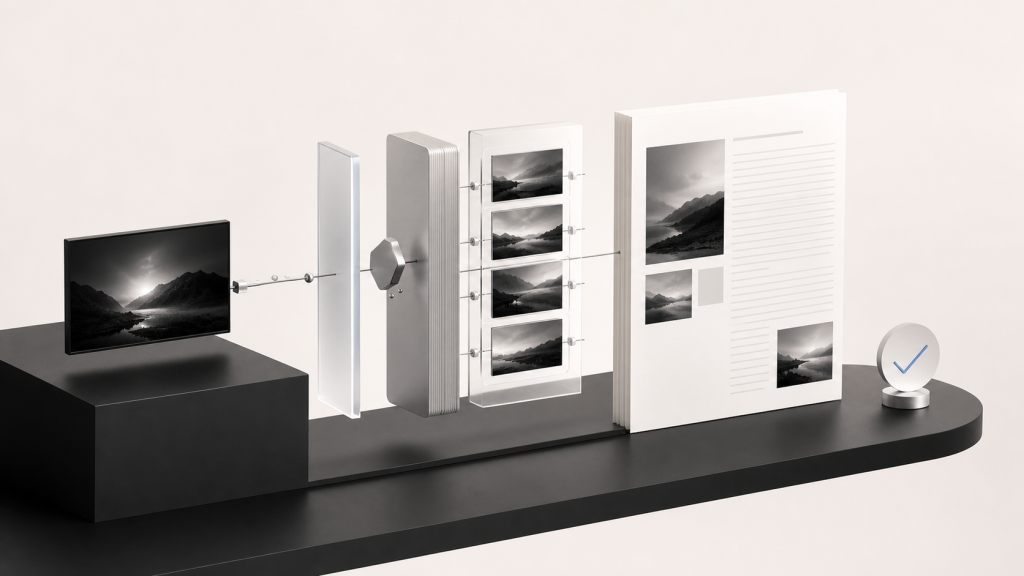
動画を放り込んだら、AI編集部はどこまで記事を作れるのか。
動画の投入から画像抽出、記事候補、レビューまでの実際の流れを追います。
RELATED ARTICLE | AI / VIDEO
動画を放り込んだら、AI編集部はどこまで記事を作れるのか。
動画の投入から画像抽出、記事候補、レビューまでの実際の流れを追います。
ところが、文章が返ってくるだけでは制作は終わりません。元の素材を確認し、使う画像を選び、文章を直し、公開してよいかを判断する場所が必要です。そこで、単なる文章生成ツールではなく、素材の受け取りから確認・承認までを一つにつなぐmacOSアプリをSwiftUIで作り始めました。
 RELATED ARTICLE | AI / WORKFLOW
AIに記事を書かせる前に、AIが記事を書く環境を作った。
文章生成だけでは終わらない、AI編集環境の設計と制作基盤を振り返ります。
RELATED ARTICLE | AI / WORKFLOW
AIに記事を書かせる前に、AIが記事を書く環境を作った。
文章生成だけでは終わらない、AI編集環境の設計と制作基盤を振り返ります。
ChatGPTは、曖昧な構想を設計に変える相手だった
必要な画面や処理を日本語で整理し、要件の抜けを見つける場面では、ChatGPTがよい壁打ち相手になりました。「動画を記事にしたい」という曖昧な希望を、Inbox、Project Detail、Review Queueといった具体的な機能へ分解していけます。
ただし、言葉として自然な設計が、そのまま気持ちよく使えるUIになるとは限りません。会話の中では筋が通っていても、実際の画面では情報が詰まりすぎたり、操作の流れが分かりにくかったりします。設計を言葉にするところまではAIが助けてくれても、使い心地の判断は実機を触って初めてできます。
Codexは、実装からテストまでを一続きで進めた
実装では、CodexにSwiftUIの画面、Pythonバックエンド、テスト、ビルドまで任せました。コードの修正後にpytest、ruff、mypy、Swift testを実行し、結果を見て次の修正へ進む。この一連の流れを会話の延長で回せるのは強力です。
それでも、「ビルドに成功した」と「実際に使える」は同じではありません。テストが通っていても、画面が狭い、情報の優先順位が伝わらない、操作したときの反応が不自然、といった問題は残ります。AIが正しさを積み上げても、最後に必要なのは人間が感じる使いやすさでした。
Homebrewとffmpegを組み込み、動画から画像を切り出す
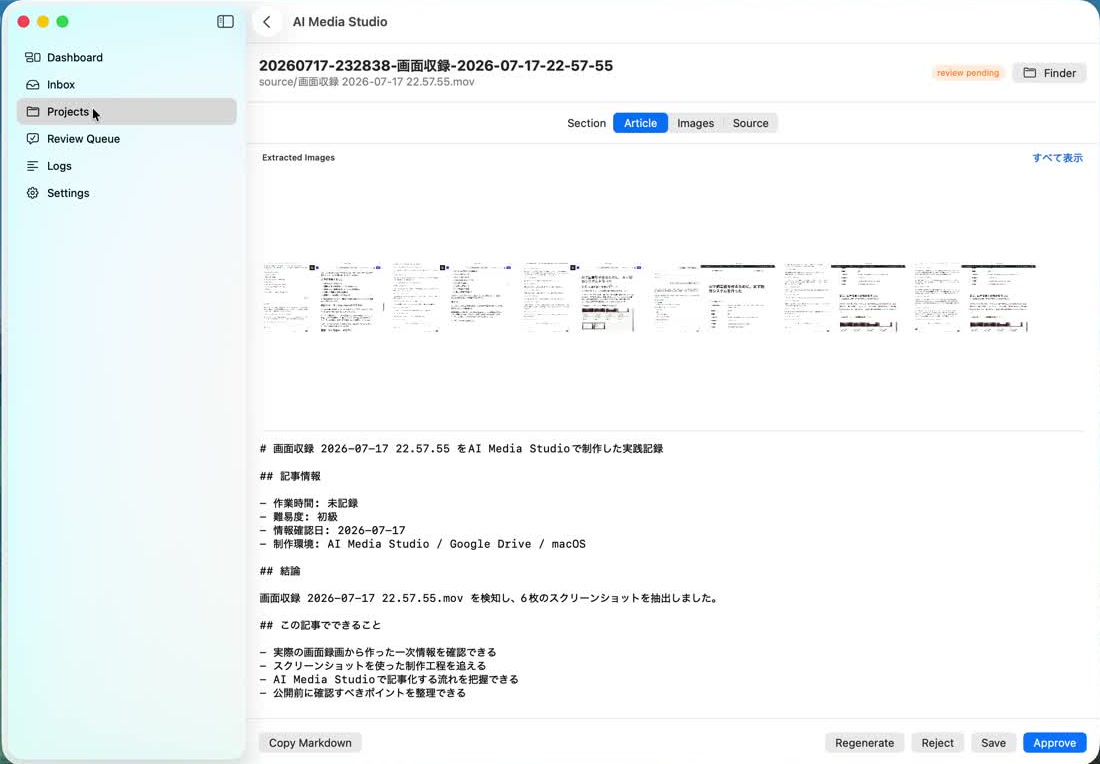
Homebrewでffmpegを導入し、動画から代表的なフレームを自動生成する処理も加えました。これにより、動画を最初から最後まで見直さなくても、記事に使えそうな場面を一覧で確認できます。
 RELATED ARTICLE | 開発環境Homebrewとは?Mac初心者でも5分でわかるインストールから使い方までMacで開発ツールを入れようとすると、かなりの確率で「Homebrewを使ってください」と書かれています。ところがMacを使い始めたばかりだと、Homebrewが何なのか、その時点ではよく分かりません。僕も今日
 ここで、macOSアプリ特有の問題にぶつかりました。ターミナルではffmpegを認識しているのに、GUIアプリのDoctor画面では「not found」と表示されます。原因は、GUIアプリがターミナルと同じPATHを引き継がないことでした。AIにコードを書かせても、OSや実行環境の都合まで消えるわけではありません。
 RELATED ARTICLE | 開発環境ffmpegとは?Macでインストールして動画を扱う方法ffmpegは、動画や音声を変換・解析・切り出しできる定番のコマンドラインツールです。名前だけを見ると専門家向けに感じますが、MacではHomebrewを使えば数分で導入できます。この記事では、インストールから
機能を足すたびに、画面は何度も崩れた
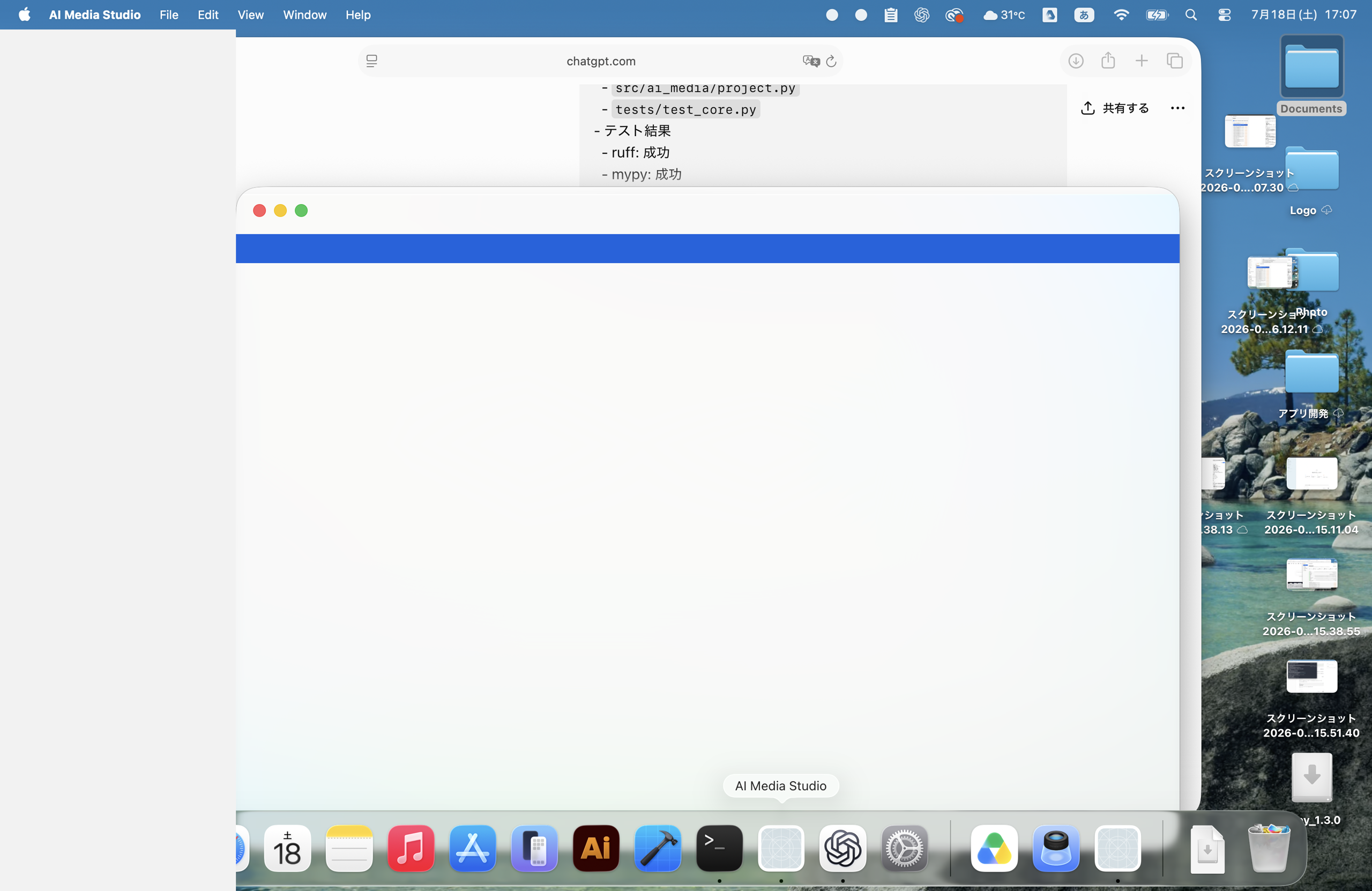
サムネイルを右ペインへ追加すると、今度は本文の表示領域が押しつぶされました。そこで情報をタブに分けると、画面が真っ白になる不具合が発生しました。必要に見える機能を足すほど、既存のレイアウトとの衝突が増えていきます。
最終的には、プロジェクト詳細を独立した画面にし、Article、Images、Sourceを切り替える構成へ落ち着きました。最初から正解を設計できたのではありません。壊れた画面を見て、どこに無理があるのかを考え、構造そのものを変えた結果です。
人間の役割は、「気持ち悪い」を仕様に変えること
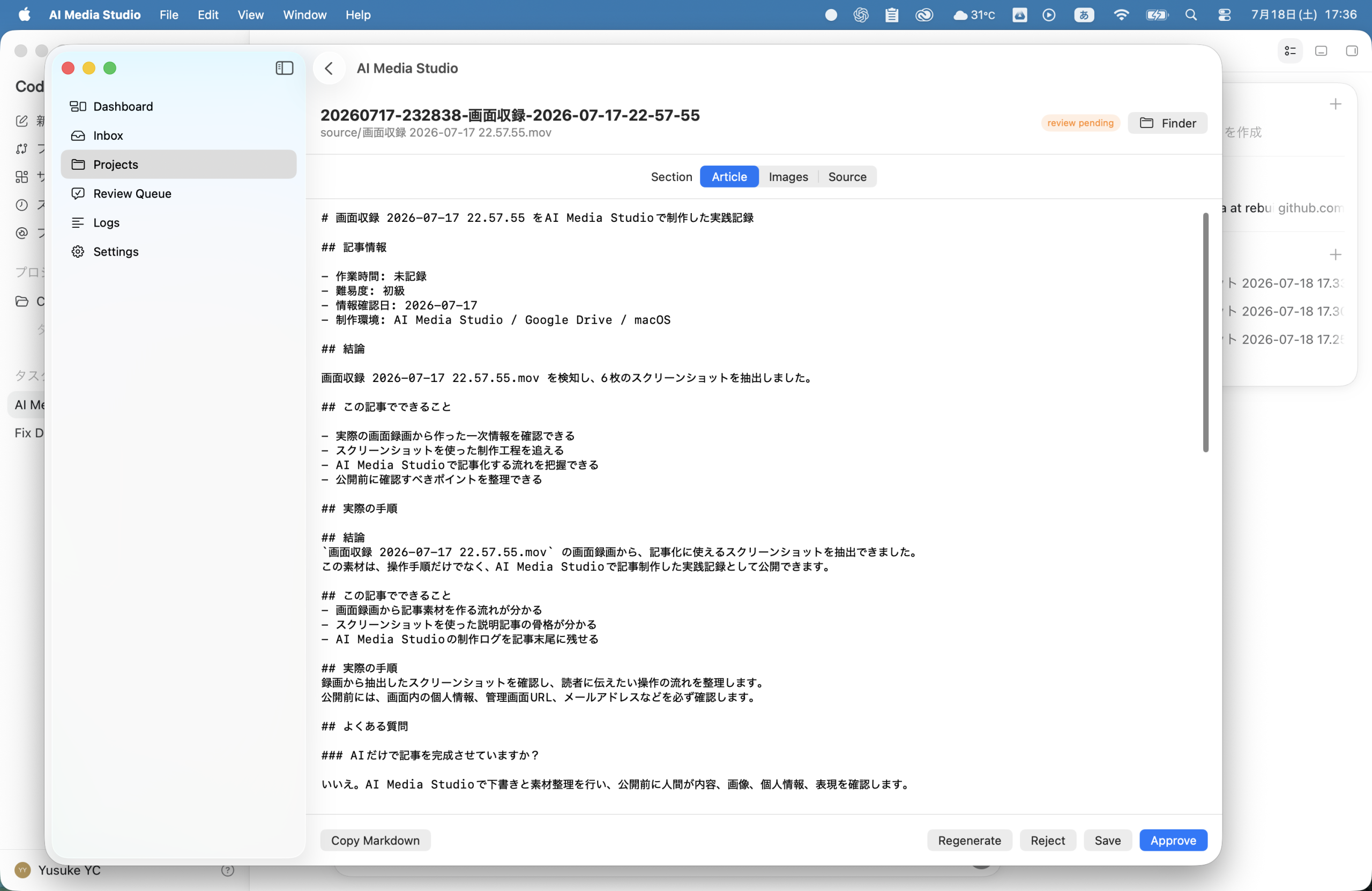
AIはコードを書き、原因を調べ、修正案を出せます。一方で、「余白が窮屈」「画像が足りない」「右へ伸ばし続ける構造には無理がある」と感じたのは人間でした。
 RELATED ARTICLE | AI / DESIGN
AIに記事を書かせたら、最後に残ったのは人間の違和感だった。
AIの実装力と、人間が画面を見て判断する役割について掘り下げます。
RELATED ARTICLE | AI / DESIGN
AIに記事を書かせたら、最後に残ったのは人間の違和感だった。
AIの実装力と、人間が画面を見て判断する役割について掘り下げます。
こうした違和感は、最初の仕様書には書かれていません。しかし、実際に使って感じた違和感を言葉にすると、それが次の仕様になります。AIとの開発では、人間が細かくコードを書く時間は減らせます。その代わり、何が不自然なのかを見つけ、修正の方向を決める仕事の重要性はむしろ増しました。
完成したのは、「AIが勝手に作ったアプリ」ではない
AI Media Studioは、ChatGPTやCodexが一度に出力したアプリではありません。人間が不満を伝え、AIが直し、実機で確かめ、また新しい違和感を返す。その往復が少しずつ形になったものです。
AI開発で大きく減ったのは、コードを一文字ずつ入力する作業でした。しかし、何を作るのか、どこを直すのか、いつ完成と判断するのかは、人間の側に残ります。AIが仕事を奪ったというより、人間の仕事が「書くこと」から「見つけて決めること」へ移った、と表現するほうが近いと思います。
AI Media Studioを作り始めた背景は、最初の記事でも詳しく振り返っています。
コメントを残す