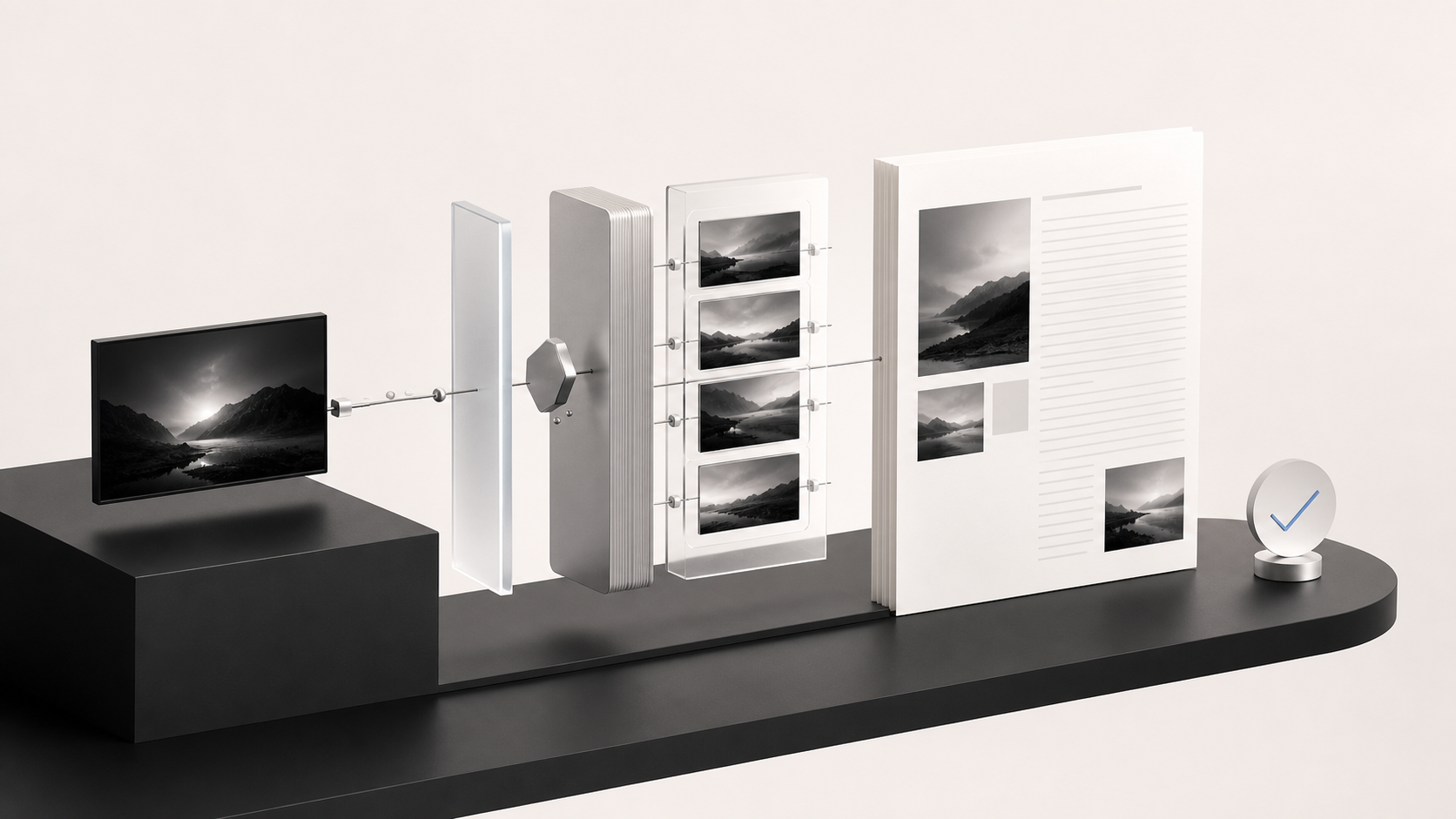
動画を一本入れれば、AIが内容を読み、スクリーンショットを選び、記事を書いてくれる。
言葉にすると、それほど難しい仕組みには聞こえない。動画をAPIへ渡し、文章を返してもらえば終わりそうだ。僕も最初はそう考えていた。
実際にAI Media Studioへ動画を入れてみると、文章が出るまでより、その文章を信用できる状態にするまでの方が長かった。今回は、動画が記事候補になり、人間の承認を待つところまでを追ってみる。
 RELATED ARTICLE | AIAIに記事を書かせる前に、AIが記事を書く環境を作った。AIに記事を書かせるだけなら、APIをつないでプロンプトを渡せば終わると思っていた。
RELATED ARTICLE | AI / WORKFLOW
AIに記事を書かせる前に、AIが記事を書く環境を作った。
文章生成だけでは終わらない、AI編集環境の設計と制作基盤を振り返ります。
RELATED ARTICLE | AIAIに記事を書かせる前に、AIが記事を書く環境を作った。AIに記事を書かせるだけなら、APIをつないでプロンプトを渡せば終わると思っていた。
RELATED ARTICLE | AI / WORKFLOW
AIに記事を書かせる前に、AIが記事を書く環境を作った。
文章生成だけでは終わらない、AI編集環境の設計と制作基盤を振り返ります。
入口は、動画を置く場所だけにした
制作の入口はInboxだ。画面収録や動画をドラッグ&ドロップすると、素材が保管場所へコピーされ、処理対象として認識される。
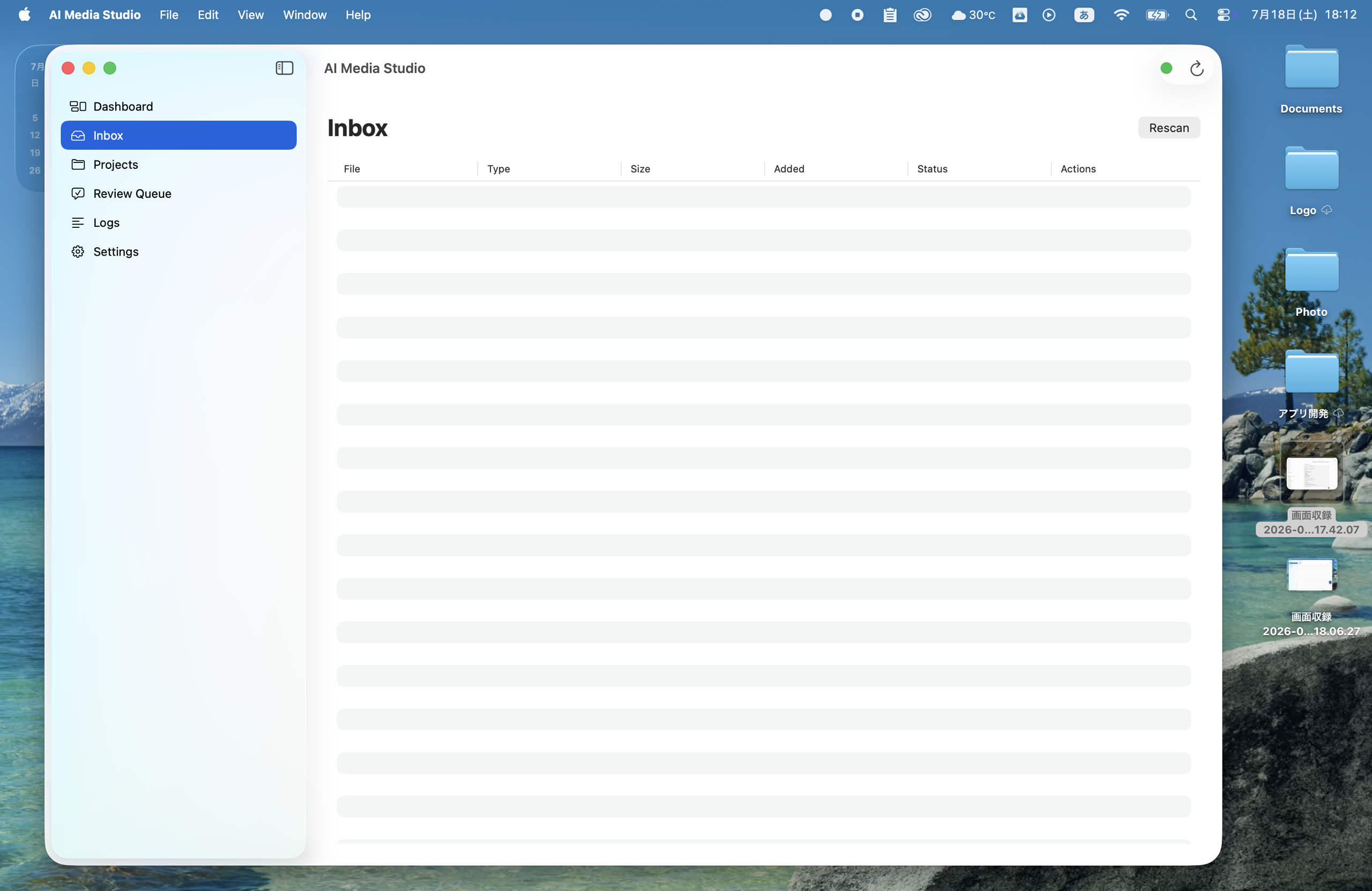
ここで重要なのは、アップロード画面を豪華にすることではない。人間が「この動画を記事にしたい」と判断した後、迷わず処理を始められることだった。
以前はFinderで動画を探し、コピー先を確認し、コマンドを実行し、ログを見る必要があった。操作が少しずつ分散しているだけでも、毎回やると面倒になる。Inboxは、その面倒を一つの動作へ押し込めるための入口である。
動画を記事素材へ分解する
動画を受け取ると、AI Media Studioはプロジェクトを作る。元動画の情報を調べ、代表サムネイルを生成し、記事で使えそうな場面をスクリーンショットとして抽出する。
 RELATED ARTICLE | AIAIに記事を書かせたら、最後に残ったのは人間の違和感だった。それなら完成しているはずだった。ところが実機で開くと、サムネイルは一枚も見えない。情報を追加した画面は横へ広がり、本文は細く押しつぶされている。直すためにタブへ分けたら、今度はウィンドウの中身が真っ白になった。
 文章を直接生成する前に、まず素材を分解する。これは回り道に見えるが、後から記事を直すときに効いてくる。文章に違和感があれば元動画へ戻れる。説明に画像が必要なら抽出済みの画面を確認できる。AIが何を根拠にしたのか、人間が追える。
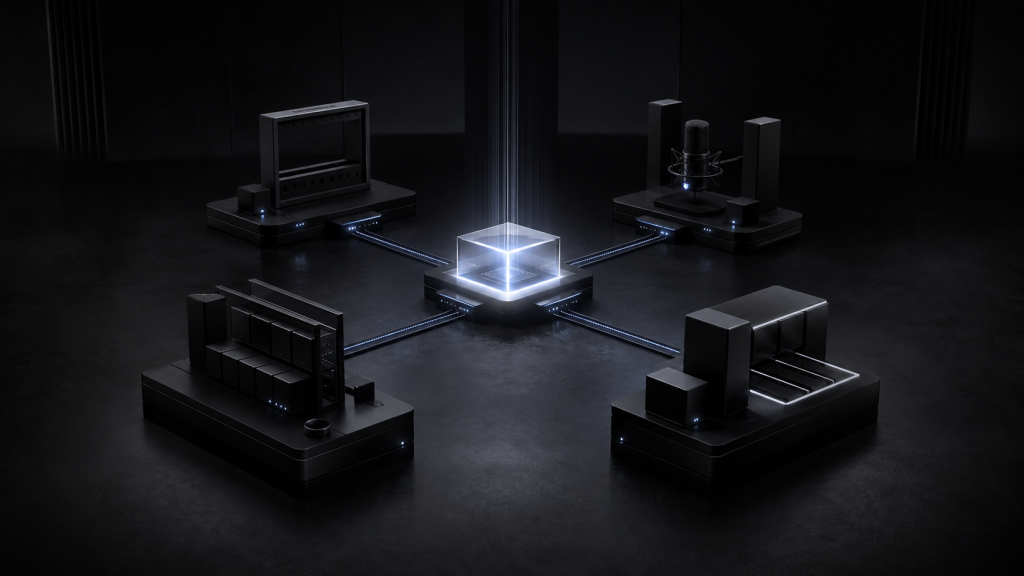 RELATED ARTICLE | AIAIで編集部を作るには?制作・記録・公開のFAQAIに文章を書かせるだけでは、継続的なメディア運営にはなりません。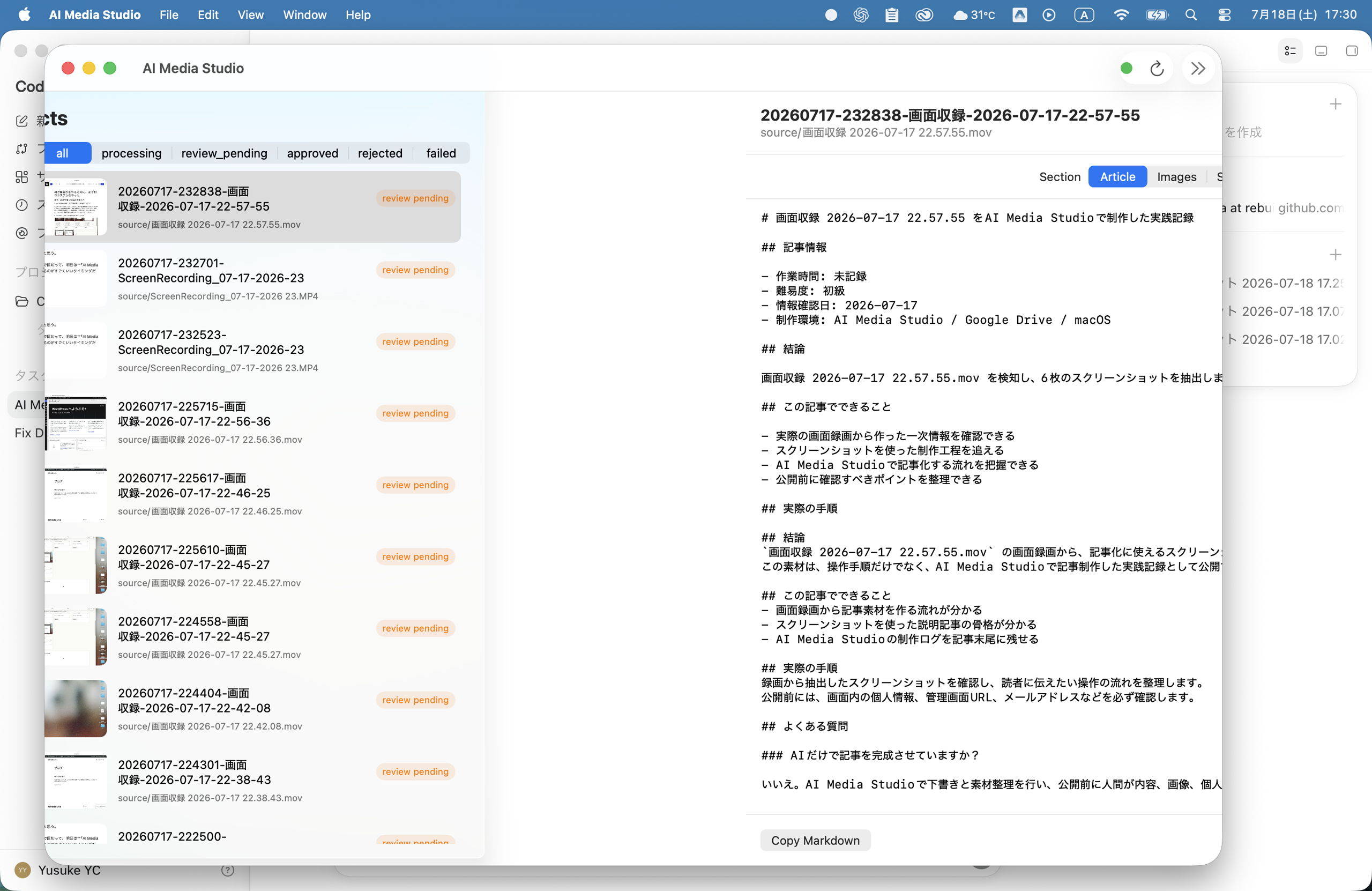
サムネイルも最初からあったわけではない。プロジェクト名と状態だけの一覧は、数件なら読める。しかし画面収録が十数件に増えると、文字列だけでは見分けられなくなった。そこでffmpegで代表フレームを作り、既存プロジェクトには後から一括生成した。
 RELATED ARTICLE | 開発環境ffmpegとは?Macでインストールして動画を扱う方法ffmpegは、動画や音声を変換・解析・切り出しできる定番のコマンドラインツールです。名前だけを見ると専門家向けに感じますが、MacではHomebrewを使えば数分で導入できます。この記事では、インストールから
RELATED ARTICLE | MAC / FFMPEG
ffmpegとは?Macでインストールして動画を扱う方法
ffmpegの導入から、動画の静止画抽出と自動処理までを説明します。
RELATED ARTICLE | 開発環境ffmpegとは?Macでインストールして動画を扱う方法ffmpegは、動画や音声を変換・解析・切り出しできる定番のコマンドラインツールです。名前だけを見ると専門家向けに感じますが、MacではHomebrewを使えば数分で導入できます。この記事では、インストールから
RELATED ARTICLE | MAC / FFMPEG
ffmpegとは?Macでインストールして動画を扱う方法
ffmpegの導入から、動画の静止画抽出と自動処理までを説明します。
文章一枚では、レビューできなかった
Markdownが生成されると、最初は達成感がある。見出しがあり、段落があり、それらしい結論もある。ただし、それらしいことと正しいことは別だ。
画面操作の記事なら、説明とスクリーンショットが対応しているか確認しなければならない。個人情報や過去の会話履歴が写っていないかも見る必要がある。元動画のファイル名、解像度、再生時間も確認したい。
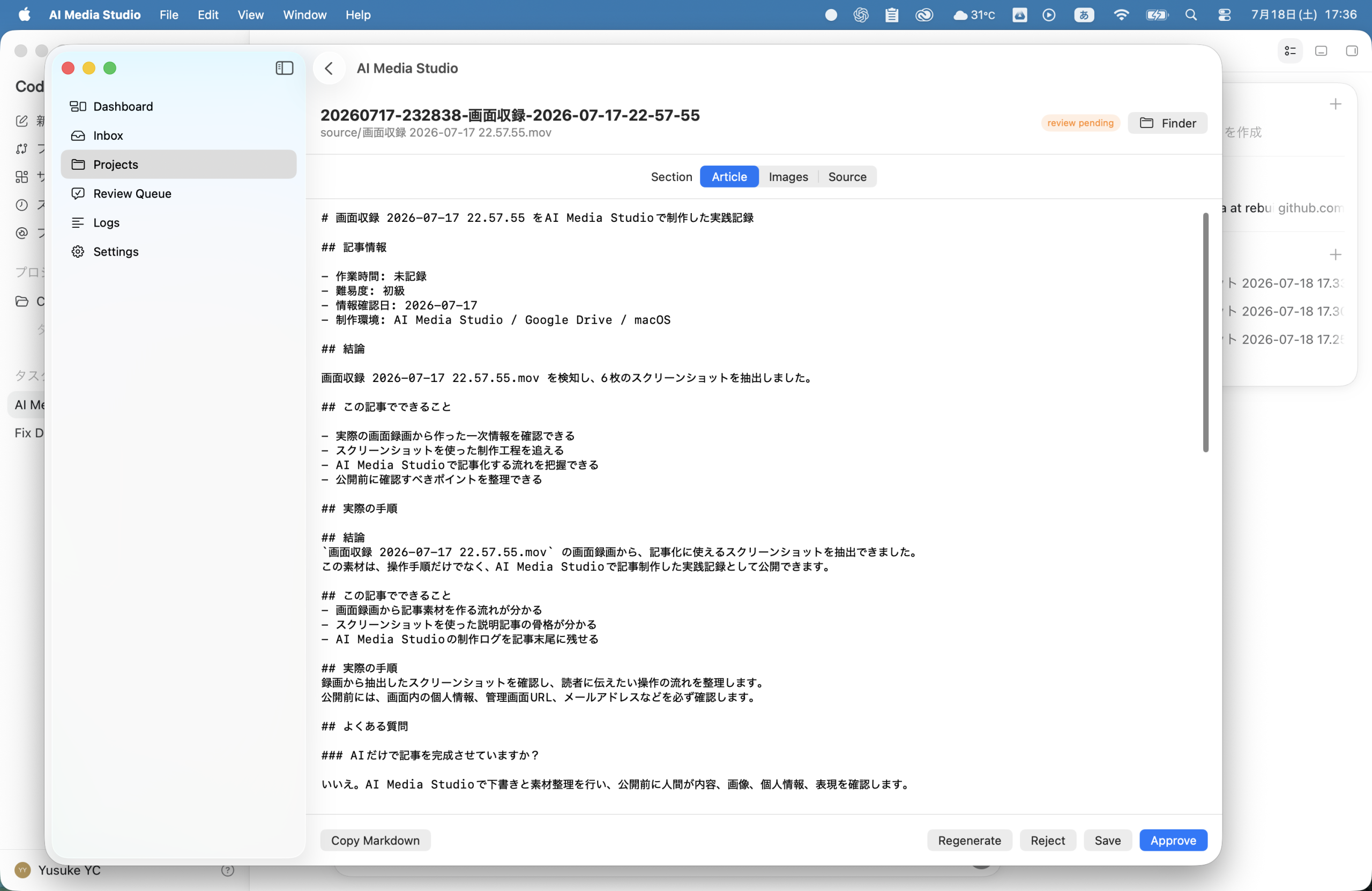
そのため、レビュー画面をArticle、Images、Sourceの三つに分けた。ArticleではMarkdownを読み、必要なら編集する。Imagesでは抽出された全画像を確認する。Sourceでは元動画の情報を見る。
AIが記事を書いた後、人間が見るべきものを一か所へ集めた形だ。生成ボタンより、こちらの方が実際の運用では重要だった。
自動化は、きれいには進まない
もちろん、動画を入れた瞬間からすべてが順調に動いたわけではない。
macOSのGUIアプリはターミナルのPATHを引き継がず、実機にあるffmpegが見つからなかった。サムネイル生成を実装しても、APIとSwiftUIの境界が合わず、一枚も表示されないことがあった。既存データへの生成は実機でbackfillを実行した。
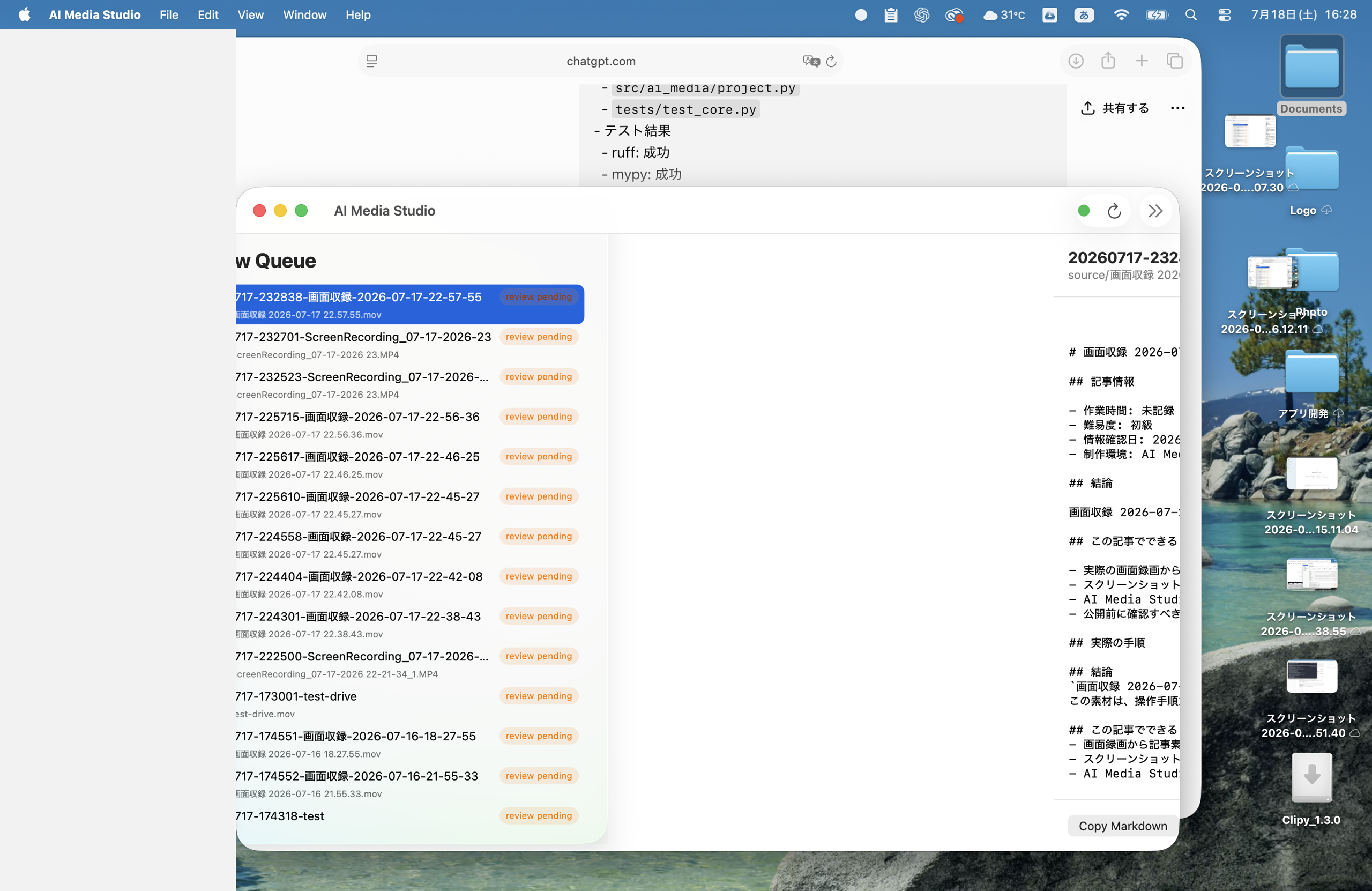
さらに、情報を右側へ足し続けると本文が細くなった。画像一覧を本文の上へ置くと画面全体が崩れ、タブ化した直後にはコンテンツが真っ白になった。
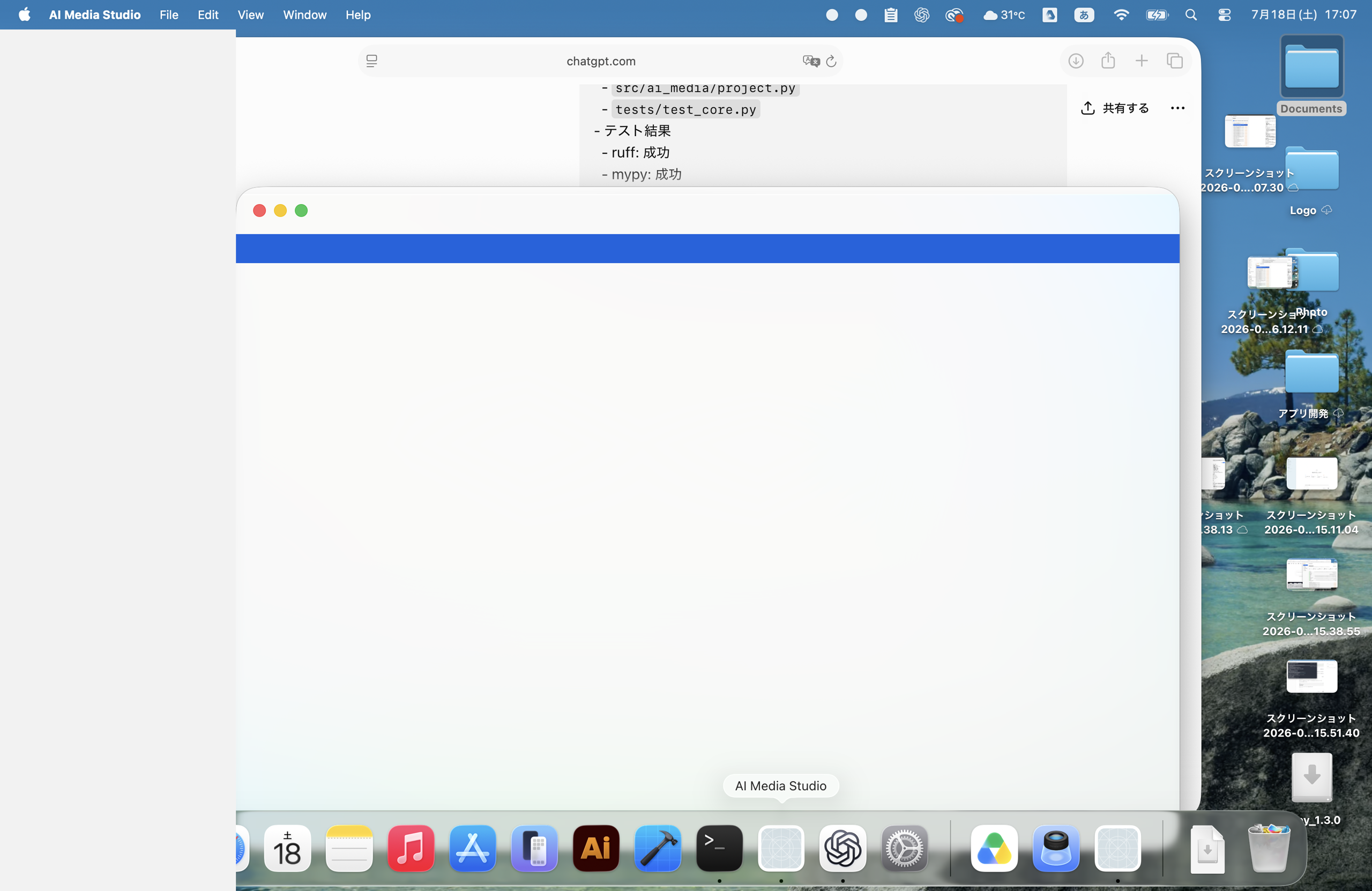
テストが通ったことと、実機で使えることは同じではない。AIはコードを速く書けるが、古いアプリを起動していないか、Google Driveが同期しているか、画面が窮屈に感じないかまでは勝手に保証してくれない。
RELATED ARTICLE | AI / DESIGN
AIに記事を書かせたら、最後に残ったのは人間の違和感だった。
AIの実装力と、人間が画面を見て判断する役割について掘り下げます。
AIが作るのは、完成品ではなく判断材料
現在の流れでは、AI Media Studioが動画を受け取り、素材を整理し、スクリーンショットを抽出し、Markdownの下書きを作る。そこから人間がArticle、Images、Sourceを見比べ、修正するか、再生成するか、却下するか、承認するかを決める。
つまり、自動化されたのは「公開」ではない。公開するための判断材料を揃えるところまでだ。
これは期待より控えめな結論に見えるかもしれない。しかし、文章だけを自動生成していたときより、はるかに実用的だった。人間が毎回ゼロから動画を見返す必要はない。一方で、AIの出力を無条件に信じる必要もない。
動画一本から、記事一本まで
動画を放り込めば、AI編集部は記事の完成直前まで進める。素材を分け、画像を並べ、下書きを作り、確認すべき場所を人間へ渡す。
最後の承認だけは、まだ人間の仕事だ。そして今のところ、そこは無理に自動化しなくていいと思っている。
記事制作で重かったのは、文章を書く行為だけではなかった。素材を探し、画面を切り出し、根拠を確認し、公開してよいか判断することだった。AI Media Studioが目指しているのは、人間を編集部から追い出すことではない。その手前に散らばっていた作業を、一つのデスクへ戻すことである。
動画一本を入れて、記事一本を確認できるところまで来た。次に試すべきなのは、この流れを一本だけでなく、十本、五十本と続けても破綻しないかどうかだ。
コメントを残す