
ffmpegは、動画や音声を変換・解析・切り出しできる定番のコマンドラインツールです。名前だけを見ると専門家向けに感じますが、MacではHomebrewを使えば数分で導入できます。この記事では、インストールから代表フレームの書き出しまでを実際の開発経験に沿って説明します。
ffmpegは動画処理の裏方
ffmpegは動画形式の変換、圧縮、音声抽出、静止画生成などを一つのツールで処理します。画面のあるアプリではありません。多くの動画サービスや制作ツールが、見えないところでffmpegを使っています。
 RELATED ARTICLE | AI動画を放り込んだら、AI編集部はどこまで記事を作れるのか。動画を一本入れれば、AIが内容を読み、スクリーンショットを選び、記事を書いてくれる。
 Homebrewからインストールする
Homebrewがまだない場合は、先にHomebrewの導入記事を確認してください。準備できたら次を実行します。
 RELATED ARTICLE | 開発環境Homebrewとは?Mac初心者でも5分でわかるインストールから使い方までMacで開発ツールを入れようとすると、かなりの確率で「Homebrewを使ってください」と書かれています。ところがMacを使い始めたばかりだと、Homebrewが何なのか、その時点ではよく分かりません。僕も今日
RELATED ARTICLE | MAC / HOMEBREW
Homebrewとは?Mac初心者でも5分でわかるインストールから使い方まで
Macで開発ツールを導入するHomebrewを、初心者向けに順番に解説します。
RELATED ARTICLE | 開発環境Homebrewとは?Mac初心者でも5分でわかるインストールから使い方までMacで開発ツールを入れようとすると、かなりの確率で「Homebrewを使ってください」と書かれています。ところがMacを使い始めたばかりだと、Homebrewが何なのか、その時点ではよく分かりません。僕も今日
RELATED ARTICLE | MAC / HOMEBREW
Homebrewとは?Mac初心者でも5分でわかるインストールから使い方まで
Macで開発ツールを導入するHomebrewを、初心者向けに順番に解説します。
brew install ffmpegインストールできたか確認する
ffmpeg -version ffprobe -version両方のバージョンが表示されれば準備完了です。僕の環境ではffmpeg 8.1.2とffprobe 8.1.2を確認しました。

動画から1枚の画像を取り出す
ffmpeg -ss 00:00:03 -i input.mov -frames:v 1 output.jpg-ssで動画内の時刻を指定し、-frames:v 1で1フレームだけ保存します。AI Media Studioでは、この仕組みをプロジェクトの代表サムネイル生成に使いました。
RELATED ARTICLE | AI / VIDEO
動画を放り込んだら、AI編集部はどこまで記事を作れるのか。
動画の投入から画像抽出、記事候補、レビューまでの実際の流れを追います。
ffprobeで動画情報を調べる
ffprobeはffmpegと一緒に導入される調査用ツールです。解像度、再生時間、コーデックなどを取得できます。動画を変換する前に入力データを把握できるため、自動処理では特に重要です。

GUIアプリではPATHに注意する
ターミナルで動くのにmacOSアプリからは見つからないことがあります。GUIアプリがターミナルのPATHを引き継がないためです。Apple Siliconでは /opt/homebrew/bin/ffmpeg、Intel Macでは /usr/local/bin/ffmpeg も確認すると原因を切り分けられます。
 RELATED ARTICLE | 制作・開発日誌ChatGPTとCodexだけでMacアプリを作ってみたChatGPTに相談し、Codexにコードを書かせれば、Macアプリはすぐ完成する。始める前は、どこかでそう思っていました。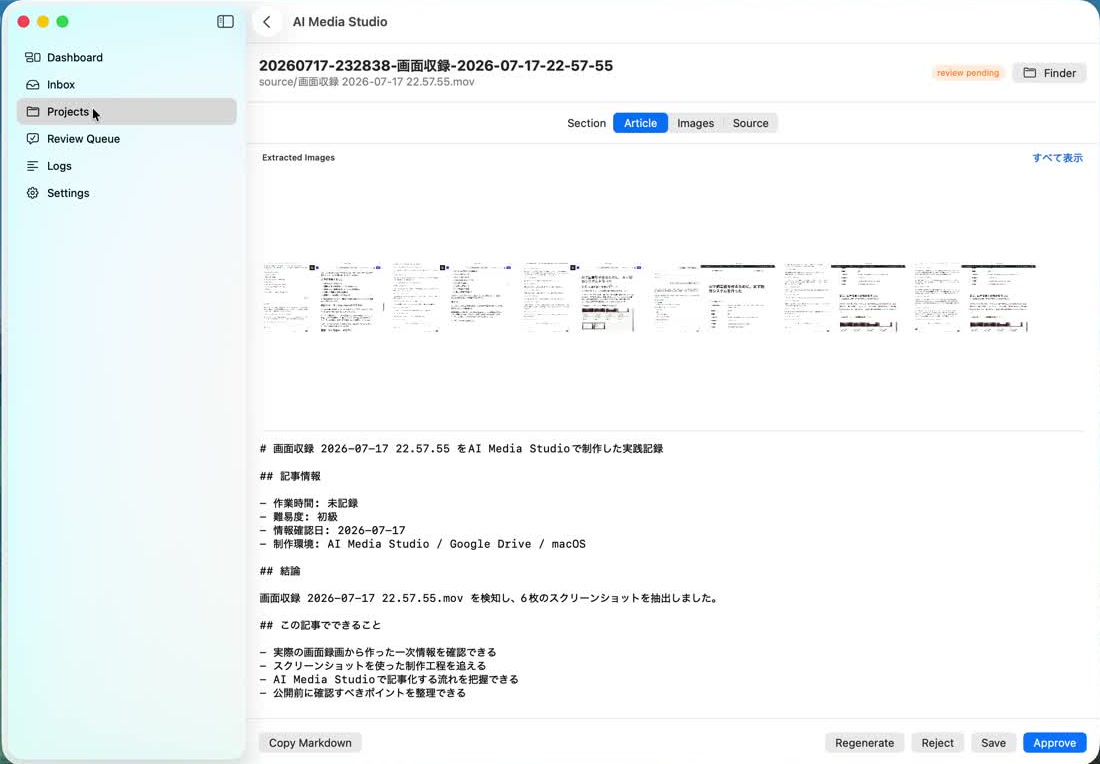
動画処理を自動化すると素材整理まで変わる
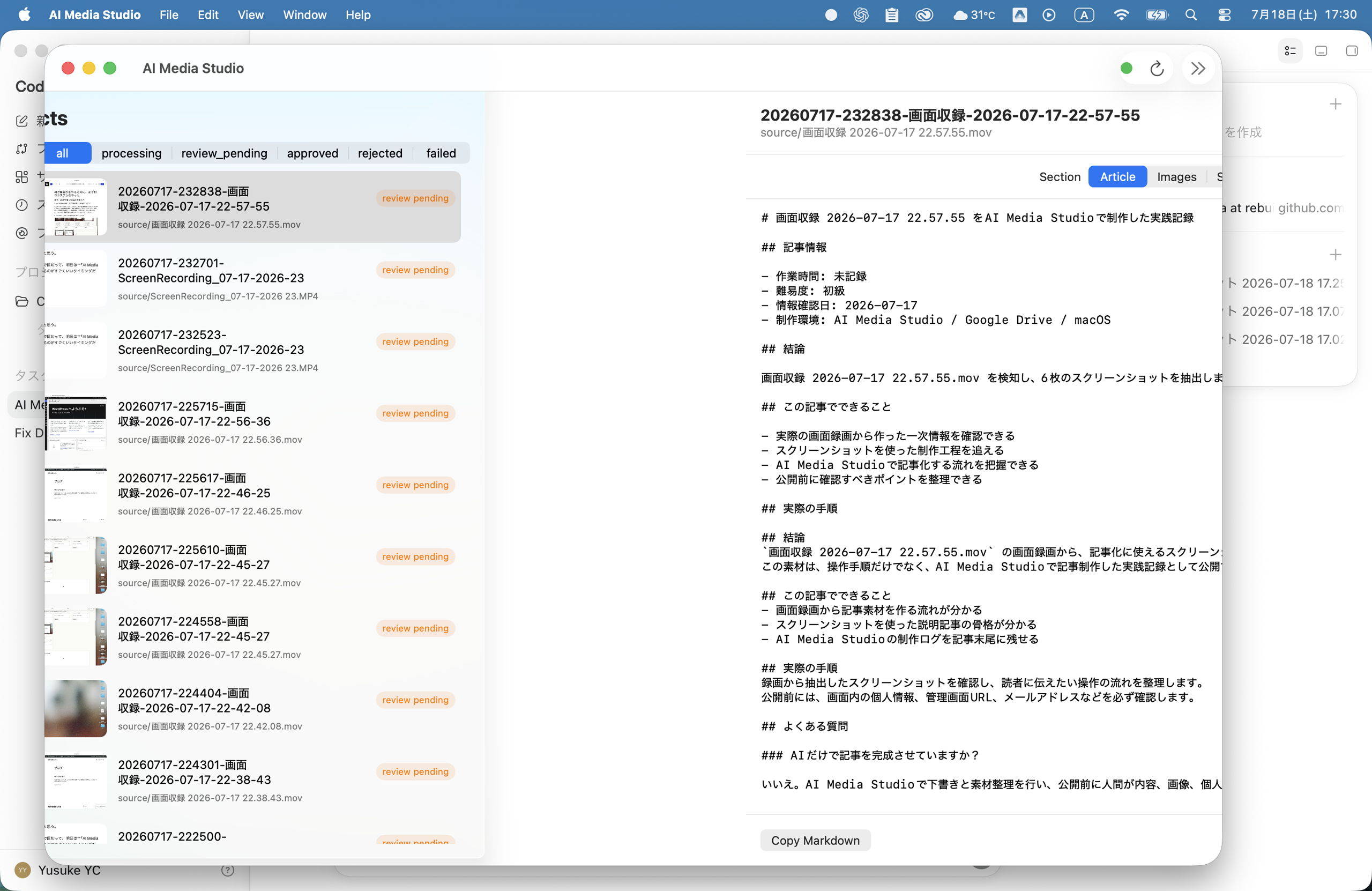
ffmpegを入れた目的は、動画を変換して遊ぶことではありませんでした。動画を受け取り、代表画像と記事用スクリーンショットを生成し、人がレビューできる場所へ並べるためです。単純なコマンドが、最終的には編集環境の一部になりました。
RELATED ARTICLE | AI / CODEX
ChatGPTとCodexだけでMacアプリを作ってみた
ChatGPTとCodexを使い、Macアプリを完成させるまでの実録です。
コメントを残す