
Homebrewのインストールを理解するためのポイント
まず、目的を決めます。次に、条件を確認します。
その後、必要な情報を集めます。また、作業順も整理します。
はじめに、現在の状態を記録します。続いて、一つずつ設定します。
ただし、一度に変更し過ぎないでください。そのため、各操作の結果を確かめます。
問題があれば、直前の変更を見直します。そして、原因を切り分けます。
さらに、別の端末でも確認します。一方、推測だけでは判断しません。
また、重要な条件は公式情報で調べます。特に、料金や仕様は再確認します。
最後に、公開状態を確認します。あわせて、個人情報も見直します。
- 準備内容を確認する
- 変更点を記録する
- 実際の動作を確かめる
以上を順番に進めます。これで、作業の抜けを減らせます。
Homebrewのインストールは、公式サイトのコマンドを確認してからターミナルで実行します。また、Homebrewのインストール後は、バージョン表示とパスを確認してください。
Homebrewのインストール手順と確認方法
まず、Homebrewのインストールでは、画面に表示される追加手順も読み飛ばさないことが重要です。また、Homebrewのインストール用コマンドは、Homebrew公式サイトで最新情報を確認してください。
Macで開発ツールを入れようとすると、かなりの確率で「Homebrewを使ってください」と書かれています。ところがMacを使い始めたばかりだと、Homebrewが何なのか、その時点ではよく分かりません。僕も今日、ffmpegを導入する過程でHomebrewを実際に使いました。この記事では、Homebrewの役割からインストール、基本操作までを順番に整理します。
HomebrewはMacのアプリを入れるための「道具箱」
Homebrewは、Macでソフトウェアを導入・更新・削除するためのパッケージ管理ツールです。App Storeに並ばない開発用ツールも、短いコマンドで扱えます。公式サイトを探し、インストーラーを落とし、保存場所を考える作業をまとめて引き受けてくれます。
まずターミナルを開く
Homebrewの操作はターミナルで行います。Spotlightで「ターミナル」と検索して起動すれば準備完了です。黒い画面は少し威圧的ですが、今回は表示されたコマンドを正確に貼り付けるだけです。
Homebrewをインストールする
公式サイト brew.sh に掲載されているインストールコマンドを使います。途中でMacのログインパスワードを求められることがあります。入力中は文字が表示されませんが故障ではありません。完了後にPATH追加の案内が出た場合は、その行も実行します。
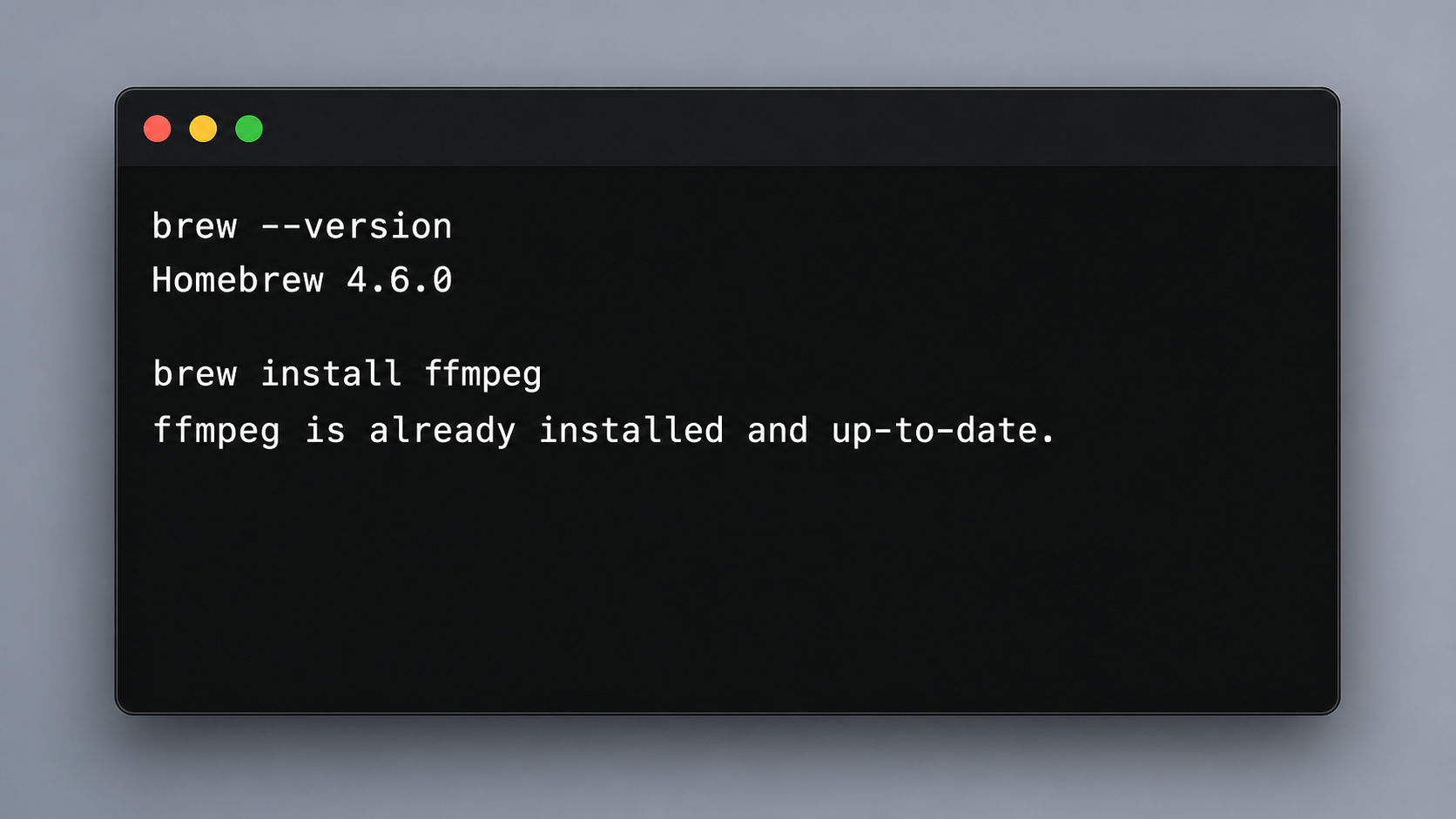
brew --versionバージョンが表示されれば導入成功です。
brew installでツールを追加する
使い方の中心は brew install ツール名 です。たとえば動画処理に使うffmpegなら次の1行です。
 RELATED ARTICLE | 開発環境ffmpegとは?Macでインストールして動画を扱う方法ffmpegは、動画や音声を変換・解析・切り出しできる定番のコマンドラインツールです。名前だけを見ると専門家向けに感じますが、MacではHomebrewを使えば数分で導入できます。この記事では、インストールから
RELATED ARTICLE | MAC / FFMPEG
ffmpegとは?Macでインストールして動画を扱う方法
ffmpegの導入から、動画の静止画抽出と自動処理までを説明します。
RELATED ARTICLE | 開発環境ffmpegとは?Macでインストールして動画を扱う方法ffmpegは、動画や音声を変換・解析・切り出しできる定番のコマンドラインツールです。名前だけを見ると専門家向けに感じますが、MacではHomebrewを使えば数分で導入できます。この記事では、インストールから
RELATED ARTICLE | MAC / FFMPEG
ffmpegとは?Macでインストールして動画を扱う方法
ffmpegの導入から、動画の静止画抽出と自動処理までを説明します。
brew install ffmpeg同じ仕組みでGitHub CLIなども導入できます。Homebrewを先に入れた意味は、ここから効いてきます。
 RELATED ARTICLE | 制作・開発日誌ChatGPTとCodexだけでMacアプリを作ってみたChatGPTに相談し、Codexにコードを書かせれば、Macアプリはすぐ完成する。始める前は、どこかでそう思っていました。
更新・確認・削除も同じ場所でできる
brew list brew update brew upgrade brew uninstall ツール名どこから入れたか分からないツールが増えにくく、まとめて更新できるのがHomebrewの強みです。ただし、意味を確認せずに大量のコマンドを貼り付けるのは避けた方が安全です。
PATHでつまずいても、壊れたとは限らない
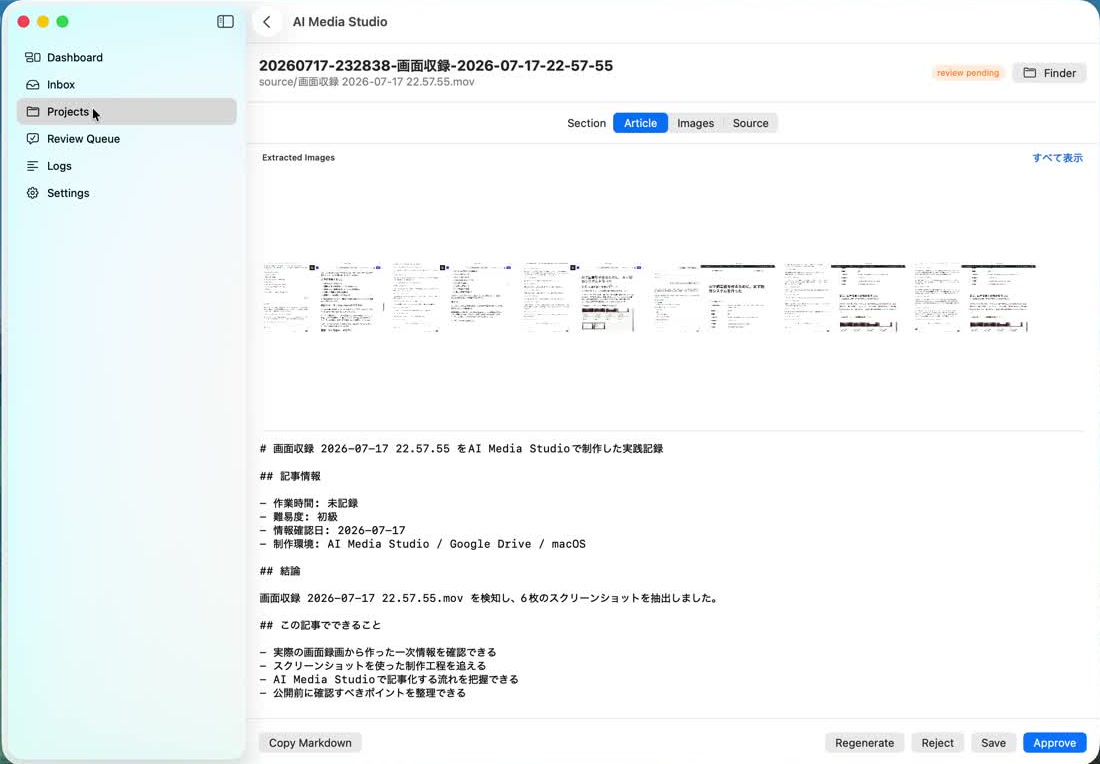
Apple SiliconのMacでは、多くの場合Homebrewは /opt/homebrew 以下に入ります。ターミナルでは動くのにGUIアプリから見つからない場合、PATHを引き継いでいない可能性があります。今日、AI Media Studioでffmpegが「not found」と出た原因もこれでした。
Homebrewは目的ではなく、次の作業への入口
Homebrewそのものを覚える必要はありません。必要な道具を、再現できる形でMacへ入れるための入口だと考えれば十分です。次の記事では、Homebrewを使ってffmpegを導入し、動画を扱うところまで進めます。その先にはGitHub CLI、Xcode、そしてAI Media Studioの開発がつながっています。
RELATED ARTICLE | AI / CODEX
ChatGPTとCodexだけでMacアプリを作ってみた
ChatGPTとCodexを使い、Macアプリを完成させるまでの実録です。
コメントを残す