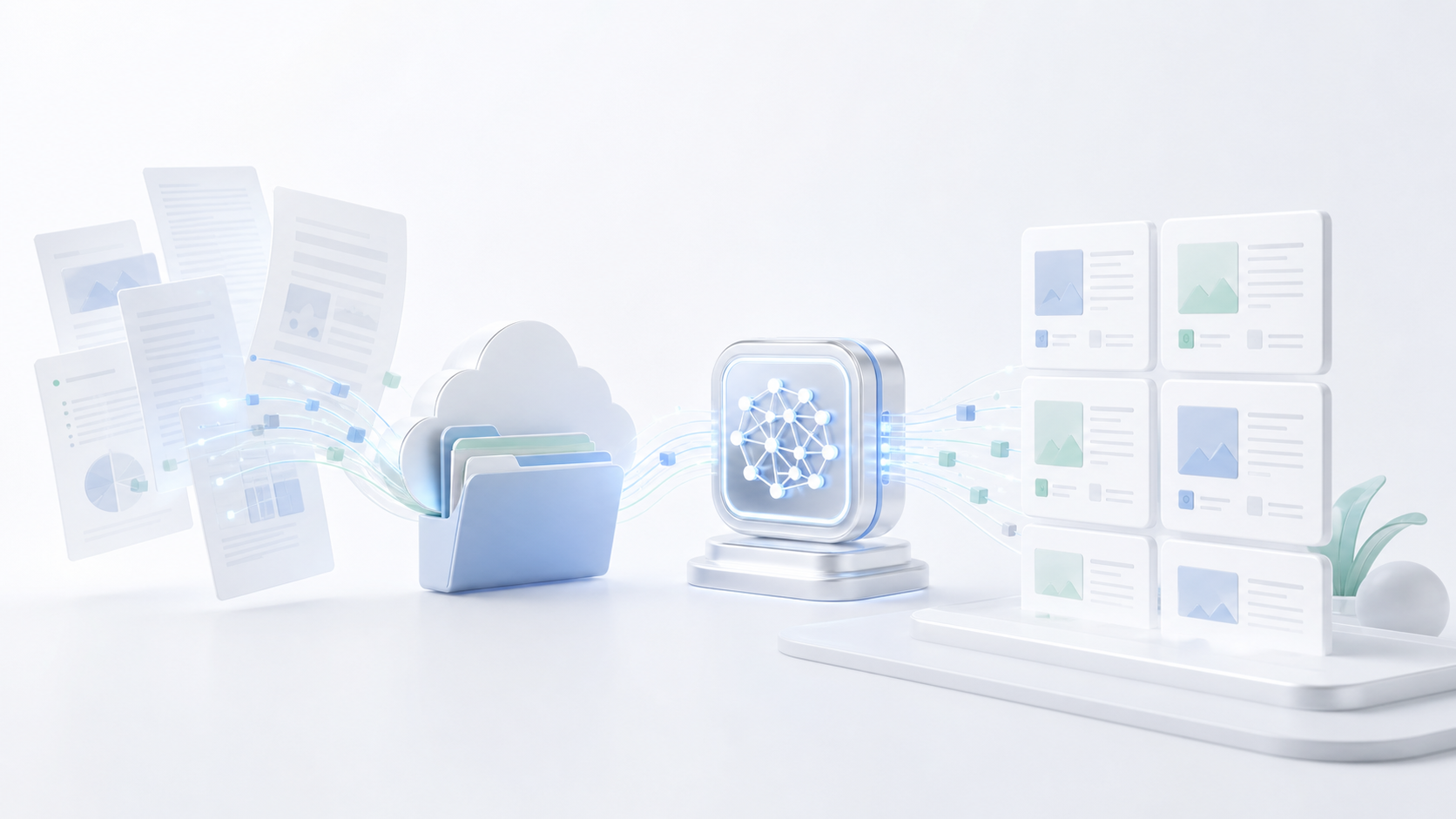
Google Driveの使い方を理解すると、検索・要約・比較を効率化できます。本記事では基本の使い方から実践例まで整理します。未接続の場合はGoogle Driveの初期設定を先に確認してください。
使い方を確認する前の準備
ChatGPTとGoogle Driveを接続しても、頼み方に迷うことがあります。Google Driveアプリでは、閲覧可能なファイルを探せます。また、要約や資料比較にも活用できます。
この記事では、接続済みのGoogle DriveをChatGPTで使う実践手順を解説します。接続そのものがまだの場合は、先に「ChatGPTとGoogle Driveの初期設定」の記事を確認してください。
利用前に確認すること
- ChatGPTの設定でGoogle Driveが接続済みになっている
- 目的のファイルを接続したGoogleアカウントで開ける
- 機密資料を扱ってよいか、社内ルールを確認している
- 回答を元ファイルと照合する担当者を決めている
Google Driveアプリと同期機能の提供範囲は、プラン、地域、ワークスペースの設定によって異なります。最新の対応状況はOpenAI公式「Apps in ChatGPT」で確認してください。
Google DriveのファイルをChatGPTで指定する方法
新しい会話を開き、入力欄のツールまたはアプリからGoogle Driveを選びます。利用環境によって表示名や位置が変わる場合があります。同期済みのファイルは、ファイル名や内容に含まれる語句を使って探せます。
最初は、対象を曖昧にせず次の情報を伝えます。
- ファイル名またはファイル名の一部
- 作成者や保存先の手掛かり
- おおよその更新日
- 知りたい内容と希望する出力形式
共有リンクを会話に貼り、対象ファイルを示す方法もあります。ただし、自分に閲覧権限が必要です。リンクだけでは参照できない場合があります。
使い方1:目的の資料を検索する
まずは、既知のファイルを正しく見つけられるか確認します。
Google Driveから、ファイル名に「2026年第2四半期」が含まれる資料を探してください。候補のファイル名と更新日を一覧にしてください。
同名ファイルがある場合は、更新日や作成者で絞ります。候補名はDrive側でも検索してください。そのうえで、対象が一致するか確認します。
使い方2:長い文書を要約する
要約を頼むときは、読む目的を伝えます。また、出力形式も指定すると確認しやすくなります。
「営業会議_2026-07-20」を要約してください。決定事項、未決事項、担当者、期限に分けます。情報がなければ「記載なし」としてください。
担当者名、日付、金額は影響が大きい情報です。回答だけで判断しないでください。必ず元の文書と照合します。
使い方3:複数の資料を比較する
提案書や議事録などを比較するときは、比較するファイルと評価軸を明示します。
「提案書A」と「提案書B」を比較してください。費用、導入期間、支援範囲、注意点に分けます。根拠がなければ「記載なし」とします。
資料ごとに前提条件が違うと単純比較できません。通貨、税の扱い、契約期間、対象人数なども一緒に確認しましょう。
使い方4:会議資料からタスクを抽出する
最新の定例会議議事録を確認してください。担当者と期限がある作業だけを抽出します。作業内容と根拠も表にします。
「検討する」は確定タスクとは限りません。「必要に応じて対応する」も同様です。そのため、確定事項と提案事項を分けます。
使い方5:複数ファイルから共通点を整理する
直近3か月の顧客アンケートを確認してください。複数月に共通する要望をまとめます。また、該当月と資料名も示します。
分析前に対象期間を確認します。また、ファイルの抜けも調べます。参照した資料名を回答へ含めると検証しやすくなります。
精度を上げる依頼の書き方
- 対象を指定する:ファイル名、期間、作成者などを伝える
- 目的を伝える:報告、会議準備、比較など用途を明確にする
- 形式を決める:箇条書き、表、文字数などを指定する
- 推測を制限する:根拠がない場合は「記載なし」と答えるよう求める
- 検証情報を求める:参照したファイル名や該当箇所を示してもらう
ファイルが見つからないときの対処
- 正しいGoogleアカウントを接続しているか確認する
- 対象ファイルを自分のアカウントで開けるか確認する
- ファイル名を正確に指定する
- 同期直後なら、反映を待ってから再度試す
- 会社や学校のアカウントでは管理者の設定を確認する
- 接続を解除し、正しいアカウントで再接続する
Google Workspaceで同期を設定する場合は、管理者によるOAuthスコープの承認などが必要になることがあります。組織向けの設定はOpenAI公式「Google Drive app with sync – Self-Service Setup」を参照してください。
安全に利用するための注意点
- Google Driveの共有範囲を必要最小限にする
- 顧客情報や契約書を扱う前に組織の利用ルールを確認する
- 回答を別の相手へ共有する前に、元資料の権限と内容を確認する
- 重要な数値、固有名詞、日付は必ず原文と照合する
- 不要になった連携は解除する
Googleアプリ連携時のデータ取り扱いは、OpenAI公式「Google App for ChatGPT – Data Controls FAQ」で確認できます。手動で貼り付けた内容、アップロードしたファイル、フィードバックとして送信した会話などは扱いが異なる場合があるため、用途に応じて確認してください。
よくある質問
Google Driveのファイルを自動で編集できますか?
参照・検索・要約と、ファイルへの書き込みは別の機能です。利用中のアプリが対応する操作と、実行前に表示される確認内容を確認してください。
共有リンクがあれば誰のファイルでも読めますか?
いいえ。接続したユーザーが対象ファイルを開ける権限を持っている必要があります。
ChatGPTの回答だけを根拠にしてよいですか?
重要な判断では不十分です。回答に誤りや見落としが含まれる可能性があるため、元ファイルを確認してください。
まとめ
ChatGPTでGoogle Driveを活用するときは、対象ファイル、目的、出力形式、推測しない条件を具体的に伝えることが重要です。検索、要約、比較、タスク抽出を小さな資料から試し、結果を元ファイルと照合しながら利用範囲を広げましょう。
コメントを残す