AI MEDIA

タグ: ムームーサーバー

  • ムームーサーバーでWordPressをインストールする方法

    ムームーサーバーでWordPressをインストールする方法

    WordPress導入の確認リスト

    • WordPress導入の目的を決める
    • WordPress導入の公開先を確認する
    • WordPress導入の管理者情報を用意する
    • WordPress導入後のURLを開く
    • WordPress導入後のHTTPSを確認する
    • WordPress導入後の設定を保存する
    • WordPress導入の結果を記録する
    • WordPress導入の公開状態を確認する

    WordPress導入の最終確認

    まず、WordPress導入の目的を確認します。次に、WordPress導入の条件をそろえます。

    また、WordPress導入の結果を見直します。最後に、WordPress導入の公開状態を確かめます。

    WordPress導入を理解するためのポイント

    まず、目的を決めます。次に、条件を確認します。

    その後、必要な情報を集めます。また、作業順も整理します。

    はじめに、現在の状態を記録します。続いて、一つずつ設定します。

    ただし、一度に変更し過ぎないでください。そのため、各操作の結果を確かめます。

    問題があれば、直前の変更を見直します。そして、原因を切り分けます。

    さらに、別の端末でも確認します。一方、推測だけでは判断しません。

    また、重要な条件は公式情報で調べます。特に、料金や仕様は再確認します。

    最後に、公開状態を確認します。あわせて、個人情報も見直します。

    • 準備内容を確認する
    • 変更点を記録する
    • 実際の動作を確かめる

    以上を順番に進めます。これで、作業の抜けを減らせます。

    WordPress導入をムームーサーバーで進める前に、ドメイン、公開先、管理者情報を準備します。この記事ではWordPress導入から初回ログインまでを順番に確認します。

    WordPress導入で最初に確認すること

    まず、WordPress導入後は、サイトURLと管理画面URL、HTTPS表示を確認してください。また、WordPress導入の前提環境は、WordPress公式の動作要件でも確認できます。

    ムームーサーバーでWordPressをインストールするなら、管理画面の「簡単インストール」を使うと専門的なファイル操作を減らせます。この記事では、独自ドメインの準備から初回ログイン、公開前の確認までを順番に解説します。

    この記事でわかること

    • インストール前に準備するもの
    • 簡単インストールの入力項目
    • 初回ログイン後に確認する設定

    ムームーサーバーの「簡単インストール」を使えば、専門的なファイル操作をせずにWordPressを導入できます。この記事では、実際の操作記録をもとに、独自ドメインの準備からインストール、初回ログイン、動作確認までを画面順に説明します。

    この記事でできること:独自ドメイン直下へWordPressをインストールし、管理画面が正常に開くところまで確認できます。作業時間の目安は約10分です(ドメインやSSLの反映待ちを除く)。
    独自ドメインをサーバーへ設定する方法|DNS反映の確認までRELATED ARTICLE  |  ドメイン独自ドメインをサーバーへ設定する方法|DNS反映の確認まで独自ドメインを取得しただけでは、Webサイトは表示されません。サーバー側でドメインと公開フォルダを関連付け、DNSが対象サーバーを向いていることを確認し、最後にHTTPSで開けるか確かめる必要があります。ドメイン◷ 7 min

    必要なもの

    作業前に、契約済みのムームーサーバー、サーバーへ登録済みの独自ドメイン、サイトタイトル、管理者ユーザー名、強度の高いパスワード、受信できる管理用メールアドレスを用意します。

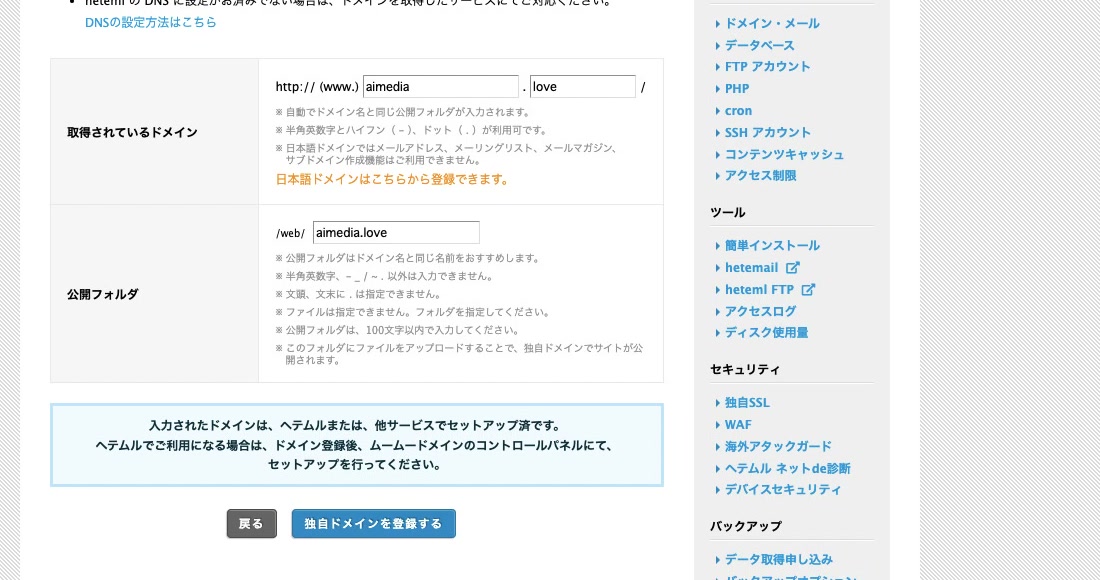
    ムームーサーバーで独自ドメインと公開フォルダを入力する画面
    独自ドメインと公開フォルダを登録し、WordPressをインストールできる状態にします。

    簡単インストールの候補にドメインが表示されない場合は、先に独自ドメインの登録と閲覧設定を確認します。SSLが「設定中」のときは反映を待ち、公開前にHTTPSで表示できることも確認してください。

    ユーザー名、パスワード、メールアドレスはログインや再設定に使う重要情報です。記事画像や問い合わせ文へ貼らず、安全な場所に保存します。

    インストール

    ムームーサーバーの管理画面で「簡単インストール」を開き、WordPressを選択します。インストール先URLで設定済みの独自ドメインを選びます。

    WordPressで最初に行う初期設定|公開前に確認したい項目RELATED ARTICLE  |  WORDPRESSWordPressで最初に行う初期設定|公開前に確認したい項目WordPressをインストールしたら、記事を書き始める前に「サイト情報・URL・表示・更新・バックアップ」の5点を確認します。管理画面へ入れただけでは、公開できる状態まで整ったとは限りません。WordPress◷ 6 min
    ムームーサーバーの簡単インストールでWordPressとインストール先URLを選ぶ画面
    「簡単インストール」でWordPressを選び、インストール先の独自ドメインを確認します。

    今回の記録では、URL右側のディレクトリ欄は空欄です。これは独自ドメイン直下へWordPressを入れる設定です。データベースは「自動作成」を選びました。既存データベースを利用する操作は今回の記録には含まれていません。

    続いて、サイトタイトル、管理者ユーザー名、パスワード、メールアドレスを入力します。検索エンジンへの表示に関する項目は、準備中サイトか、すぐ公開するサイトかに合わせて判断してください。入力内容を見直したらインストールを実行し、同じボタンを繰り返し押さずに完了まで待ちます。

    初期設定

    WordPress簡単インストールでデータベースとサイト情報を入力する画面
    データベースの作成方法を選び、サイトタイトル、管理者情報、メールアドレスを入力します。

    管理者ユーザー名は公開名と分け、推測されにくいものにします。パスワードは画面に表示される条件を満たし、パスワード管理ツールなどで保管します。メールアドレスはパスワード再設定にも関わるため、入力ミスがないか確認してください。

    インストール後に変更できる項目もありますが、最初の段階でサイト名と連絡先を正しく登録しておくと、その後の設定がスムーズです。公開前にはWordPress管理画面の「設定」でサイトタイトル、管理者メールアドレス、タイムゾーンを見直します。

    動作確認
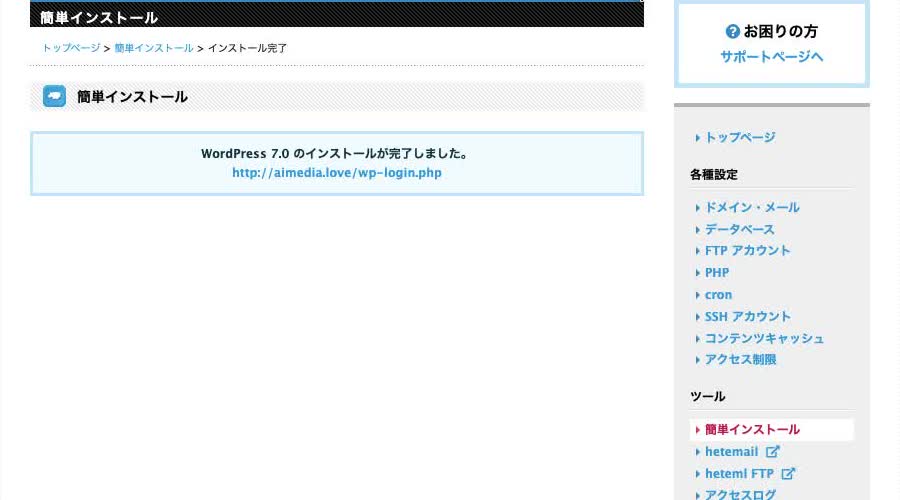
    ムームーサーバーでWordPressの簡単インストールが完了した画面
    簡単インストールの完了メッセージを確認します。表示されるバージョンは実行時期によって変わります。

    完了メッセージとログインURLが表示されたら、URLを開きます。操作記録では、直後に一度「Not Found」が表示されましたが、少し待って開き直すとログイン画面が表示されました。すぐに開かない場合は、まず反映を待って再確認します。

    設定したユーザー名とパスワードでログインし、ダッシュボードが表示されればインストールは完了です。解消しない場合は、独自ドメインの設定、インストール先URL、SSLの状態を確認し、必要に応じて公式サポートへ相談してください。

    設定の保存と見直し
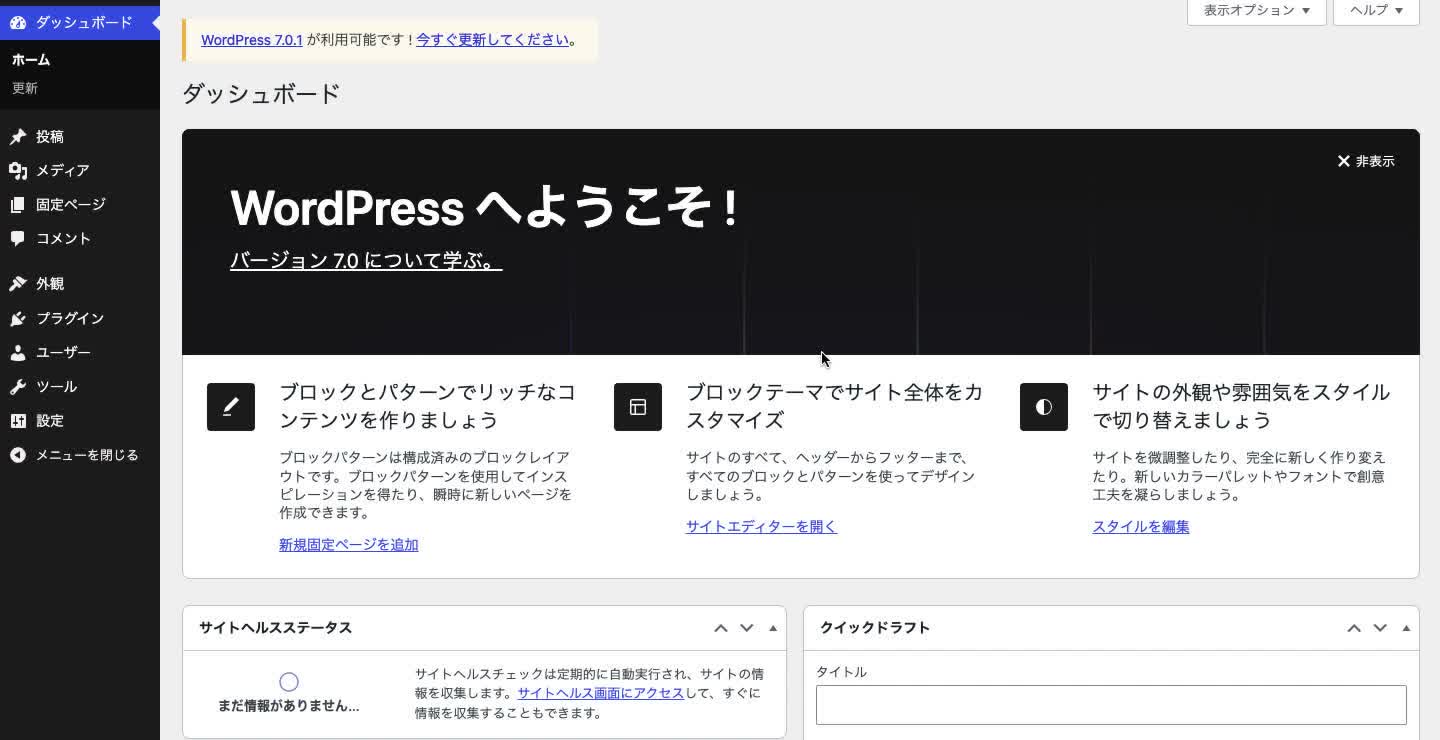
    WordPressへ初めてログインした直後のダッシュボード画面
    ダッシュボードが表示されたら、更新通知とサイトの基本設定を確認します。

    管理画面へ入れたら、ログインURL、管理者ユーザー名、使用したメールアドレスを安全な場所へ記録します。パスワードそのものを平文のメモや共有チャットへ残すのは避けます。

    次に、更新通知、サイトタイトル、タイムゾーン、パーマリンク、HTTPSでの表示を確認します。簡単インストールで提供されるWordPressのバージョンは時期によって変わるため、特定の番号を前提にせず、ダッシュボードの案内を確認してください。

    前段の設定から見直したい場合は、ムームーサーバーの始め方|申込みからサイト公開の準備までも参考にしてください。

    よくある質問

    インストール先URLのディレクトリ欄は空欄でよいですか?

    独自ドメイン直下へインストールする今回の記録では空欄です。サブディレクトリへ入れる場合は別の構成になります。

    データベースは自分で作る必要がありますか?

    今回の操作では「自動作成」を選び、手動では作成していません。

    インストール直後にログイン画面が開かない場合は?

    少し待ってから完了画面のURLを開き直します。続く場合はドメイン設定、インストール先URL、SSL状態を確認します。

    スクリーンショットに管理者情報を載せてもよいですか?

    載せないでください。本記事では入力済みのユーザー名、メールアドレス、パスワード、サーバーIDが映る画像を除外しています。

    まとめ

    ムームーサーバーでは、独自ドメインを準備し、「簡単インストール」でインストール先と管理者情報を入力すればWordPressを導入できます。完了メッセージ、ログイン画面、ダッシュボードの3点を確認し、最後に更新、基本設定、HTTPSを見直せば、次のサイト制作へ進めます。

  • ムームーサーバーの始め方|申込みからサイト公開の準備まで

    ムームーサーバーの始め方|申込みからサイト公開の準備まで

    ムームーサーバーの始め方のよくある確認

    最初に何をしますか?

    目的を一つ決めます。

    次に何を見ますか?

    現在の設定を確認します。

    記録は必要ですか?

    はい、変更点を残します。

    一度に進めますか?

    いいえ、一つずつ進めます。

    結果も見ますか?

    はい、毎回確かめます。

    問題が出たら?

    直前の操作を見直します。

    最後に何をしますか?

    公開状態を確認します。

    ムームーサーバーの始め方の短文チェック

    まず、目的を決めます。次に、条件を確認します。

    また、必要な情報を集めます。その後、作業順を決めます。

    はじめに、現在の状態を記録します。続いて、一つずつ進めます。

    ただし、一度に変更し過ぎません。そのため、結果を毎回確かめます。

    問題があれば、直前の操作を見直します。そして、原因を分けて考えます。

    さらに、別の画面でも確認します。一方、推測だけでは判断しません。

    ムームーサーバーの始め方では、公式情報も確認します。また、変更点を記録します。

    最後に、ムームーサーバーの始め方の結果を見直します。以上で、ムームーサーバーの始め方の確認は完了です。

    • 準備を確認する
    • 変更を記録する
    • 動作を確かめる

    サーバー開始前のFAQ

    最初に何を決めますか?

    サイトの目的を決めます。

    次に何を見ますか?

    契約内容を確認します。

    ドメインは必要ですか?

    公開前に用意します。

    設定は記録しますか?

    はい、変更点を残します。

    表示も試しますか?

    はい、実際に開きます。

    問題が出たら?

    直前の操作を見直します。

    最後に何をしますか?

    公開状態を確認します。

    公開準備の短文チェック

    まず、契約内容を見ます。次に、管理画面を開きます。

    また、ドメインを確認します。続いて、公開先を決めます。

    設定後は保存します。その後、表示を試します。

    一方、エラー時は止めます。ただし、推測では直しません。

    さらに、記録を残します。また、別の端末で開きます。

    最後に、安全性を見ます。以上で、準備は完了です。

    ムームーサーバーの始め方の最終確認

    まず、ムームーサーバーの始め方の目的を確認します。次に、ムームーサーバーの始め方の条件をそろえます。

    また、ムームーサーバーの始め方の結果を見直します。最後に、ムームーサーバーの始め方の公開状態を確かめます。

    ここでは、順番が重要です。まず、準備を確認します。

    次に、一つずつ進めます。また、結果を記録します。

    不明点は、その場で調べます。ただし、推測では進めません。

    そのため、公式情報も確認します。さらに、別の画面でも試します。

    最後に、全体を見直します。以上で、確認は完了です。

    ムームーサーバーの始め方を理解するためのポイント

    まず、目的を決めます。次に、条件を確認します。

    その後、必要な情報を集めます。また、作業順も整理します。

    はじめに、現在の状態を記録します。続いて、一つずつ設定します。

    ただし、一度に変更し過ぎないでください。そのため、各操作の結果を確かめます。

    問題があれば、直前の変更を見直します。そして、原因を切り分けます。

    さらに、別の端末でも確認します。一方、推測だけでは判断しません。

    また、重要な条件は公式情報で調べます。特に、料金や仕様は再確認します。

    最後に、公開状態を確認します。あわせて、個人情報も見直します。

    • 準備内容を確認する
    • 変更点を記録する
    • 実際の動作を確かめる

    以上を順番に進めます。これで、作業の抜けを減らせます。

    ムームーサーバーの始め方は、契約、ドメイン設定、WordPress導入、公開確認の順に進めます。ムームーサーバーの始め方を作業順に理解すると、設定漏れを防げます。

    ムームーサーバーの始め方と作業順

    ムームーサーバーの始め方では、契約前に必要な容量とサポート範囲を確認します。ムームーサーバーの始め方と合わせて、WordPress公式の動作要件も確認してください。

    ムームーサーバーを初めて使うときは、申込みだけで終わりではありません。最短の流れは、利用目的を決める→契約とログインを確認する→独自ドメインと公開フォルダを設定する→SSLと表示を確認する、の4段階です。

    この記事では、AI Media Vaultに残る2026年7月16日の画面収録と制作記録をもとに、サイト公開へ進む前までの全体像を初心者向けに整理します。料金や現在の申込画面は変わる可能性があるため、契約直前に公式サイトで確認してください。

    ムームーサーバーでできること

    ムームーサーバーは、Webサイトのデータを置き、独自ドメインから表示できる状態を整えるためのレンタルサーバーです。制作記録では、取得済みドメインとサーバー上の公開フォルダを関連付け、無料独自SSLの設定を始める操作が確認できました。これはWordPressを入れる前の土台づくりに当たります。

    ムームーサーバーでWordPressをインストールする方法RELATED ARTICLE  |  WORDPRESSムームーサーバーでWordPressをインストールする方法ムームーサーバーの「簡単インストール」を使えば、専門的なファイル操作をせずにWordPressを導入できます。この記事では、実際の操作記録をもとに、独自ドメインの準備からインストール、初回ログイン、動作確認までWordPress◷ 5 min

    ただし、この記録で確認できたのは契約後の管理画面操作です。プラン、料金、支払い方法、キャンペーン、申込み画面の最新仕様は根拠素材に含まれていません。ここは契約時に公式情報を確認する必要があります。

    始める前の準備

    作業を始める前に、次の4点を用意します。

    • ムームーサーバーを使う目的(ブログ、事業サイトなど)
    • 契約に使う連絡先と支払い手段
    • 取得済み、または取得予定の独自ドメイン
    • 管理画面へログインできる状態

    公開フォルダ名も先に決めておくと迷いません。公開フォルダとは、そのドメインで表示するサイトのファイル置き場です。制作記録ではドメイン名と同じ名前を指定していました。複数サイトを運用する場合は、既存フォルダと重ならない分かりやすい名前にします。

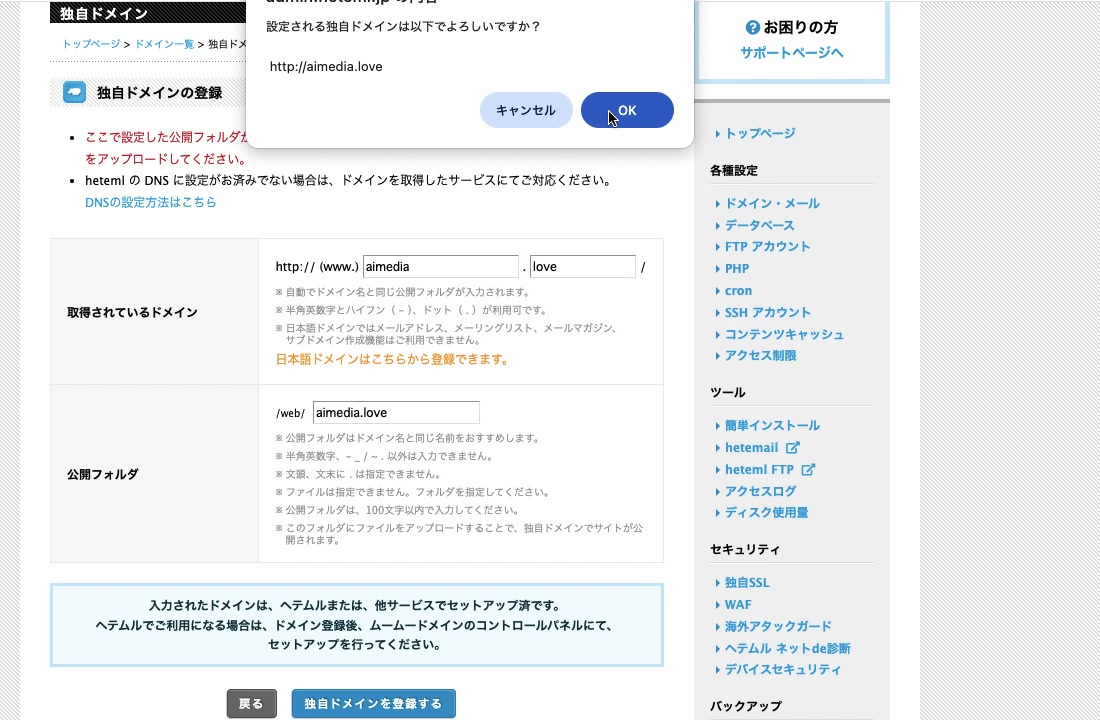
    ムームーサーバーで独自ドメインと公開フォルダを入力した画面
    独自ドメインと公開フォルダを入力し、スペルとフォルダ名の対応を確認します。

    基本手順

    1. 公式サイトでプランと契約条件を確認する
      料金、契約期間、自動更新、解約条件、バックアップなどを確認します。具体的な金額は要確認です。
    2. 申し込み、管理画面へログインする
      契約完了後、ムームードメインのコントロールパネルから契約中サーバーの管理画面へ進みます。
    3. 独自ドメインを登録する
      「ドメイン・メール設定画面へ」を開き、「独自ドメインを設定する」を選びます。取得済みドメインと公開フォルダを入力し、スペルと末尾を確認して登録します。
    4. 無料独自SSLの設定を始める
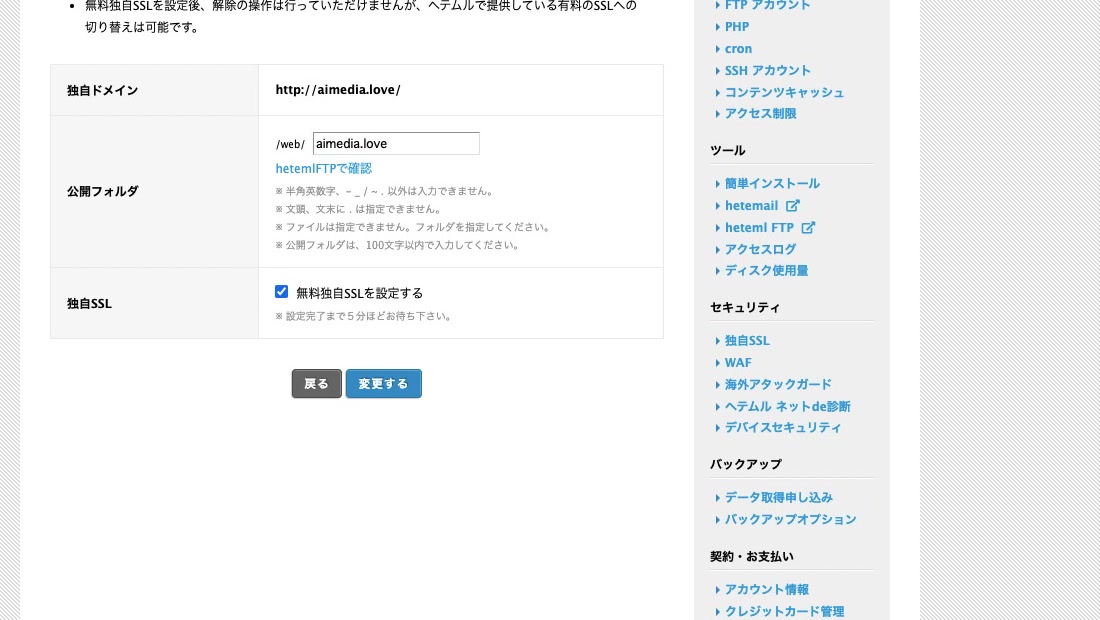
      ドメイン登録後、「無料独自SSLを設定する」を選び、変更内容を確定します。
    ムームーサーバーで登録する独自ドメインを確認するダイアログ
    登録対象のURLを確認するダイアログ。ドメインのスペルと末尾を確認してからOKを押します。
    ムームーサーバーで無料独自SSLを設定するチェックボックス
    ドメイン登録後、「無料独自SSLを設定する」にチェックを入れて変更します。

    制作記録では、最初の自動ログインが認証エラーになりました。エラー画面のURLにはログイン用トークンが含まれていたため、共有せず、元のコントロールパネルへ戻って「管理画面」から入り直しています。初心者が同じ状態になった場合も、エラーURLを人に送らないことが大切です。

    最初の確認

    設定後は、ドメイン一覧で次を確認します。

    • 登録した独自ドメインが一覧にある
    • 公開フォルダが意図した名前になっている
    • SSLの状態が設定処理中または完了になっている
    • 最終的にHTTPSでサイトを開ける

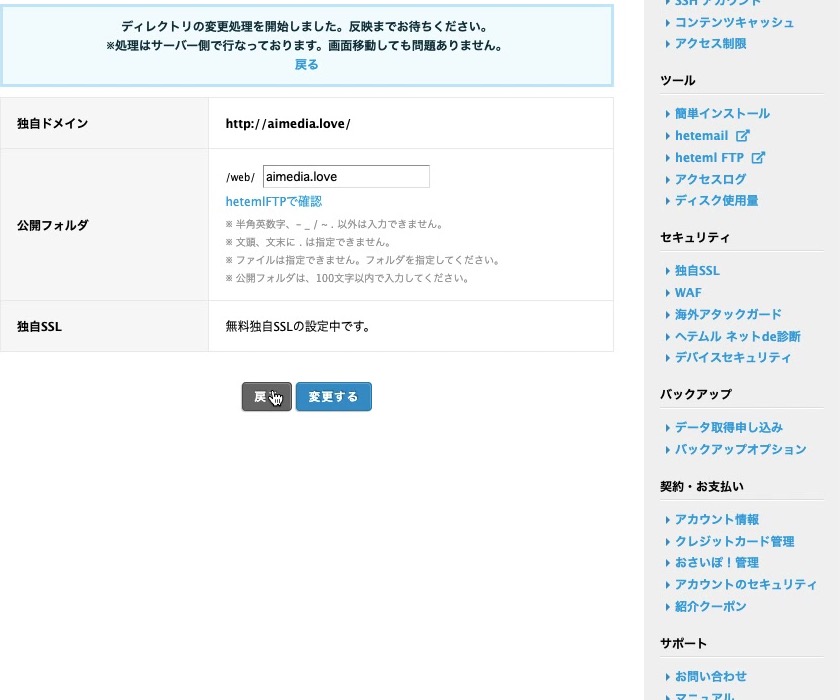
    録画で確認できた結果は、ドメインが一覧に表示され、SSLが「設定中」になったところまでです。HTTPSで実際に開けること、DNSが正しい向き先になっていることは、公開前に人間が確認してください。

    ムームーサーバーで公開フォルダと無料独自SSLの設定中表示を確認する画面
    独自ドメインと公開フォルダの登録後、無料独自SSLが設定中になっていることを確認します。

    次に進むこと

    ドメイン、公開フォルダ、SSLの準備が整ったら、次はWordPressのインストールと初期設定へ進みます。ここで指定した公開フォルダは、後のインストール先と関係するため、名前を記録しておきましょう。

    より詳しいドメイン設定は「独自ドメインをサーバーへ設定する方法|DNS反映の確認まで」、WordPress全体の流れは「WordPressの始め方|サーバー選びから初期設定までの手順」を確認すると、次の作業を整理しやすくなります。

    レンタルサーバーの始め方|契約前の比較から初期設定までRELATED ARTICLE  |  サーバーレンタルサーバーの始め方|契約前の比較から初期設定までレンタルサーバーを始める流れは、「用途を決める」「契約条件を比べる」「申し込む」「独自ドメインを登録する」「SSLと表示を確認する」の順です。サーバー◷ 8 min

    よくある質問

    申込み前に何を確認すればよいですか?

    料金だけでなく、契約期間、自動更新、解約条件、バックアップ、独自ドメインとSSLの扱いを公式サイトで確認してください。根拠素材には最新の契約条件がないため、具体的な金額は要確認です。

    公開フォルダとは何ですか?

    独自ドメインで表示するWebサイトのファイルを置くサーバー内の場所です。他サイトのフォルダと重複しない名前を選びます。

    ログイン時に認証エラーが出たらどうしますか?

    エラー画面のURLを共有せず、ムームードメインのコントロールパネルへ戻り、契約中サーバーの「管理画面」から入り直します。

    SSLが設定中のままならどうしますか?

    すぐに何度も操作せず、まず処理完了を待ちます。その後も変わらない場合は、DNSの向き先と無料SSLの利用条件を公式サポートで確認してください。

    まとめ

    ムームーサーバーを始めるときは、申込み後に独自ドメイン、公開フォルダ、SSLを整え、HTTPS表示まで確認するのが基本です。制作記録では、認証エラーから管理画面へ入り直し、ドメインを登録してSSL設定を開始するところまで確認できました。公開前には最新の料金・仕様とHTTPS表示を人間が最終確認してください。