
独自ドメインを取得しただけでは、Webサイトは表示されません。サーバー側でドメインと公開フォルダを関連付け、DNSが対象サーバーを向いていることを確認し、最後にHTTPSで開けるか確かめる必要があります。
今回の画面収録では、aimedia.loveをムームーサーバーへ登録し、公開フォルダを指定して無料独自SSLを開始するところまで確認できました。結論からいうと、操作の流れは「管理画面を開く→ドメインと公開フォルダを入力→登録内容を確認→SSLを開始→一覧と実アクセスを確認」です。
 RELATED ARTICLE | サーバーレンタルサーバーの始め方|契約前の比較から初期設定までレンタルサーバーを始める流れは、「用途を決める」「契約条件を比べる」「申し込む」「独自ドメインを登録する」「SSLと表示を確認する」の順です。
なお、録画で確認できた最終状態は「SSL設定中」です。DNSレコードの変更画面とHTTPSでの実アクセスは収録されていないため、反映確認の項目は公開前に人間が実施するチェックとして分けて説明します。
必要なもの
- 取得済みの独自ドメイン
- 契約済みのムームーサーバー
- ムームードメインのコントロールパネルへログインできる状態
- サイトのファイルを置く公開フォルダ名
- DNS設定を変更できる権限
公開フォルダは、そのドメインで表示するサイトのファイル置き場です。録画では、独自ドメインと公開フォルダの両方にaimedia.loveを指定しました。複数サイトを管理するなら、別サイトのフォルダと重複しない名前にします。
 RELATED ARTICLE | ドメイン独自ドメインの取得方法|検索から設定まで初心者向けに解説独自ドメインを使い始める流れは、「名前を決める」「空き状況を検索する」「申し込む」「サーバーへ設定する」「DNSとSSLを確認する」の5段階です。
サーバー管理画面を開く
ムームードメインのコントロールパネルで、左メニューの「ムームーサーバー」から「作成・管理」を開き、契約中サーバーの「管理画面」を選びます。管理画面が表示されたら、「ドメイン・メール設定画面へ」へ進みます。
録画では、最初の自動ログインが認証エラーになりました。その後、ムームードメインのコントロールパネルへ戻り、契約中サーバーの「管理画面」から入り直すことで作業を続けられました。
認証エラー画面のURLにはログイン用トークンが含まれる場合があります。URLを共有したり、エラー画面をそのまま記事画像に使ったりしないでください。管理画面には氏名、メールアドレス、サーバーIDなども表示されるため、スクリーンショットの範囲にも注意が必要です。
初期設定:独自ドメインと公開フォルダを登録する
ドメイン一覧の「新規ドメイン設定」にある「独自ドメインを設定する」を押します。「独自ドメインの取得はお済みですか?」と表示されたら、取得済みであることを確認して「OK」を選びます。
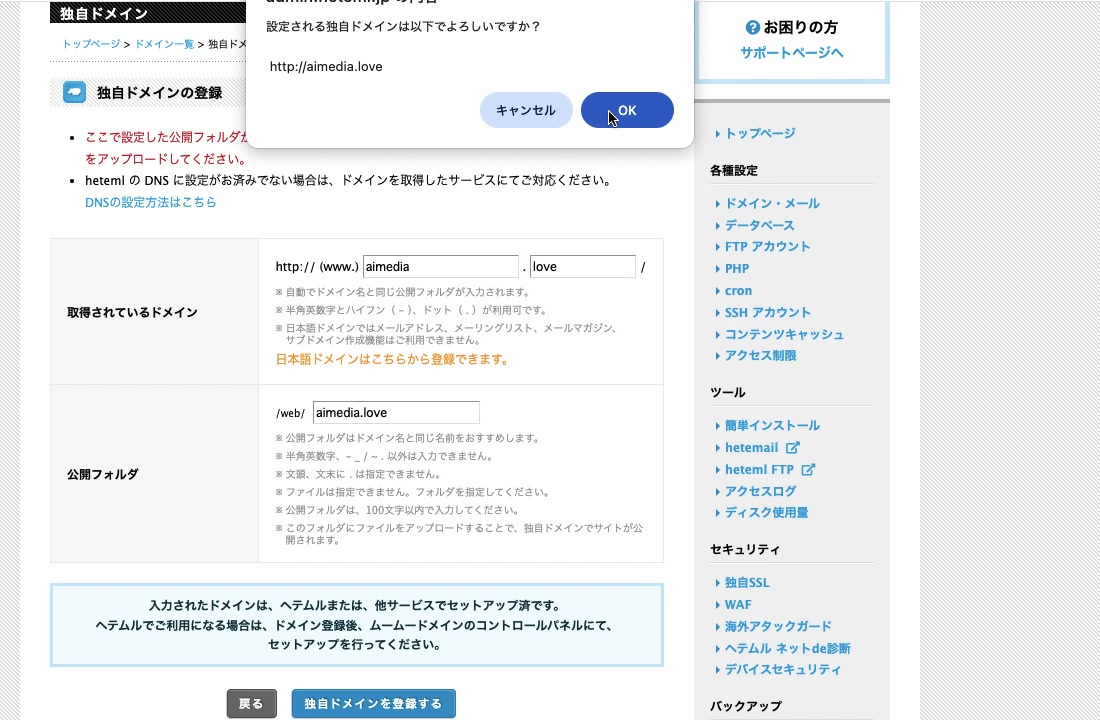
「独自ドメインの登録」画面では、ドメイン名を入力します。録画では、前半の入力欄にaimedia、末尾の入力欄にloveを入力しました。公開フォルダは/web/の後ろへaimedia.loveと入力しています。
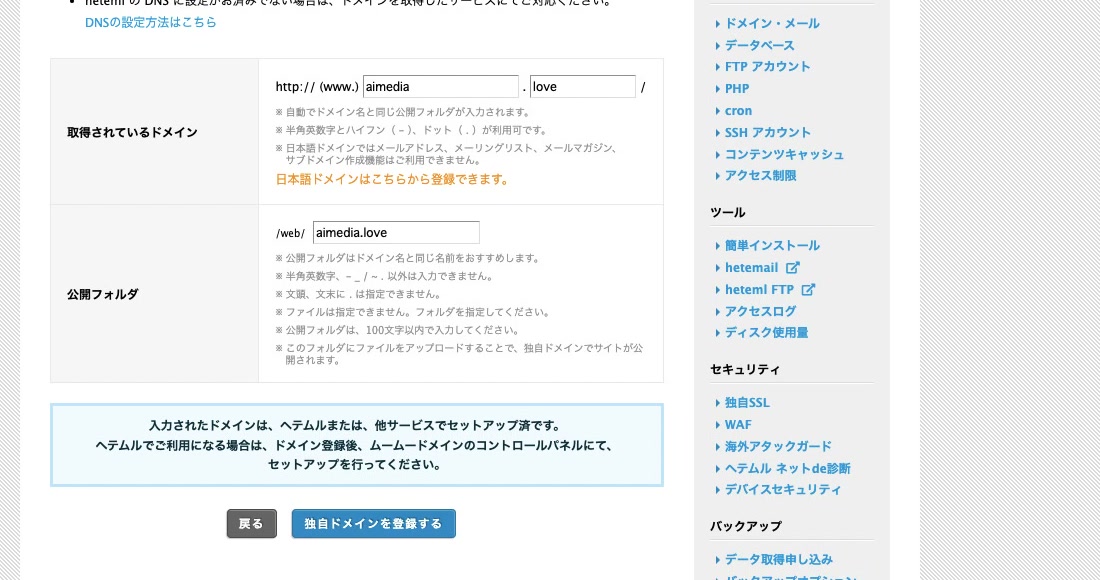
入力後は「独自ドメインをチェックする」を押します。確認ダイアログにはhttp://aimedia.loveと表示されました。スペルと末尾が正しいことを確かめて「OK」を押し、続く画面で「独自ドメインを登録する」を選びます。
公開フォルダ名は、後のWordPressインストール先やファイル配置に関係します。録画のようにドメイン名とそろえると対応は分かりやすくなりますが、既存サイトのフォルダを誤って指定しないことが重要です。
 RELATED ARTICLE | WORDPRESSムームーサーバーでWordPressをインストールする方法ムームーサーバーの「簡単インストール」を使えば、専門的なファイル操作をせずにWordPressを導入できます。この記事では、実際の操作記録をもとに、独自ドメインの準備からインストール、初回ログイン、動作確認まで
動作確認:DNSとSSLの反映を確認する
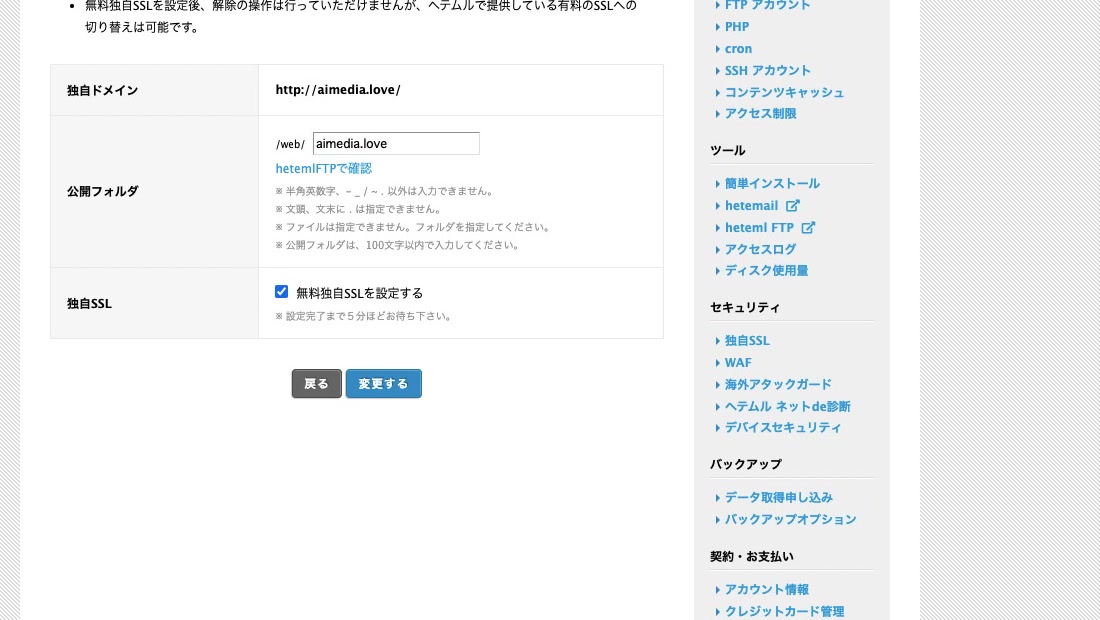
ドメイン登録後の設定画面で「無料独自SSLを設定する」にチェックを入れ、「変更する」を押します。確認ダイアログで「OK」を選ぶと一覧へ戻り、録画では対象ドメインに「SSL設定中」と表示されました。これは設定処理が始まったことを示す状態で、HTTPSで開けることまで確認できたわけではありません。
反映確認は、次の順番で行います。
- ドメイン一覧に設定した独自ドメインが表示されているか確認する
- 公開フォルダが意図した名前になっているか確認する
- DNSを管理するサービスで、Aレコードが対象サーバーを向いているか確認する
- SSL表示が「SSL設定中」から完了状態へ変わるまで待つ
- ブラウザで
https://設定したドメイン/を開き、証明書エラーなしで表示できるか確認する
画面には、DNS設定が済んでいない場合はドメインを取得したサービス側で対応するよう案内がありました。公式情報の検証記録でも、Aレコードが対象サーバーを向いていない場合は無料独自SSLを利用できないことが確認されています。
ただし、設定すべきAレコードの具体的な値は契約環境によって確認が必要です。この記事では値を推測せず、ムームーサーバーとDNS管理サービスの現在の公式案内に表示された値を使ってください。
公式情報の検証記録では、SSL表示の切り替えに約5分、その後HTTPSでアクセスできるまでさらに5〜10分が目安とされていました。これは2026年7月16日時点の案内です。すぐに表示されなくても設定を重ねて変更せず、まず処理完了を待ちます。
設定の保存と見直し
作業後は、次の項目を記録しておくと見直しやすくなります。
- 設定した独自ドメイン
- 公開フォルダ名
- DNSを管理しているサービス
- サーバー側で指定されたDNSレコード
- SSL設定を開始した日時
- HTTPS表示を確認した日時
サイトが表示されない場合は、ドメインのスペル、公開フォルダ、DNSの向き先、SSLの処理状態を一つずつ確認します。今回の録画で起きた認証エラーのように、管理画面へ入れない場合はエラーURLを公開せず、元のコントロールパネルから入り直します。
まとめ
独自ドメインをサーバーへ設定するときは、ドメイン名だけでなく公開フォルダとDNSの向き先をそろえる必要があります。今回の記録では、aimedia.loveの登録、公開フォルダの指定、無料独自SSLの開始、「SSL設定中」の表示まで確認できました。
最後は、DNSのAレコード、SSLの完了表示、HTTPSでの実アクセスを確認して完了です。ここまで確認できたら、次はそのドメインへWordPressをインストールします。
FAQ
公開フォルダとは何ですか?
独自ドメインで表示するWebサイトのファイルを置くサーバー内の場所です。録画では/web/aimedia.loveに相当する設定にしました。
独自ドメインと公開フォルダは同じ名前でよいですか?
録画では同じ名前にしています。対応関係が分かりやすい一方、既存サイトで使用中のフォルダと重複しないことを確認してください。
DNSが反映されたか、何を見れば分かりますか?
DNS管理サービスでAレコードの向き先を確認し、サーバー側のドメイン一覧とSSL状態を確認します。最後にブラウザでHTTPSアクセスできることを確かめます。今回の録画にはDNSレコード画面と実アクセス結果がないため、公開前の追加確認が必要です。
「SSL設定中」と表示されたら失敗ですか?
録画でも設定直後は「SSL設定中」でした。処理が始まった状態なので、公式案内の時間を待ってから一覧とHTTPSアクセスを再確認します。
管理画面で認証エラーになったらどうしますか?
エラー画面のURLを共有せず、ムームードメインのコントロールパネルへ戻り、契約中サーバーの「管理画面」から入り直します。録画ではこの方法で作業を再開できました。
コメントを残す