
WordPressをインストールしたら、記事を書き始める前に「サイト情報・URL・表示・更新・バックアップ」の5点を確認します。管理画面へ入れただけでは、公開できる状態まで整ったとは限りません。
この記事では、ムームーサーバーへWordPressを導入した実際の画面収録を根拠に、初回ログイン後に確認したい項目を整理します。録画で確認できたのはインストール完了、ログイン、ダッシュボード表示までです。各設定の現在値は、公開前に自分の管理画面で確認してください。
 RELATED ARTICLE | WORDPRESSWordPressの始め方|サーバー選びから初期設定までの手順WordPressを始めるときは、最初にレンタルサーバーと独自ドメインを用意し、サーバーの簡単インストールでWordPressを導入します。インストール後に管理画面へログインし、HTTPS表示と基本設定を確認で
必要なもの
初期設定を始める前に、次の情報と手段を用意します。
- WordPressの管理者ユーザー名とパスワード
- 受信できる管理用メールアドレス
- 公開するサイト名と簡単な説明
- 独自ドメインとHTTPSの設定状況
- サーバー側のバックアップ方法

管理者情報は記事画像、問い合わせ文、共有メモへ貼り付けないでください。今回の画像も、ユーザー名やメールアドレスが入力されていない場面、または管理バーを除外した場面だけを使っています。
インストール状態を確認する
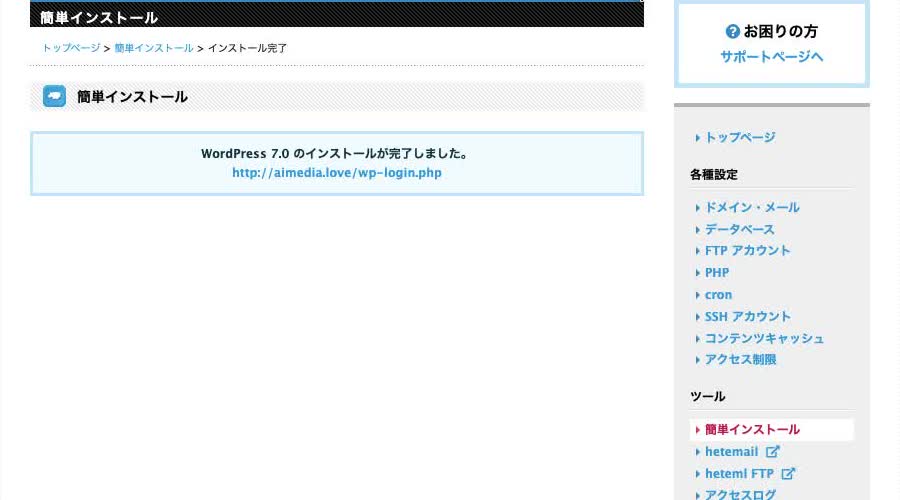
最初に、サーバー側でWordPressのインストールが完了していることを確認します。今回の録画では、独自ドメイン直下をインストール先に選び、データベースは「自動作成」で進めました。
 RELATED ARTICLE | ドメイン独自ドメインの取得方法|検索から設定まで初心者向けに解説独自ドメインを使い始める流れは、「名前を決める」「空き状況を検索する」「申し込む」「サーバーへ設定する」「DNSとSSLを確認する」の5段階です。
完了画面にはWordPressのバージョンとログインURLが表示されました。ただし、簡単インストールで提供されるバージョンは時期によって変わります。録画に表示された番号を現在の最新版として扱わず、ログイン後に更新案内を確認します。
まだインストールしていない場合は、先にWordPressの始め方|サーバー選びから初期設定までの手順を確認してください。
最初に確認する初期設定
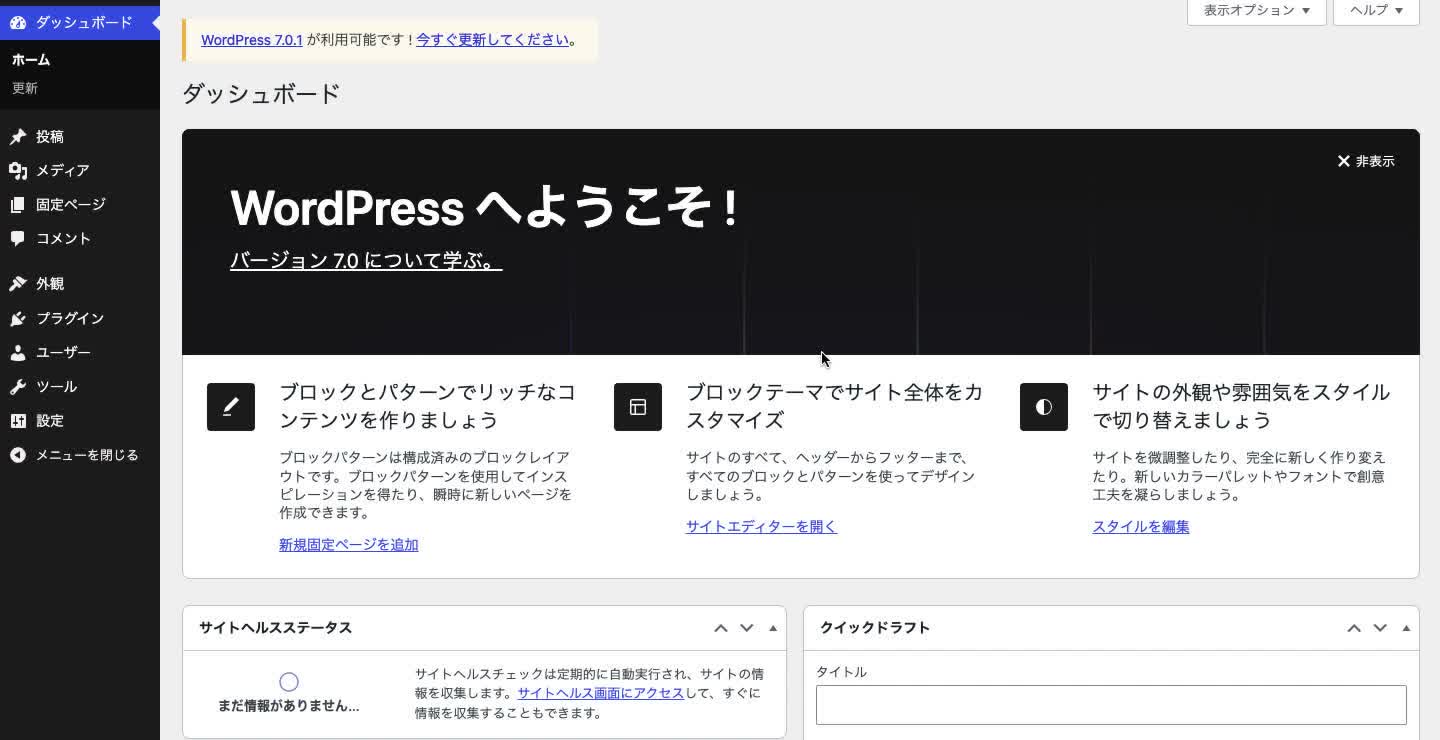
ログイン後にダッシュボードが表示されたら、左側の「設定」メニューから次の項目を順番に確認します。録画ではダッシュボード表示までを確認しており、以下の実際の設定値は映っていません。変更前に現在値を記録し、自分の運用方針に合わせて判断してください。
サイトタイトルとキャッチフレーズ
「設定」→「一般」で、サイトタイトルが公開予定の名前になっているか確認します。キャッチフレーズはテーマによって表示場所が異なるため、入力後は公開画面も確認してください。
WordPressアドレスとサイトアドレス
URLが意図した独自ドメインになっているか、HTTPSで開けるかを確認します。この欄を誤って変更すると管理画面へ入れなくなる場合があるため、根拠なく書き換えないでください。
管理用メールアドレスとタイムゾーン
通知を受け取れるアドレスになっているかを確認します。タイムゾーンは投稿日時や予約投稿に影響するため、運用地域に合わせます。録画内の実際のメールアドレスは公開していません。
表示設定と検索エンジン
トップページに何を表示するかを確認します。「検索エンジンがサイトをインデックスしないようにする」の扱いは、制作中か公開中かで判断が変わります。録画のインストール画面ではチェックを入れずに進めましたが、現在の運用方針を優先してください。
パーマリンク
記事URLの形式を公開前に決めます。公開後に変更すると、既存URLや内部リンクへ影響します。変更する場合は、最初の記事を公開する前に表示とリンクをテストしてください。
更新とユーザー
WordPress本体、テーマ、プラグインの更新通知を確認します。また、不要な管理者ユーザーがないか、管理者名を公開名として使っていないかも確認します。更新前にはバックアップを取ります。
動作確認
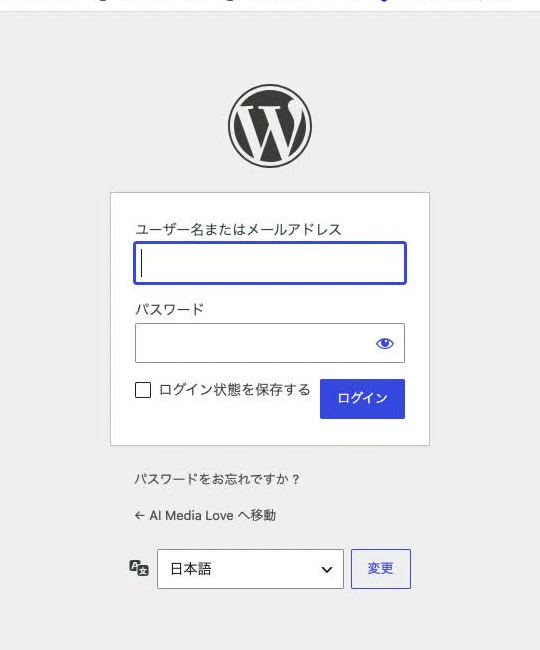
設定後は、管理画面だけでなく公開側の表示を確認します。録画ではインストール直後に一度「Not Found」と表示されましたが、少し待って開き直すとログイン画面が表示されました。反映待ちの可能性があるときは、設定を連続で変更せず、まず時間を置いて再確認します。
- 独自ドメインがHTTPSで開く
- ログイン画面とダッシュボードを開ける
- サイトタイトルが意図どおり表示される
- テスト投稿の見出し・画像・リンクが崩れない
- スマートフォン表示でも横にはみ出さない
- 更新通知とバックアップの状態を確認した
解消しないNot Found、証明書エラー、ログイン失敗がある場合は、ドメイン設定とインストール先URLを確認し、サーバーの公式サポートを利用してください。録画にない復旧操作はここでは断定しません。
設定の保存と見直し
初期設定は、一度変更して終わりではありません。変更日、変更項目、確認結果を制作ログへ残すと、不具合が起きたときに戻る場所を判断しやすくなります。
- 変更前の値を記録する
- 一項目ずつ変更して保存する
- 公開側と管理画面の両方を確認する
- 更新前後にバックアップを確認する
- 月に一度、ユーザー・更新・リンクを見直す
テーマやプラグインを一度に追加すると、問題の原因を切り分けにくくなります。必要な機能から少しずつ追加し、変更のたびに表示を確認してください。
まとめ
WordPressの初期設定では、サイト情報、URL、表示、パーマリンク、更新、ユーザー、バックアップを公開前に確認します。今回の制作記録で確認できたのは、インストール完了、ログイン画面、ダッシュボードまでです。実際の設定値は管理画面で確認し、変更前の記録を残してから一項目ずつ進めましょう。
FAQ
インストール後、最初に何を確認すればよいですか?
独自ドメインがHTTPSで開くこと、管理画面へログインできること、サイトタイトルと管理用メールアドレスが正しいことを確認します。
パーマリンクは後から変更できますか?
変更できますが、公開済みURLや内部リンクへ影響します。できるだけ最初の記事を公開する前に決めてください。
検索エンジンのチェックは入れるべきですか?
制作中か公開中かで判断が変わります。録画ではチェックを入れませんでしたが、現在のサイトの公開方針に合わせて設定してください。
更新通知が出ていたら、すぐ更新してよいですか?
先にバックアップを確認し、利用中のテーマやプラグインとの互換性を確認してから進めます。
インストール直後にNot Foundが出たら失敗ですか?
録画では少し待って開き直すとログイン画面が表示されました。改善しない場合は、ドメイン設定とURLを確認し、公式サポートへ相談してください。
コメントを残す