AI MEDIA

カテゴリー: AI

  • ChatGPTとGoogle Driveの連携チェックリスト|設定・権限・安全性を確認

    ChatGPTとGoogle Driveの連携チェックリスト|設定・権限・安全性を確認

    連携を始める前に、設定・権限・安全性を順番に確認します。この連携チェックを使うと、見落としを防げます。接続手順はGoogle Driveの初期設定も参照してください。

    連携前に確認するポイント

    ChatGPTでGoogle Driveのファイルを検索・参照・要約したい場合は、Google Driveアプリの接続だけでなく、利用プラン、接続するGoogleアカウント、アクセス権限、同期状態、機密情報の扱いまで確認する必要があります。

    本記事では、ChatGPTとGoogle Driveを連携する前後の確認項目を、個人利用と組織利用の違いを含めて整理します。機能の提供状況や設定画面は変更されることがあるため、実際の接続時にはChatGPT内の表示とOpenAI公式情報も確認してください。

    最初に確認:Google Drive連携でできること

    ChatGPTのGoogle Driveアプリを接続すると、権限のあるGoogle Drive内の情報を会話で検索・参照できる場合があります。同期に対応した環境では、ファイルを事前に索引化し、関連する内容を回答へ利用できます。

    Googleドキュメント、Googleスプレッドシート、Googleスライドに関する機能も、Google Driveアプリ側へまとめられています。ただし、利用できる機能はChatGPTのプラン、地域、ワークスペース設定、管理者の許可によって異なります。

    現在の提供状況は、OpenAI公式のApps in ChatGPTで確認できます。

    チェック1:利用中のプランで使えるか

    Google Driveアプリや同期機能は、すべての利用者に同じ条件で提供されるとは限りません。接続を始める前に、ChatGPTの設定画面でGoogle Driveが表示されるか確認します。

    • ChatGPTへ正しいアカウントでログインしている
    • Google Driveアプリが利用可能な一覧に表示される
    • 利用中のプランで必要な機能が提供されている
    • 同期、ファイル検索、操作機能の違いを理解している
    • 会社のワークスペースでは管理者が利用を許可している

    アプリ自体が表示されない場合は、未対応と決めつける前に、ChatGPTのプラン、アプリのバージョン、地域、ワークスペースの管理者設定を確認してください。

    チェック2:接続するGoogleアカウントを確認する

    Googleの認証画面では、ChatGPTへ接続するGoogleアカウントを選択します。個人用と仕事用のGoogleアカウントを同じブラウザで使用している場合は、選択間違いに注意が必要です。

    • 接続するGoogleアカウントのメールアドレスを確認した
    • 個人用と仕事用のアカウントを混同していない
    • 会社のGoogle Workspaceで外部アプリの利用が許可されている
    • 共有ドライブを使う場合は対象範囲を管理者と確認した
    • 不要なアカウントは接続しない

    組織で利用する場合、ChatGPT側の管理者設定だけでなく、Google Workspace側でもChatGPT/OpenAIアプリと必要なOAuth権限の承認が必要になることがあります。

    チェック3:要求される権限を読む

    接続時には、ChatGPTがGoogle Driveへアクセスするための許可を求めます。「続行」を押す前に、表示されている権限を読み、利用目的に対して妥当か確認してください。

    • 参照のみか、作成・更新などの操作を含むか確認した
    • Google Drive全体へのアクセスが必要か検討した
    • Google Docs・Sheets・Slidesに関する権限を確認した
    • 組織のセキュリティポリシーに適合している
    • 不明な権限は管理者へ確認した

    OpenAIの公式FAQでは、Google Driveの参照や同期に必要な読み取り権限に加えて、有効にする操作によっては作成、更新、共有、移動、アップロード、コピー、削除などに関する権限が必要になると説明されています。詳しくはGoogle App for ChatGPT – Data Controls FAQを確認してください。

    必要性を説明できない権限は、安易に許可しないことが基本です。

    チェック4:Google Drive内の情報を整理する

    ChatGPTが既存のアクセス権限を尊重していても、Google Drive側の共有設定が広すぎれば、本来不要なファイルへアクセスできる可能性があります。連携前にDrive側を整理します。

    • 不要な共有リンクを削除した
    • 「リンクを知っている全員」など広い公開設定を見直した
    • 退職者や外部協力者の権限を確認した
    • 機密性の高いファイルを適切な場所へ分離した
    • 共有ドライブのメンバーと権限を確認した
    • 古いファイルや重複ファイルを整理した

    ChatGPTとの連携を機に、Google Driveの共有状態そのものを点検すると、意図しない情報参照のリスクを減らせます。

    チェック5:入力してよい情報を決める

    Google Driveに保存されているからといって、すべてのファイルをChatGPTで扱ってよいとは限りません。会社の規程、顧客との契約、個人情報保護のルールを優先します。

    • 顧客や従業員の個人情報を含むファイル
    • 未公開の契約書や事業計画
    • 医療・法律・金融など慎重な管理が必要な情報
    • パスワード、APIキー、認証情報
    • 第三者から秘密保持義務を負って預かった情報

    これらを扱う必要がある場合は、利用可否を組織の情報システム、セキュリティ、法務などの担当者へ確認してください。個人の判断だけで接続範囲を広げないようにします。

    チェック6:接続と同期の状態を確認する

    接続直後にすべてのファイルを参照できるとは限りません。同期機能を使う場合、初回の索引作成には時間がかかることがあります。

    1. ChatGPTのプロフィールまたは設定からアプリの管理画面を開く
    2. Google Driveを選び、接続操作を開始する
    3. 正しいGoogleアカウントで認証する
    4. 要求される権限を確認して許可する
    5. 同期を利用する場合は進行状況を確認する
    6. 権限のあるテスト用ファイルで検索や要約を試す

    OpenAI公式のGoogle Drive app with sync – Self-Service Setupでは、対応環境での接続手順と同期状態の確認方法が説明されています。

    画面上の名称は更新されることがあります。Google Driveが「Apps」またはアプリ・プラグイン関連の管理画面に表示される場合があるため、現在のChatGPT画面を基準にしてください。

    チェック7:小さなテストファイルで動作確認する

    連携後は、いきなり重要なファイルを扱わず、機密情報を含まないテスト用ファイルで確認します。

    • 自分に閲覧権限があるファイルを検索できる
    • 権限のないファイルが回答に現れない
    • 指定したGoogle Driveリンクを参照できる
    • 要約が元ファイルの内容と一致する
    • 古い版ではなく必要な版を参照している
    • 引用された箇所を元ファイルで確認できる

    同期済みで権限のあるGoogle Driveリンクは、会話内で参照できる場合があります。ただし、ChatGPTの回答が正しいことを保証するものではありません。重要な数値、日付、条件は必ず元ファイルを開いて確認します。

    チェック8:ChatGPTの回答を検証する

    ChatGPTがGoogle Driveのファイルを参照しても、回答には誤解、情報の取り違え、要約時の欠落が含まれる可能性があります。

    • 回答で使用されたファイルを確認する
    • 数値、日付、固有名詞を元ファイルと照合する
    • 複数ファイルを混同していないか確認する
    • 最新ファイルを参照しているか確認する
    • 回答だけを根拠に重要な判断をしない

    特に、多数のファイルを横断した複雑な集計では、期待どおりの結果にならない場合があります。検索や要約の補助として使い、最終判断は人が行います。

    チェック9:組織の管理者設定を確認する

    ChatGPT Business、Enterprise、Eduなどのワークスペースでは、利用者だけで接続を完了できない場合があります。

    • ChatGPTの管理者がGoogle Driveアプリを有効にしている
    • 利用を許可するメンバーが正しく設定されている
    • Google Workspace管理者が必要な権限を承認している
    • 対象の共有ドライブを確認している
    • 新しい操作機能を自動的に有効化するか決めている
    • 問題発生時の問い合わせ先を決めている

    権限エラーが出る場合は、利用者が何度も接続を繰り返す前に、ChatGPT側で有効な機能とGoogle Workspace側で承認済みの権限が一致しているかを管理者が確認します。

    チェック10:データの扱いと連携解除を理解する

    Google Driveを接続すると、ChatGPTが関連情報を利用できるようになります。同期機能では、内容の索引化されたコピーが作成される場合があります。

    • 接続データがどのように使われるか確認した
    • メモリ機能との関係を確認した
    • 会話へ残った情報の扱いを確認した
    • Google Driveの接続解除方法を確認した
    • Googleアカウント側のアクセス権も確認した
    • 不要になった連携を放置しない

    OpenAIのデータ管理FAQでは、接続したGoogleアプリのデータ利用、権限、切断後の処理について説明されています。連携解除後も会話に含まれた情報の扱いは別に確認し、必要に応じて関連する会話も削除してください。

    接続できないときの確認順

    1. ChatGPTのプランと利用可能な機能を確認する
    2. Google Driveアプリが有効になっているか確認する
    3. 正しいGoogleアカウントを選んでいるか確認する
    4. Google Workspace管理者の制限を確認する
    5. 必要なOAuth権限が承認されているか確認する
    6. 一度切断し、要求される権限を確認して再接続する
    7. 同期中の場合は完了または進行状況を確認する

    会社のアカウントだけで失敗する場合は、Google Workspaceの外部アプリ制限が原因の可能性があります。管理者へエラー画面と発生した操作を伝えてください。

    よくある質問

    ChatGPTの無料プランでもGoogle Driveを連携できますか?

    アプリや各機能の利用可否は、プランや地域、提供状況によって異なります。ChatGPTのアプリ一覧にGoogle Driveが表示されるか確認し、最新の対応プランはOpenAI公式情報で確認してください。

    ChatGPTはGoogle Drive内のすべてのファイルを見られますか?

    接続したGoogleアカウントと許可した権限の範囲が基準になります。ただし、Google Drive側の共有範囲が広すぎると不要なファイルも対象になり得るため、接続前に共有設定を見直してください。

    Google Driveを接続すると学習に使われますか?

    OpenAI公式FAQでは、接続されたGoogleアプリから直接取得したデータやその派生データは、フィードバックとして会話を送信した場合などの例外を除き、一般モデルの学習には使用しないと説明されています。コピー&ペーストやアップロード、回答へ含まれた情報は条件が異なるため、公式FAQを確認してください。

    Google Driveのリンクを貼るだけで要約できますか?

    同期済みで、利用者にアクセス権があり、現在の環境が対応していれば参照できる場合があります。参照できない場合は、同期状態、権限、接続アカウントを確認してください。

    連携を解除すればすべてのデータがすぐ消えますか?

    接続解除、索引化データ、会話に残った情報では扱いが異なります。OpenAI公式FAQでは、接続解除後の索引化されたコピーの削除時期などが案内されています。必要な場合は関連する会話も削除してください。

    まとめ

    ChatGPTとGoogle Driveの連携では、接続ボタンを押す前に、利用プラン、Googleアカウント、要求権限、Drive側の共有状態、機密情報の扱いを確認することが重要です。

    接続後は、機密情報を含まないファイルで動作確認し、回答を元ファイルと照合します。組織で利用する場合は、ChatGPTとGoogle Workspaceの両方で管理者設定を確認し、不要になった連携や権限を放置しないようにしましょう。

  • ChatGPTでGoogle Driveを使う方法|検索・要約・比較の実践手順

    ChatGPTでGoogle Driveを使う方法|検索・要約・比較の実践手順

    Google Driveの使い方を理解すると、検索・要約・比較を効率化できます。本記事では基本の使い方から実践例まで整理します。未接続の場合はGoogle Driveの初期設定を先に確認してください。

    使い方を確認する前の準備

    ChatGPTとGoogle Driveを接続しても、頼み方に迷うことがあります。Google Driveアプリでは、閲覧可能なファイルを探せます。また、要約や資料比較にも活用できます。

    この記事では、接続済みのGoogle DriveをChatGPTで使う実践手順を解説します。接続そのものがまだの場合は、先に「ChatGPTとGoogle Driveの初期設定」の記事を確認してください。

    利用前に確認すること

    • ChatGPTの設定でGoogle Driveが接続済みになっている
    • 目的のファイルを接続したGoogleアカウントで開ける
    • 機密資料を扱ってよいか、社内ルールを確認している
    • 回答を元ファイルと照合する担当者を決めている

    Google Driveアプリと同期機能の提供範囲は、プラン、地域、ワークスペースの設定によって異なります。最新の対応状況はOpenAI公式「Apps in ChatGPT」で確認してください。

    Google DriveのファイルをChatGPTで指定する方法

    新しい会話を開き、入力欄のツールまたはアプリからGoogle Driveを選びます。利用環境によって表示名や位置が変わる場合があります。同期済みのファイルは、ファイル名や内容に含まれる語句を使って探せます。

    最初は、対象を曖昧にせず次の情報を伝えます。

    • ファイル名またはファイル名の一部
    • 作成者や保存先の手掛かり
    • おおよその更新日
    • 知りたい内容と希望する出力形式

    共有リンクを会話に貼り、対象ファイルを示す方法もあります。ただし、自分に閲覧権限が必要です。リンクだけでは参照できない場合があります。

    使い方1:目的の資料を検索する

    まずは、既知のファイルを正しく見つけられるか確認します。

    Google Driveから、ファイル名に「2026年第2四半期」が含まれる資料を探してください。候補のファイル名と更新日を一覧にしてください。

    同名ファイルがある場合は、更新日や作成者で絞ります。候補名はDrive側でも検索してください。そのうえで、対象が一致するか確認します。

    使い方2:長い文書を要約する

    要約を頼むときは、読む目的を伝えます。また、出力形式も指定すると確認しやすくなります。

    「営業会議_2026-07-20」を要約してください。決定事項、未決事項、担当者、期限に分けます。情報がなければ「記載なし」としてください。

    担当者名、日付、金額は影響が大きい情報です。回答だけで判断しないでください。必ず元の文書と照合します。

    使い方3:複数の資料を比較する

    提案書や議事録などを比較するときは、比較するファイルと評価軸を明示します。

    「提案書A」と「提案書B」を比較してください。費用、導入期間、支援範囲、注意点に分けます。根拠がなければ「記載なし」とします。

    資料ごとに前提条件が違うと単純比較できません。通貨、税の扱い、契約期間、対象人数なども一緒に確認しましょう。

    使い方4:会議資料からタスクを抽出する

    最新の定例会議議事録を確認してください。担当者と期限がある作業だけを抽出します。作業内容と根拠も表にします。

    「検討する」は確定タスクとは限りません。「必要に応じて対応する」も同様です。そのため、確定事項と提案事項を分けます。

    使い方5:複数ファイルから共通点を整理する

    直近3か月の顧客アンケートを確認してください。複数月に共通する要望をまとめます。また、該当月と資料名も示します。

    分析前に対象期間を確認します。また、ファイルの抜けも調べます。参照した資料名を回答へ含めると検証しやすくなります。

    精度を上げる依頼の書き方

    1. 対象を指定する:ファイル名、期間、作成者などを伝える
    2. 目的を伝える:報告、会議準備、比較など用途を明確にする
    3. 形式を決める:箇条書き、表、文字数などを指定する
    4. 推測を制限する:根拠がない場合は「記載なし」と答えるよう求める
    5. 検証情報を求める:参照したファイル名や該当箇所を示してもらう

    ファイルが見つからないときの対処

    • 正しいGoogleアカウントを接続しているか確認する
    • 対象ファイルを自分のアカウントで開けるか確認する
    • ファイル名を正確に指定する
    • 同期直後なら、反映を待ってから再度試す
    • 会社や学校のアカウントでは管理者の設定を確認する
    • 接続を解除し、正しいアカウントで再接続する

    Google Workspaceで同期を設定する場合は、管理者によるOAuthスコープの承認などが必要になることがあります。組織向けの設定はOpenAI公式「Google Drive app with sync – Self-Service Setup」を参照してください。

    安全に利用するための注意点

    • Google Driveの共有範囲を必要最小限にする
    • 顧客情報や契約書を扱う前に組織の利用ルールを確認する
    • 回答を別の相手へ共有する前に、元資料の権限と内容を確認する
    • 重要な数値、固有名詞、日付は必ず原文と照合する
    • 不要になった連携は解除する

    Googleアプリ連携時のデータ取り扱いは、OpenAI公式「Google App for ChatGPT – Data Controls FAQ」で確認できます。手動で貼り付けた内容、アップロードしたファイル、フィードバックとして送信した会話などは扱いが異なる場合があるため、用途に応じて確認してください。

    よくある質問

    Google Driveのファイルを自動で編集できますか?

    参照・検索・要約と、ファイルへの書き込みは別の機能です。利用中のアプリが対応する操作と、実行前に表示される確認内容を確認してください。

    共有リンクがあれば誰のファイルでも読めますか?

    いいえ。接続したユーザーが対象ファイルを開ける権限を持っている必要があります。

    ChatGPTの回答だけを根拠にしてよいですか?

    重要な判断では不十分です。回答に誤りや見落としが含まれる可能性があるため、元ファイルを確認してください。

    まとめ

    ChatGPTでGoogle Driveを活用するときは、対象ファイル、目的、出力形式、推測しない条件を具体的に伝えることが重要です。検索、要約、比較、タスク抽出を小さな資料から試し、結果を元ファイルと照合しながら利用範囲を広げましょう。

  • ChatGPTとGoogle Driveの初期設定|接続手順と動作確認を解説

    ChatGPTとGoogle Driveの初期設定|接続手順と動作確認を解説

    Google Driveの初期設定では、接続先と権限の確認が重要です。この初期設定を終えたら、テストファイルで動作を確かめます。接続後はGoogle Driveの使い方へ進んでください。

    初期設定の全体像

    ChatGPTとGoogle Driveを接続すると、Drive内の資料を会話で参照できます。文書、表計算、スライドなどが対象です。ただし、利用できる機能は環境によって異なります。プラン、地域、組織の管理設定を確認してください。

    この記事では、ChatGPTからGoogle Driveを接続し、テストファイルを使って正しく参照できるか確認するまでを順番に解説します。なお、画面上の名称は変わることがあります。実際に表示される案内も確認してください。

    設定前に確認すること

    • 利用中のChatGPTに「Apps」またはアプリ連携の項目が表示されている
    • 接続するGoogleアカウントを決めている
    • 会社や学校のアカウントでは、管理者が外部アプリとの連携を許可している
    • 機密情報を含まないテストファイルをGoogle Driveに用意している

    Google Driveアプリや同期機能の提供範囲はプランによって異なります。項目が見つからない場合は、先にOpenAI公式「Apps in ChatGPT」で対象プランと最新の提供状況を確認してください。

    ChatGPTとGoogle Driveを接続する手順

    1. ChatGPTの設定を開く

    まず、ChatGPTにログインします。次に、プロフィールメニューから「設定」を開きます。設定内の「Apps」を選び、アプリ一覧を表示します。ただし、表示場所は更新によって変わります。アプリディレクトリなども確認してください。

    2. Google Driveを選択する

    アプリ一覧からGoogle Driveを探し、「接続」または同等のボタンを選びます。なお、各種ファイルの参照機能はGoogle Driveアプリにまとまっています。対象はドキュメント、表計算、スライドです。

    3. 接続するGoogleアカウントを選ぶ

    Googleの認証画面が表示されたら、ChatGPTで使用するGoogleアカウントを選択します。複数のアカウントがある場合は注意が必要です。そのため、メールアドレスを見て用途を確認してください。

    4. 権限の内容を確認する

    表示されたアクセス権限を読み、用途に問題がなければ許可します。組織のGoogle Workspaceでは承認が必要な場合があります。具体的には、管理者がOAuthアプリを承認します。承認画面で止まる場合は、自己判断で回避せず管理者へ確認してください。

    5. 必要に応じて同期を有効にする

    利用中のプランで同期が提供されている場合は、案内に従って設定します。初回同期はファイル数や組織の規模によって時間がかかることがあります。接続直後は検索できない場合があります。その場合は、少し時間を置いて再確認してください。

    テストファイルで動作確認する

    接続が完了したら、いきなり重要な資料を使わず、内容を把握しているテストファイルで確認します。例えば、Google ドキュメントへ固有の文字列を書きます。「接続テスト用」「確認番号12345」などが便利です。

    1. ChatGPTで新しい会話を開く
    2. 入力欄のツールやアプリからGoogle Driveを選ぶ
    3. 「Google Driveにある接続テスト用ファイルを探して、確認番号を答えて」と依頼する
    4. 回答のファイル名と内容を元ファイルで照合する
    5. 必要ならGoogle Driveの共有リンクを会話に貼り、同じファイルを参照できるか試す

    ファイルが見つかっただけで完了にせず、日付、数値、固有名詞などを元資料と照合してください。ChatGPTの回答には誤りが含まれる可能性があります。そのため、重要な判断では原文を確認してください。

    接続できないときの確認項目

    Google Driveが一覧に表示されない

    プラン、地域、ワークスペースの管理設定によって利用できない場合があります。また、ChatGPTを開いたアカウントも確認します。個人用か組織用かを見分けてください。

    Googleの認証画面でエラーになる

    接続先のGoogleアカウントが正しいか確認します。会社や学校のアカウントでは制限される場合があります。まず、管理者がアプリを許可しているか確認します。エラー内容を管理者へ共有してください。

    ファイルが見つからない

    対象ファイルを開く権限があるか、別のGoogleアカウントに保存していないか、初回同期が完了しているかを確認します。ファイル名に固有の語句を入れて検索すると切り分けやすくなります。

    古い内容が回答される

    Drive側の保存状態を確認し、同期の反映を待ってから新しい会話で再度試します。回答には対象ファイル名と更新日を示すよう依頼し、元資料と比較してください。

    安全に使うための設定

    • 接続前にGoogle Driveの共有範囲を見直す
    • 必要のないアカウントやワークスペースへ接続しない
    • 個人情報、契約情報、認証情報を含む資料の利用ルールを決める
    • 組織では管理者が利用者、対象データ、運用手順を定める
    • 不要になった連携はChatGPTとGoogleアカウントの両方で解除状況を確認する

    Googleアプリ連携時のデータ取り扱いは、OpenAI公式「Google App for ChatGPT – Data Controls FAQ」で確認できます。フィードバックとして送信した会話や、手動で貼り付け・アップロードした情報などは扱いが異なる場合があるため、用途に合わせて確認してください。

    接続を解除する方法

    ChatGPTの「設定」から「Apps」を開き、Google Driveの接続解除を選びます。また、Googleアカウント側の接続も確認します。「サードパーティ製アプリとの接続」を開いてください。なお、接続解除と会話削除は別の操作です。不要な会話は個別に確認します。

    よくある質問

    無料プランでもGoogle Driveを接続できますか?

    利用できるアプリや同期機能はプラン、地域、管理設定によって異なります。まず、ChatGPTのApps画面を確認します。さらに、OpenAI公式ヘルプで提供状況を確認してください。

    Google Drive内のすべてのファイルを読めますか?

    ChatGPTは接続したユーザーがアクセスできる範囲を前提に動作します。ただし、共有設定が広いと意図しない資料も対象になります。そのため、Drive側の権限を整理してください。

    同期設定は必須ですか?

    使い方やプランによって異なります。同期を使うとDrive内を検索しやすくなります。ただし、提供対象と管理者設定を確認してください。組織向けの詳しい設定はOpenAI公式「Google Drive app with sync – Self-Service Setup」を参照できます。

    まとめ

    ChatGPTとGoogle Driveの初期設定は、アカウントを接続しただけでは終わりません。権限を確認し、テストファイルを検索し、回答を原文と照合するところまで行うことで、実際に使える状態か判断できます。

    まずは機密情報を含まない1ファイルで試します。問題なく参照できたら、利用範囲を広げましょう。

  • AIの導入チェックリスト|設定漏れを防ぐ確認項目

    AIの導入チェックリスト|設定漏れを防ぐ確認項目

    ChatGPT・Gemini・Claudeなどの生成AIを使い始めるときは、アカウントを作るだけでなく、目的、料金、安全性、データの扱い、出力の確認方法まで決めておく必要があります。

    本記事では、文章作成や要約、質問への回答などに使う生成AIを対象に、導入前から利用開始後までの確認項目をまとめます。特定の製品に依存しない基本チェックリストとしてお使いください。

    導入前:利用目的を決める

    最初に「AIを導入すること」ではなく、AIで何を改善したいのかを明確にします。目的が曖昧なままでは、必要のない有料契約や、確認できない作業の自動化につながります。

    • 解決したい作業を一つ選んだ
    • 現在かかっている時間や手間を把握した
    • AIに任せる部分と人が判断する部分を分けた
    • 期待する結果を具体的に決めた

    最初の用途には、メールの下書き、長文の要約、アイデア整理など、利用者自身が内容を確認できる作業が向いています。採用判断、医療・法律・金融上の判断など、誤りの影響が大きい用途から始めるのは避けましょう。

    サービス選び:用途と利用条件を確認する

    生成AIはサービスごとに、得意な作業、料金、利用回数、ファイル対応、データの扱いなどが異なります。知名度だけで選ばず、自分の用途に必要な条件を確認します。

    • 公式サイトまたは公式アプリから利用している
    • 無料版と有料版の違いを確認した
    • 必要な機能が利用できるプランを選んだ
    • 料金、解約方法、利用上限を確認した
    • 商用利用や禁止事項を利用規約で確認した

    料金や機能、利用条件は変更されることがあります。契約時には、各サービスの公式サイトと最新の利用規約を確認してください。

    アカウント:ログインと基本設定を確認する

    個人用と仕事用のアカウントを混在させると、履歴や共有範囲を誤る原因になります。会社やチームで使う場合は、個人アカウントを流用せず、管理方法を先に決めます。

    • 正しいメールアドレスで登録した
    • 個人用と仕事用のアカウントを分けた
    • 強固で使い回していないパスワードを設定した
    • 利用できる場合は多要素認証を有効にした
    • 契約プランと請求先を確認した
    • 共有端末でログイン状態を放置していない

    データ設定:入力内容がどう扱われるか確認する

    生成AIに入力した文章やアップロードしたファイルが、どのように保存・利用されるかはサービスや契約によって異なります。入力前に、履歴、保存期間、学習への利用、削除方法などを公式情報で確認します。

    • 会話履歴の保存設定を確認した
    • 入力データがサービス改善や学習に使われるか確認した
    • 会話やファイルの削除方法を確認した
    • 外部連携や共有リンクの公開範囲を確認した
    • 組織の情報管理ルールに合っていることを確認した

    設定画面の名称や選択肢は更新される場合があります。「以前そうだった」という記憶ではなく、利用中のサービスの現在の画面と公式ヘルプで判断してください。

    安全性:入力してはいけない情報を決める

    生成AIは便利ですが、何でも入力してよいわけではありません。入力前に、機密情報や個人情報が含まれていないか確認します。

    • パスワードや認証コードを入力しない
    • APIキーや秘密鍵を入力しない
    • 顧客や従業員の個人情報を入力しない
    • 未公開の契約書、財務情報、社内資料を無断で入力しない
    • 必要な場合は固有名詞や数値を匿名化する
    • 会社の許可なく外部サービスへファイルをアップロードしない

    誤って重要情報を入力した場合は、会話を消すだけで完了と考えず、組織の管理担当者へ報告し、パスワードやAPIキーなど必要な情報を変更してください。

    動作確認:小さな作業で試す

    設定後は、実際の業務へ広げる前に小さなテストを行います。入力、出力、修正の流れを試し、どの段階で人の確認が必要かを把握します。

    1. 機密情報を含まない簡単な依頼を入力する
    2. 回答が目的に合っているか確認する
    3. 条件を追加して回答が改善するか試す
    4. 事実、数値、固有名詞を一次情報と照合する
    5. 結果をそのまま使わず、人が修正して完成させる

    生成AIの文章が自然でも、内容が正しいとは限りません。存在しない情報や古い情報を含む可能性があるため、重要な事実は必ず信頼できる情報源で確認します。

    運用ルール:誰が何を確認するか決める

    仕事で利用する場合は、ツールだけでなく運用ルールも必要です。利用者ごとに判断が異ならないよう、最低限の基準を共有します。

    • 利用できる生成AIサービスを決めた
    • 入力禁止情報を明文化した
    • 利用できる業務と利用できない業務を決めた
    • 出力内容の確認責任者を決めた
    • 外部公開前の承認手順を決めた
    • 問題が起きたときの連絡先を決めた

    生成AIを使ったこと自体よりも、確認せずに誤情報を公開したり、入力してはいけない情報を送信したりすることが問題になります。最終的な判断と責任の所在を曖昧にしないことが重要です。

    公開・提出前:出力内容を確認する

    • 事実、数値、日付、固有名詞を確認した
    • 引用元や参照元を実際に開いて確認した
    • 著作権、商標、肖像権を侵害していない
    • 差別的・攻撃的・不適切な表現がない
    • 個人情報や社内情報が残っていない
    • 読み手や目的に合う文章へ人が修正した
    • 必要な承認を受けた

    AIが提示した出典やリンクが実在するとは限りません。引用や参考情報として掲載する場合は、リンク先の内容まで自分で確認します。

    導入後:定期的に見直す

    生成AIの機能や規約、組織内の利用範囲は変化します。一度設定して終わりにせず、定期的に見直します。

    • 不要な有料契約やアカウントがないか確認する
    • メンバーや共有権限を見直す
    • データ設定と利用規約の変更を確認する
    • 利用中に起きた誤りや問題を記録する
    • 運用ルールと確認手順を更新する

    よくある質問

    無料版で導入チェックはできますか?

    基本操作を試すだけなら無料版で足りる場合があります。ただし、利用回数、ファイル機能、データ管理、組織向け機能などはプランによって異なります。業務利用では料金だけでなく、必要な管理機能と利用条件を確認してください。

    複数の生成AIを同時に導入した方がよいですか?

    最初から複数を導入する必要はありません。まず一つのサービスで用途と確認手順を固め、必要性が明確になってから追加すると管理しやすくなります。

    AIの回答が正しそうなら、そのまま使えますか?

    そのまま使うのは避けてください。特に数値、日付、制度、料金、固有名詞、引用は一次情報と照合します。文章の自然さと事実の正しさは別です。

    会社で使う場合、最初に何を決めるべきですか?

    利用を認めるサービス、入力禁止情報、利用できる業務、確認責任者、問題発生時の連絡先を決めます。会社の情報システム、法務、セキュリティなどの担当部門にも確認してください。

    まとめ

    生成AIの導入では、サービスを使える状態にするだけでは不十分です。目的、アカウント、料金、データ設定、安全性、事実確認、社内ルールまでを一つずつ確認することで、設定漏れや情報流出、誤情報の利用を防ぎやすくなります。

    最初は確認できる小さな作業から試し、AIに任せる範囲と人が判断する範囲を分けたうえで、段階的に利用を広げましょう。

  • AIを身につける順番|基礎から実践までのロードマップ

    AIを身につける順番|基礎から実践までのロードマップ

    生成AIを学びたいと思っても、「何から始めればよいのか」「プログラミングも必要なのか」と迷う人は少なくありません。最初から専門用語や高度な自動化を学ぶ必要はありません。

    本記事では、ChatGPT・Gemini・Claudeなどの生成AIを身につける順番を、基礎から実践まで8段階で整理します。文章作成や情報整理から始め、自分の仕事や生活で使える状態を目指すロードマップです。

    最初に決めること:AIを使って何をしたいか

    生成AIの学習は、ツールの機能をすべて覚えることから始めるものではありません。まず、解決したい作業を一つ決めます。

    • 文章の下書きを早く作りたい
    • 長い資料を要約したい
    • アイデアを整理したい
    • 外国語の文章を理解したい
    • 表やデータの内容を読み解きたい
    • 定型作業を効率化したい

    目的を一つ選ぶと、必要な機能と学ぶ順番が明確になります。「AIに詳しくなる」ではなく、「AIを使って何を完了できるようになるか」を学習目標にしましょう。

    ステップ1:生成AIの特徴と限界を理解する

    最初に、生成AIは質問に対して文章や画像などを生成する仕組みであり、常に正しい答えを返す検索データベースではないことを理解します。

    生成AIは、文章の作成、要約、分類、言い換え、アイデア出しなどを得意とします。一方で、事実と異なる内容、古い情報、存在しない出典をもっともらしく示すことがあります。

    最初に覚えるべき原則は次の3つです。

    • 回答が自然でも正しいとは限らない
    • 重要な事実は信頼できる情報源で確認する
    • 入力してはいけない情報を事前に決める

    この前提を理解しておけば、AIを過信せず、適切な確認を挟みながら使えるようになります。

    ステップ2:対話型の生成AIを一つ使ってみる

    次に、ChatGPT・Gemini・Claudeなどから一つ選び、公式サイトまたは公式アプリで基本操作を試します。最初から複数のサービスを契約する必要はありません。

    まずは、結果を自分で判断できる簡単な依頼が適しています。

    • 文章を短く要約してもらう
    • メールの下書きを作ってもらう
    • 箇条書きを読みやすい文章にしてもらう
    • 考えを整理するための質問を出してもらう
    • 同じ内容を別の表現に言い換えてもらう

    無料版でも基本操作を試せる場合があります。料金、利用回数、対応機能、データの扱いはサービスやプランによって異なるため、利用前に公式情報を確認してください。

    ステップ3:指示の出し方を身につける

    生成AIから希望に近い回答を得るには、難しい「魔法の言葉」を覚えるより、必要な条件を具体的に伝えることが重要です。

    指示には、次の要素を含めます。

    1. 目的:何のために作るのか
    2. 対象:誰が読むのか、誰が使うのか
    3. 材料:どの情報を使うのか
    4. 条件:文字数、形式、文体、含める内容
    5. 出力形式:箇条書き、表、メール、見出し構成など

    例えば「メールを書いて」だけでなく、「取引先へ日程変更を依頼するメールを、丁寧な文体で200文字以内にしてください」と伝える方が、目的に合う回答を得やすくなります。

    一度で完成させようとせず、「もう少し短く」「初心者向けに」「理由を3つ追加して」のように対話しながら調整することも大切です。

    ステップ4:要約・文章作成・情報整理で練習する

    基本操作に慣れたら、日常や仕事で繰り返している作業に使います。初心者には、結果を自分で確認できる作業が向いています。

    要約

    自分が内容を理解している文章を要約させ、重要な点が抜けていないか確認します。最初は短い文章から始め、慣れてから長文やファイルへ進みます。

    文章作成

    ゼロから全文を書かせるだけでなく、構成案、見出し、書き出し、言い換えなど一部分に使います。最終的には自分で内容と表現を整えます。

    情報整理

    メモを分類する、比較項目を表にする、複数の意見から共通点を探すなど、考えを整理する補助として使います。

    練習では、入力した内容、AIの回答、自分が修正した点を簡単に残しておくと、得意な使い方と注意点が見つかります。

    ステップ5:誤情報・個人情報・著作権を学ぶ

    生成AIを実践で使う前に、安全な利用方法を身につけます。

    誤情報への対策

    • 数値、日付、制度、料金、固有名詞を確認する
    • AIが示したURLや出典を実際に開く
    • 重要な判断をAIの回答だけで行わない
    • 最新情報は公式サイトで確認する

    個人情報・機密情報への対策

    • パスワード、認証コード、APIキーを入力しない
    • 顧客や従業員の個人情報を入力しない
    • 未公開の契約書や社内資料を無断で送信しない
    • 必要な場合は名前や数値を匿名化する

    著作権・利用条件への対策

    • 生成物をそのまま公開せず内容を確認する
    • 特定の作品や作者への過度な模倣を避ける
    • 素材、生成物、利用サービスの規約を確認する
    • 商用利用では権利関係をより慎重に確認する

    会社で使う場合は、利用できるサービス、入力禁止情報、確認責任者、公開前の承認手順も確認します。

    ステップ6:画像やファイルを扱う

    文章での対話に慣れたら、画像、PDF、表計算ファイルなどを扱う機能へ進みます。対応する形式や上限はサービスとプランによって異なります。

    例えば、次のような使い方があります。

    • 画像の内容を説明してもらう
    • PDFの要点や章構成を整理してもらう
    • 表の傾向や確認すべき数値を挙げてもらう
    • プレゼン資料の構成案を作ってもらう
    • 目的に合う画像を生成する

    ファイルをアップロードする前に、個人情報や機密情報が含まれていないか確認します。また、AIの分析結果は元ファイルと照らし合わせてください。

    ステップ7:自分の作業手順に組み込む

    単発で使えるようになったら、一つの作業手順へ組み込みます。例えば記事作成なら、テーマ整理、構成案、下書き、事実確認、推敲という工程に分け、AIを使う部分と人が判断する部分を決めます。

    実践するときは、次の順番で進めます。

    1. 現在の作業手順を書き出す
    2. 時間がかかる工程を一つ選ぶ
    3. 生成AIを使って試す
    4. 品質と所要時間を比較する
    5. 確認手順を追加する
    6. 問題がなければ利用範囲を少し広げる

    すべてを自動化することが目的ではありません。AIを使うことで速くなる作業と、かえって確認が増える作業を見分けることが重要です。

    ステップ8:必要な人だけAPIや自動化を学ぶ

    対話画面で同じ作業を繰り返すようになり、手作業では非効率だと感じた段階で、APIや自動化を検討します。

    APIは、生成AIの機能を別のアプリや業務システムから利用するための仕組みです。ここでは、プログラミング、認証情報の管理、料金管理、エラー処理、セキュリティなどの知識が必要になります。

    ただし、生成AIを文章作成や情報整理に使いたい人全員がプログラミングを学ぶ必要はありません。目的を達成するために必要になったときに進めば十分です。

    学習中によくある失敗

    ツールを次々に変える

    基本操作を理解する前に別のツールへ移ると、違いを判断できません。まず一つのサービスで複数の作業を試し、不足が明確になってから他を比較します。

    プロンプト集を暗記する

    例文のコピーだけでは、用途が変わったときに対応できません。目的、材料、条件、出力形式を自分で整理する練習を優先します。

    回答を確認せず使う

    AIの回答は下書きや判断材料です。事実確認と最終判断を省略しないようにします。

    最初から自動化を目指す

    作業手順が固まっていない状態で自動化すると、誤った工程も繰り返されます。まず手動で安定して再現できる状態を作ります。

    初心者向けの学習目安

    期間よりも、できるようになったことを基準に進みます。

    • 基礎:特徴と限界を説明でき、安全に質問できる
    • 初級:目的と条件を伝え、回答を修正しながら使える
    • 中級:要約、文章作成、情報整理を実際の作業に使える
    • 実践:事実確認と承認を含む作業手順を設計できる
    • 応用:必要に応じてAPIや自動化を検討できる

    よくある質問

    AI学習は何から始めればよいですか?

    ChatGPT・Gemini・Claudeなどから一つ選び、自分で正誤を確認できる要約やメールの下書きから始めましょう。同時に、誤情報と入力禁止情報について理解します。

    プログラミングは必要ですか?

    対話型の生成AIを使った文章作成、要約、情報整理では必須ではありません。API連携や独自の自動化が必要になった段階で学べば十分です。

    無料版だけでも学べますか?

    基本操作は無料版で試せる場合があります。ただし、利用回数、モデル、ファイル処理などには違いがあります。必要な機能が明確になってから有料版を検討してください。

    複数のAIを比較するのはいつですか?

    一つのサービスで基本操作と確認方法を身につけた後です。現在のサービスで不足する機能や品質が明確になれば、比較する基準も作れます。

    AIの回答はどこまで信用できますか?

    アイデアや下書きとして利用し、重要な事実は別の情報源で確認します。医療、法律、金融など影響の大きい判断では、専門家や公的機関の情報を優先してください。

    まとめ

    AIを身につける順番は、特徴と限界を理解する、一つの生成AIを試す、指示の出し方を覚える、身近な作業で練習する、安全性を学ぶ、複数形式を扱う、作業手順へ組み込む、必要なら自動化へ進む、という流れです。

    ツールの数や難しい用語の知識ではなく、目的に合う使い方ができ、回答を自分で確認できることが重要です。まずは今日終えられる小さな作業を一つ選び、生成AIとの対話を始めてみましょう。

  • AIで困ったときのFAQ|導入・設定・運用の疑問を解決

    AIで困ったときのFAQ|導入・設定・運用の疑問を解決

    困ったときの公式情報確認

    サービスの障害や仕様で困ったときは、OpenAI公式ヘルプなど提供元の情報を確認します。公式情報と画面表示を照合すると、原因を判断しやすくなります。

    AIで困ったときは、症状を切り分けて順番に確認します。困ったときの原因を導入・設定・運用に分けると解決しやすくなります。関連情報はAI Media Loveの最新記事も確認してください。

    困ったときに最初に確認すること

    生成AIを使い始めると、「どれを選べばいい?」「設定はどこを確認する?」「間違った回答が出たらどうする?」といった疑問が出てきます。

    本記事では、ChatGPT・Gemini・Claudeなど、文章の作成や要約、質問への回答に使う生成AIを対象にします。特定のサービスだけで起きる問題ではなく、生成AIに共通する疑問を利用フェーズごとにまとめました。

    AIを始める前によくある疑問

    初めて生成AIを使うなら何がおすすめですか?

    まずは、公式サイトや公式アプリから利用できる対話型の生成AIを一つ選びましょう。最初の用途には、文章の要約、メールの下書き、アイデアの整理など、自分で結果を確認できる小さな作業が向いています。

    最初から複数サービスを契約したり、仕事全体を自動化したりする必要はありません。一つの作業を最後まで試し、便利な点と確認が必要な点を理解してから利用範囲を広げます。

    無料版と有料版のどちらを選べばよいですか?

    基本操作を試す段階なら、無料版で足りる場合があります。有料版は、利用回数、使用できるモデル、ファイル処理、画像生成などの機能が増えることがあります。

    料金や利用条件は変更されるため、契約直前に各サービスの公式ページを確認してください。無料版で目的を達成できるか試してから判断すると、不要な契約を避けられます。

    生成AIを使うのにプログラミング知識は必要ですか?

    質問、文章作成、要約などの基本利用では必須ではありません。APIを使った外部サービスとの連携や、定型作業の自動化を行う段階では、プログラミングやセキュリティの知識が必要になる場合があります。

    ChatGPT・Gemini・Claudeは何が違いますか?

    提供会社、利用できるモデル、対応するファイル、外部サービスとの連携、料金、データの取り扱いなどが異なります。知名度だけで決めず、自分が行いたい作業と必要な機能を基準に選びましょう。

    サービス固有の設定やエラーは、この総合FAQではなく、各サービスの個別記事で扱うのが適切です。

    AIを使い始めて困ること

    AIの回答が間違っているのはなぜですか?

    生成AIは、常に正解を検索して返す仕組みではなく、入力に続く適切な内容を生成します。そのため、事実と異なる内容を自然な文章で答えることがあります。

    日付、数値、固有名詞、引用、制度、料金など、間違えると困る情報は一次資料や公式情報で確認してください。

    回答が曖昧なときはどうすればよいですか?

    目的、対象者、前提資料、希望する出力形式を具体的に伝えます。たとえば「初心者向けに」「300字以内で」「箇条書き3点で」のように条件を追加します。

    一度に多くを頼まず、「要約」「構成」「本文」「確認」のように作業を分ける方法も有効です。

    同じ質問をしても回答が変わるのは異常ですか?

    異常とは限りません。生成AIでは、同じ質問でも表現や内容が変わることがあります。再現性が必要な作業では、使用したサービスやモデル、指示、参照資料、出力条件を記録し、人が確認する基準を固定します。

    AIが動かないときは何を確認すればよいですか?

    インターネット接続、ログイン中のアカウント、利用上限、契約プランの状態を確認します。サービス側の障害や仕様変更が疑われる場合は、公式の稼働状況ページやヘルプを確認してください。

    特定のエラーについて調べるときは、サービス名、エラー文、利用環境を分けて確認すると原因を絞りやすくなります。

    APIキーは必ず必要ですか?

    必要ありません。Webサイトや公式アプリで生成AIを利用するだけなら、通常はAPIキーを自分で用意しません。外部のプログラムからAIサービスを呼び出す場合などに必要になります。

    APIキーはパスワードと同様に扱い、チャット、記事、スクリーンショット、公開リポジトリへ載せないでください。

    安全に使うための疑問

    個人情報を入力しても大丈夫ですか?

    必要性と許可を確認できない個人情報は入力しないでください。氏名や連絡先を伏せても、所属や出来事の組み合わせから人物を特定できる場合があります。

    仕事で利用する場合は、利用するAIサービスの規約だけでなく、会社の情報管理ルールと契約を優先します。

    パスワードや秘密情報を入力してしまったらどうしますか?

    履歴を削除するだけで終わらせず、入力したパスワードやAPIキーを直ちに変更します。仕事上の情報なら、組織の管理者やセキュリティ担当者へ連絡してください。

    AIで作った文章や画像は商用利用できますか?

    サービスやプランによって利用条件が異なります。利用規約に加えて、入力素材の権利、生成物が既存作品に似ていないか、人物の肖像や商標を侵害していないかを確認します。

    「AIが作ったから自由に使える」とは限りません。公開や販売を行う人が、用途に応じた確認をする必要があります。

    AIの回答をそのまま公開してもよいですか?

    そのまま公開することはおすすめできません。誤情報、古い情報、不正確な引用、個人情報、不自然な表現がないかを人が確認してください。

    医療、法律、金融など重大な判断に関わる内容は、専門家や信頼できる一次情報による確認が特に重要です。

    仕事で使う前に知っておくこと

    会社で生成AIを使ってもよいですか?

    会社が定めた利用規程と、使用を認められたアカウントやサービスを確認してください。個人用アカウントへ顧客情報や未公開資料を入力すると、情報管理上の問題になる場合があります。

    導入時にはどんなルールが必要ですか?

    少なくとも、利用できる業務、入力禁止情報、最終確認者、データの保存期間、費用上限、問題が起きた場合の連絡先を決めます。便利な使い方だけでなく、使ってはいけない場面も明確にしましょう。

    AIへどこまで仕事を任せればよいですか?

    最初は、要約、分類、構成案、下書きなど、結果を人が確認できる作業に限定します。契約、採用、医療、金融、公開判断など、人や事業へ大きな影響を与える決定をAIだけに任せないようにします。

    困ったときの確認順

    1. 利用しているAIサービスとアカウントを確認する
    2. 入力した内容と参照資料を確認する
    3. 履歴、共有、外部連携などの設定を確認する
    4. 出力を元資料や公式情報と照合する
    5. 料金、利用上限、障害情報を公式サイトで確認する
    6. 機密情報に関わる問題は組織の管理者へ連絡する

    まとめ

    生成AIで困ったときは、「AI」という大きなくくりだけで考えず、利用中のサービス、アカウント、入力、設定、出力を分けて確認すると原因を見つけやすくなります。

    このページでは生成AIに共通する疑問を扱いました。ChatGPT、Gemini、Claudeなど特定サービスのログイン、エラー、料金、機能については、それぞれの個別記事で詳しく整理していきます。

    生成AIは案を作る道具として便利ですが、事実確認、安全性、権利、公開の最終判断は人が担当します。小さな作業から試し、確認方法を決めてから利用範囲を広げてください。

  • AI Media Studioの導入手順|準備から動作確認まで

    AI Media Studioの導入手順|準備から動作確認まで

    導入手順は、目的確認、入力準備、試運転、生成物確認、記録の順に進めます。

    AI Media Studioの導入手順

    1. 導入手順の目的を決める
    2. 導入手順に必要な画面収録を用意する
    3. 導入手順に沿って短い素材を処理する
    4. 導入手順の生成物を確認する
    5. 導入手順の結果を記録する

    AI Media Studioを始めるときは、難しい設定を一度に覚える必要はありません。結論は、目的を1つ決める→入力する→結果を確認する→記録するの4段階で十分です。この記事では、AI Media Studioの制作記録をもとに、初心者が迷わず最初の動作確認まで進む手順を整理します。

    AI Media Studioでできること

    AI Media Studioは、画面収録の整理、スクリーンショット抽出、記事候補の作成、下書き生成を支援します。ただし、最初から「何でも任せる」のではなく、作業を1つに絞るのがコツです。たとえば「明日の作業を3項目に整理する」「短い紹介文を作る」なら、入力と結果の良し悪しを判断しやすくなります。

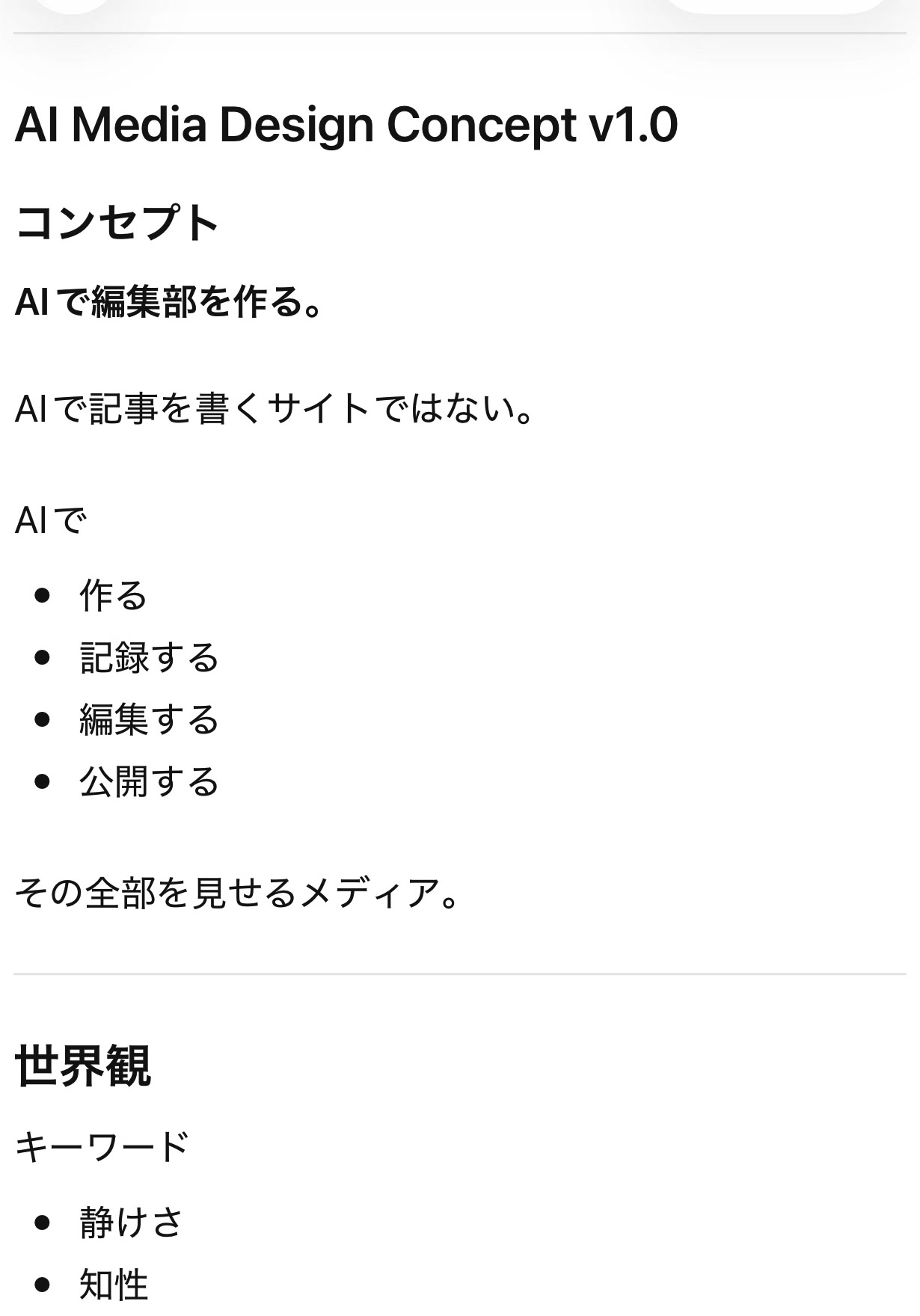
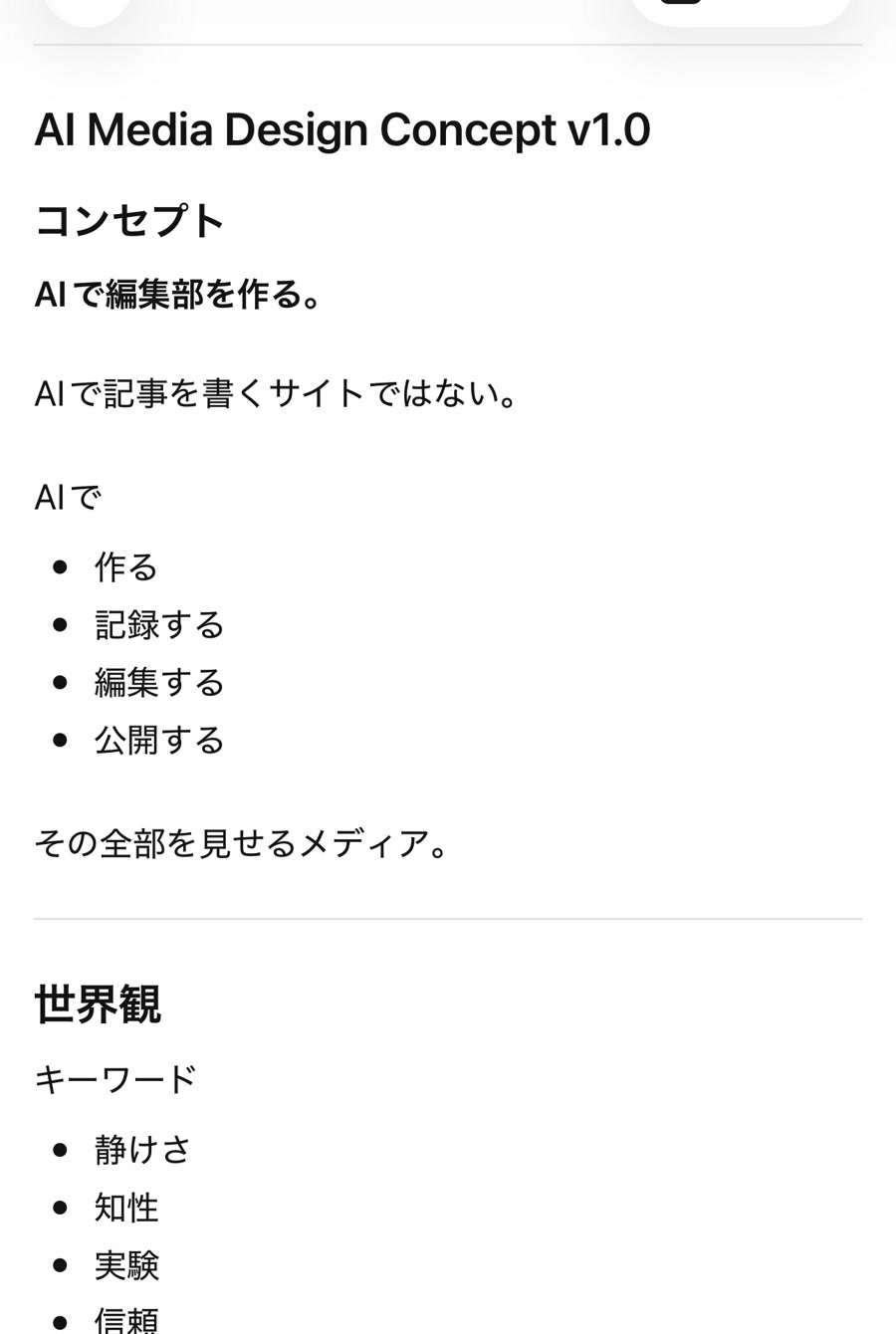
    根拠となる画面収録では、AI Media Studioの考え方を「作る・記録する・編集する・公開する」と整理していました。AI Media Studioを答えだけを出す道具ではなく、作業の過程を残すための相棒として使う考え方です。

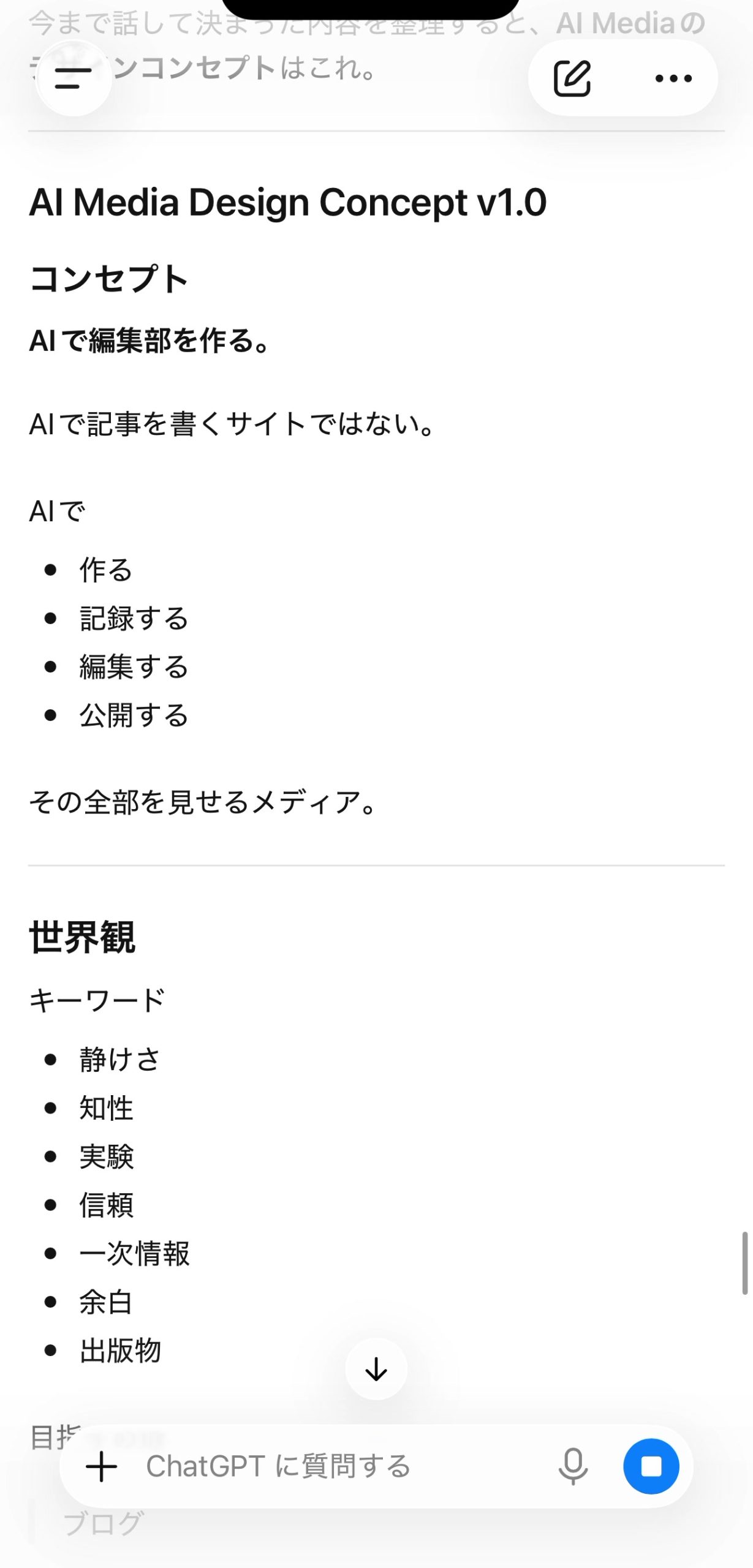
    AIで作る・記録する・編集する・公開する流れを整理した画面
    AI Media Studioの活用を「作る・記録する・編集する・公開する」の4段階で整理した記録画面。

    始める前の準備

    準備するのは、使うMac、AI Media Studio、試したい作業の3つです。アカウント作成や利用条件はサービスごとに異なるため、公式画面で確認してください。料金や保存期間など、この制作記録で確認できない仕様は要確認です。

    • 個人情報、パスワード、APIキーを入力しない
    • 最初の目的を1つだけ書く
    • 結果を保存する場所を決める
    • 公開前は人間が事実と表現を確認する

    画面収録では「公開につながる操作は、デバイスを問わず全部録画する」というルールも残されていました。初心者は動画まで用意しなくても、入力文と結果をメモするだけで再現しやすくなります。

    基本手順

    1. 目的を書く:「今日の目的は○○です」の形で、1文にします。
    2. 依頼を具体化する:対象、欲しい形式、長さを加えます。例は「初心者向けに、AIを始める手順を5項目で説明してください」です。
    3. 結果を読む:事実と意見を分け、分からない言葉や断定を確認します。
    4. 追加で直す:「専門用語を減らして」「3項目に絞って」のように、一度に1つ修正します。
    5. 記録する:入力、結果、直した点、次に試すことを残します。

    制作記録では、録画から6枚のスクリーンショットを抽出し、そのうち5枚を採用候補として整理できました。一方、AI生成は使われず、公開状態も未公開でした。つまり、AI Media Studioの導入では「処理を実行したか」だけでなく、素材がそろったか、確認が終わったか、公開してよいかを分けて管理することが重要です。

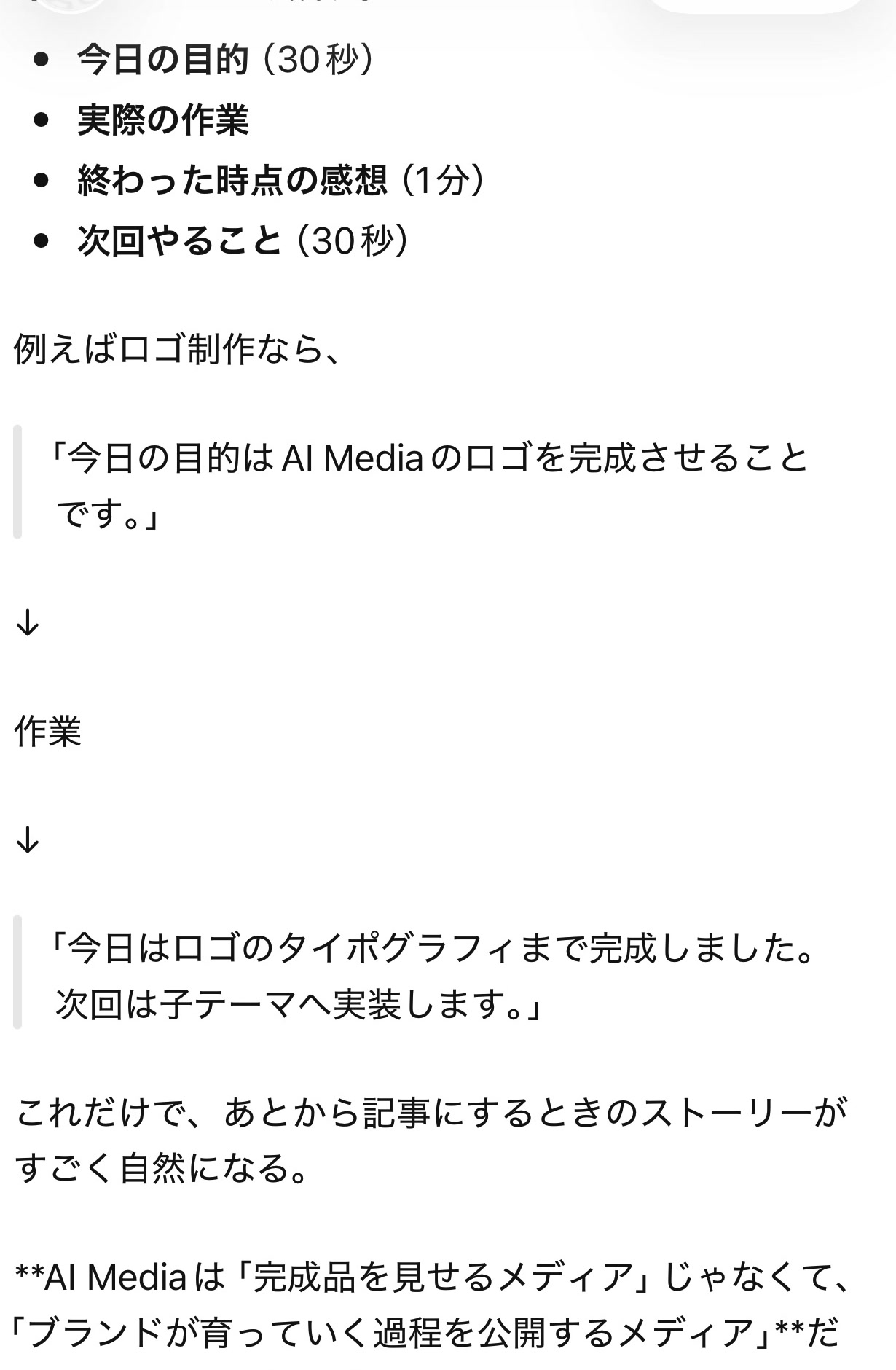
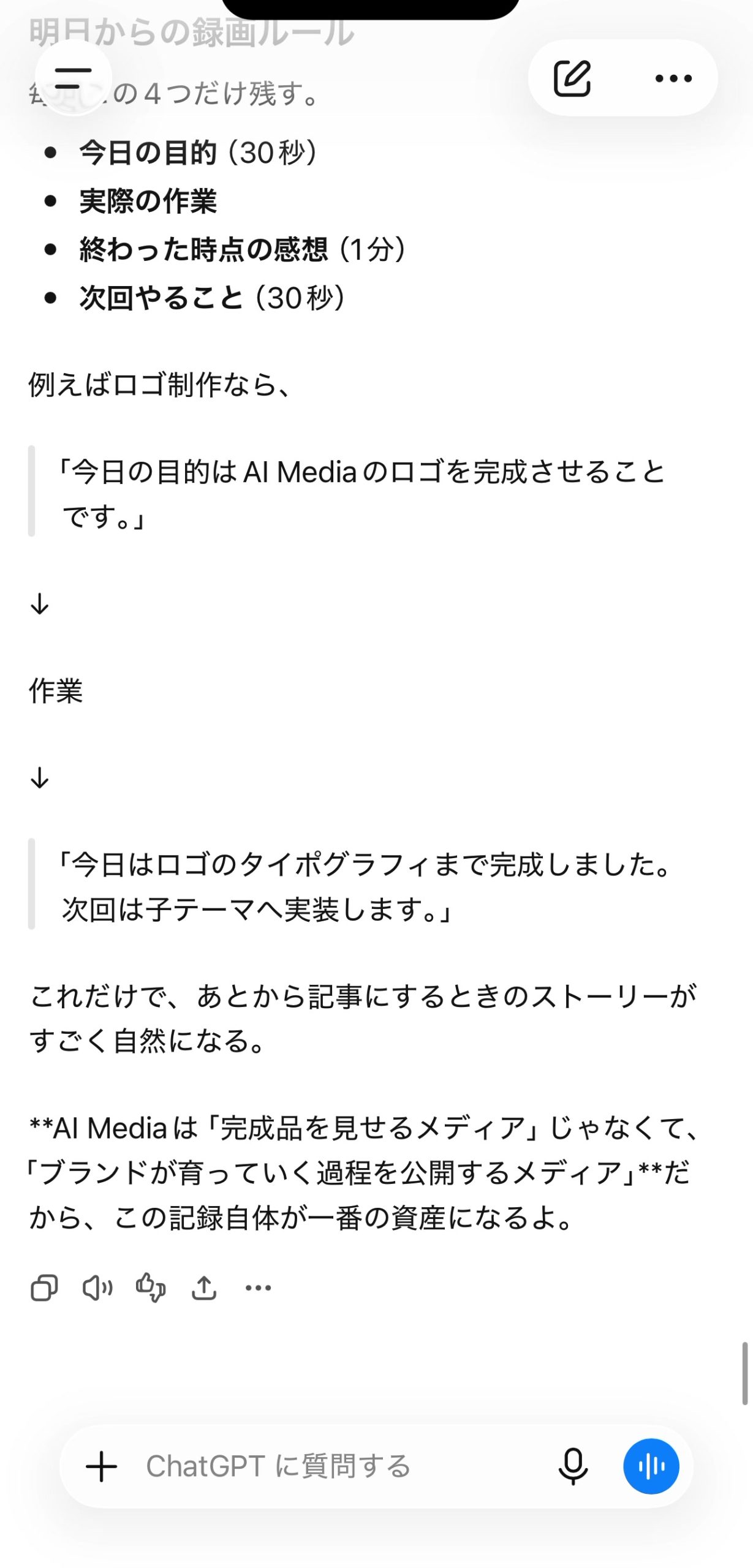
    目的・実際の作業・感想・次回やることを残す記録例
    目的、実際の作業、終わった時点の感想、次回やることを記録する例。

    最初の確認

    入力後は、文章が表示されたことだけで成功としないでください。次の4点を確認します。

    • 依頼した内容に答えているか
    • 存在しない数字、料金、機能を断定していないか
    • 自分や他人の個人情報が含まれていないか
    • 同じ入力で、もう一度作業を再現できそうか

    うまくいかない場合は、目的を小さくし、指示を短くしてやり直します。長い依頼を丸ごと書き換えるより、「対象」「形式」「長さ」のうち不足している1点を追加するほうが原因を見つけやすくなります。

    次に進むこと

    AI Media Studioを使った実制作のイメージをつかみたい方は、ChatGPTとCodexだけでMacアプリを作ってみたも参考になります。

    最初の動作確認ができたら、同じ作業を2〜3回試し、使える入力文をテンプレートとして保存します。その後で、文章作成、画像整理、制作記録など用途を1つずつ増やしましょう。新しいサービスを次々に試すより、同じ作業を再現できる状態を作るほうが、初心者には確実です。

    AI Media Studioは最終判断を代行するものではありません。制作記録でも、下書きと素材整理のあとにレビューを置き、公開は人間の承認とする流れが示されていました。

    よくある質問

    無料で始められますか?

    サービスによって条件が異なります。無料枠、料金、機能制限は変更される可能性があるため、利用前に公式情報を確認してください。

    最初に難しい設定は必要ですか?

    AI Media Studioでは、まず短い画面収録を入力し、画像と記事候補が保存されるか確認します。外部サービス連携やAPI設定は、基本操作に慣れてからで十分です。

    AI Media Studioの出力はそのまま使えますか?

    そのまま公開せず、事実、個人情報、著作権、表現を人間が確認してください。確認できない内容は「要確認」として残します。

    まとめ

    AI Media Studioの導入は、目的を1つ決め、入力し、結果を確認し、記録するところまでが1セットです。まずは小さな作業で成功条件を明確にし、再現できる入力文を残してください。公開や重要な判断は、必ず人間が最終確認します。

  • AI Media Studioの導入チェックリスト|設定漏れを防ぐ確認項目

    AI Media Studioの導入チェックリスト|設定漏れを防ぐ確認項目

    AI Media Studio導入チェックでは、権限、保存先、安全性、運用ルール、試運転の5点を確認します。また、AI Media Studio導入チェックを順番に進めることで、設定漏れや公開事故を防ぎやすくなります。

    AI Media Studio導入チェックの重要項目

    まず、AI Media Studio導入チェックは、実データを扱う前に小さなテスト素材で行います。また、AI Media Studio導入チェックと合わせて、OpenAIヘルプセンターなど利用製品の公式情報も確認してください。

    AI Media Studioは、素材を処理した時点ではまだ「完成」ではありません。作業品質を一定にするには、準備→設定→安全性→公開前→記録の5段階で確認するのが結論です。

    今回の根拠にした制作記録では、165.1秒の画面録画から6枚のスクリーンショットを抽出し、3つの記事候補と下書きを作成していました。一方、人間による修正時間とレビュー時間は未記録で、公開状態は未公開でした。素材化の完了と公開判断は分けて考える必要があります。

    準備の確認

    最初に「何を作るか」だけでなく、「何を記録するか」を決めます。目的が曖昧だと、AI Media Studioの出力が良さそうに見えても採用基準を判断できません。

    • 今日の目的を一文で書いた
    • 入力に使う資料と、使わない資料を分けた
    • 完成条件と対象読者を決めた
    • 作業中の画面や判断を記録する方法を用意した
    • 最新情報が必要な箇所を「要確認」として分けた
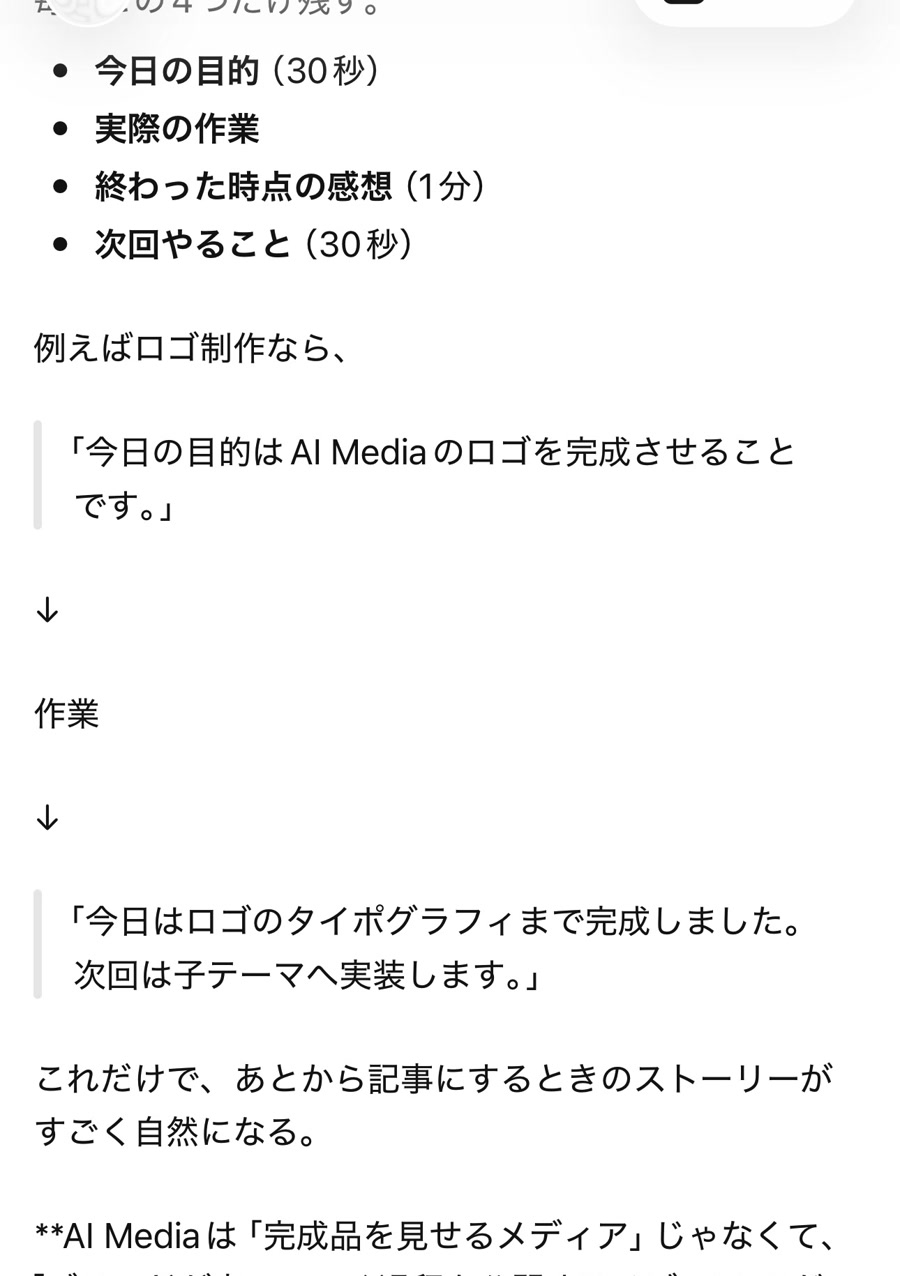
    今日の目的、実際の作業、感想、次回やることを記録する4項目
    作業前後を残すための4項目。目的と実際の作業を分けて記録する。

    根拠画面には「今日の目的」「実際の作業」「終わった時点の感想」「次回やること」の4項目を残す録画ルールが示されていました。AI Media Studioへの入力内容だけでなく作業の前後を記録すると、あとから経緯を再現しやすくなります。

    設定の確認

    設定はツール名だけでなく、今回の作業条件を確認します。別案件のモデル、出力形式、保存先、公開範囲が残っていないかを見るのがポイントです。

    • AI Media Studioの作業モードを確認した
    • 出力形式、長さ、文体、画像サイズを指定した
    • 保存先とファイル名を確認した
    • 自動送信、自動公開、共有範囲を確認した
    • APIキーや外部連携の有無を確認した
    AI Media Design Concept v1.0に作る・記録する・編集する・公開するを整理した画面
    AI制作を「作る・記録する・編集する・公開する」に分けた設計メモ。

    今回の記録では、AI Media Studioの実行モードは「local_no_api_key」、AI利用は「なし」、AI生成時間は0.0秒でした。AI Media Studioの記事でも、実際にAIを使ったか、ローカル処理だったかを分けて記録すれば、説明と制作ログの食い違いを防げます。

    安全性の確認

    AI Media Studioへ渡す前と外へ出す前の2回、安全性を確認します。画面収録は本文に書いていない情報まで映り込むため注意が必要です。

    • 個人情報、メールアドレス、管理画面URLがない
    • APIキー、パスワード、絶対パスがない
    • 入力資料の利用条件と公開可否を確認した
    • 事実とAIの推測を区別した
    • 失敗した条件と復旧手順を分けて記録した
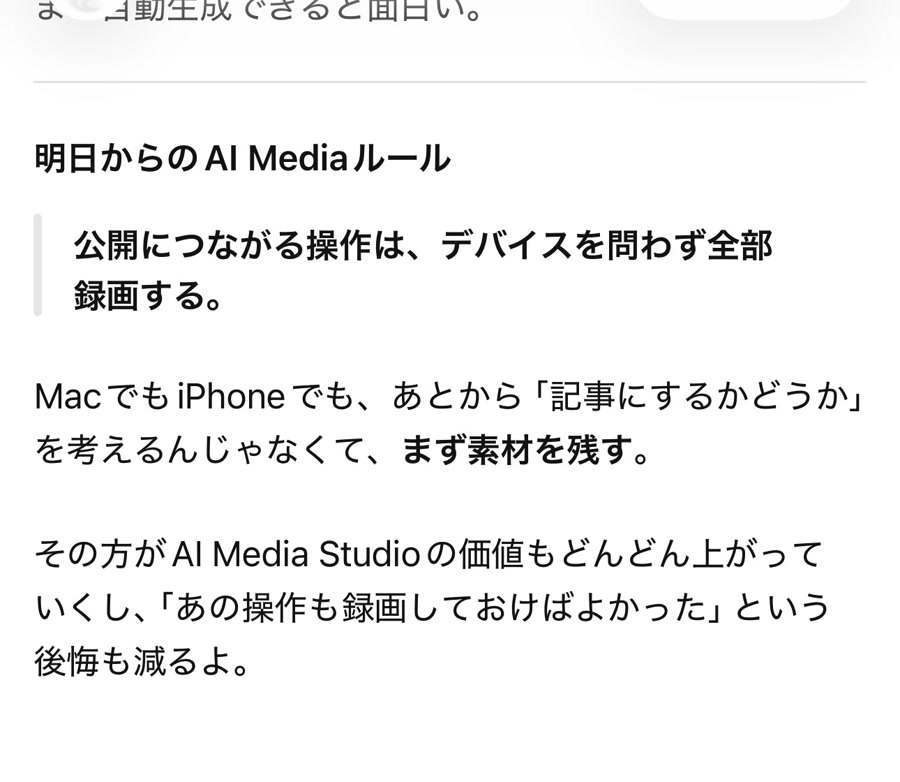
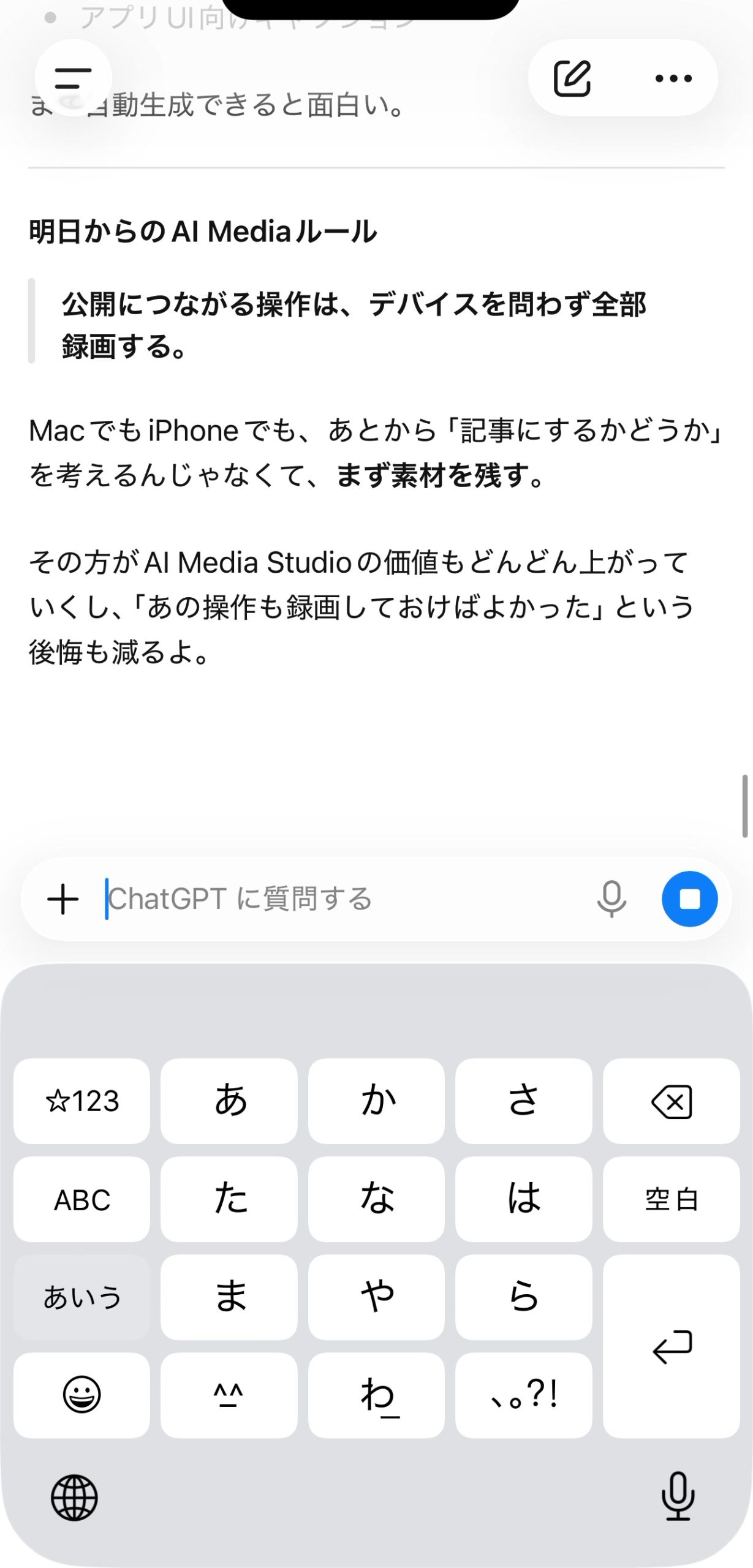
    公開につながる操作はデバイスを問わず録画するというAI Mediaのルール
    公開につながる操作を記録し、後から判断を追えるようにする制作ルール。

    記録を残すことは再現性を高めますが、そのまま公開することとは別です。今回は画面上部や入力キーボードを除いて証拠画像を切り出し、個人情報や認証情報が見えないことを確認しました。

    公開前の確認

    • タイトルの約束に本文が答えている
    • 数値、日付、仕様に根拠がある
    • 画像が直前の説明を裏付けている
    • altテキストとキャプションが画像内容と一致する
    • 内部リンクと外部リンクを開いて確認した
    • カテゴリー、タグ、メタディスクリプションを設定した
    • 下書き保存になっている

    制作データではスクリーンショット6枚のうち5枚が採用候補でしたが、枚数が多いほど良いわけではありません。説明と一致する画面だけを使い、同じ意味の画像は重ねません。WordPressの「公開」は、人間が最終確認後に押す承認ゲートとして残します。

    完了後の記録

    • 入力、出力、採用理由を保存した
    • 作業時間とレビュー時間を記録した
    • 失敗、修正、未確認事項を記録した
    • 使用したAI、モデル、外部連携を記録した
    • 次回やることを一文で残した
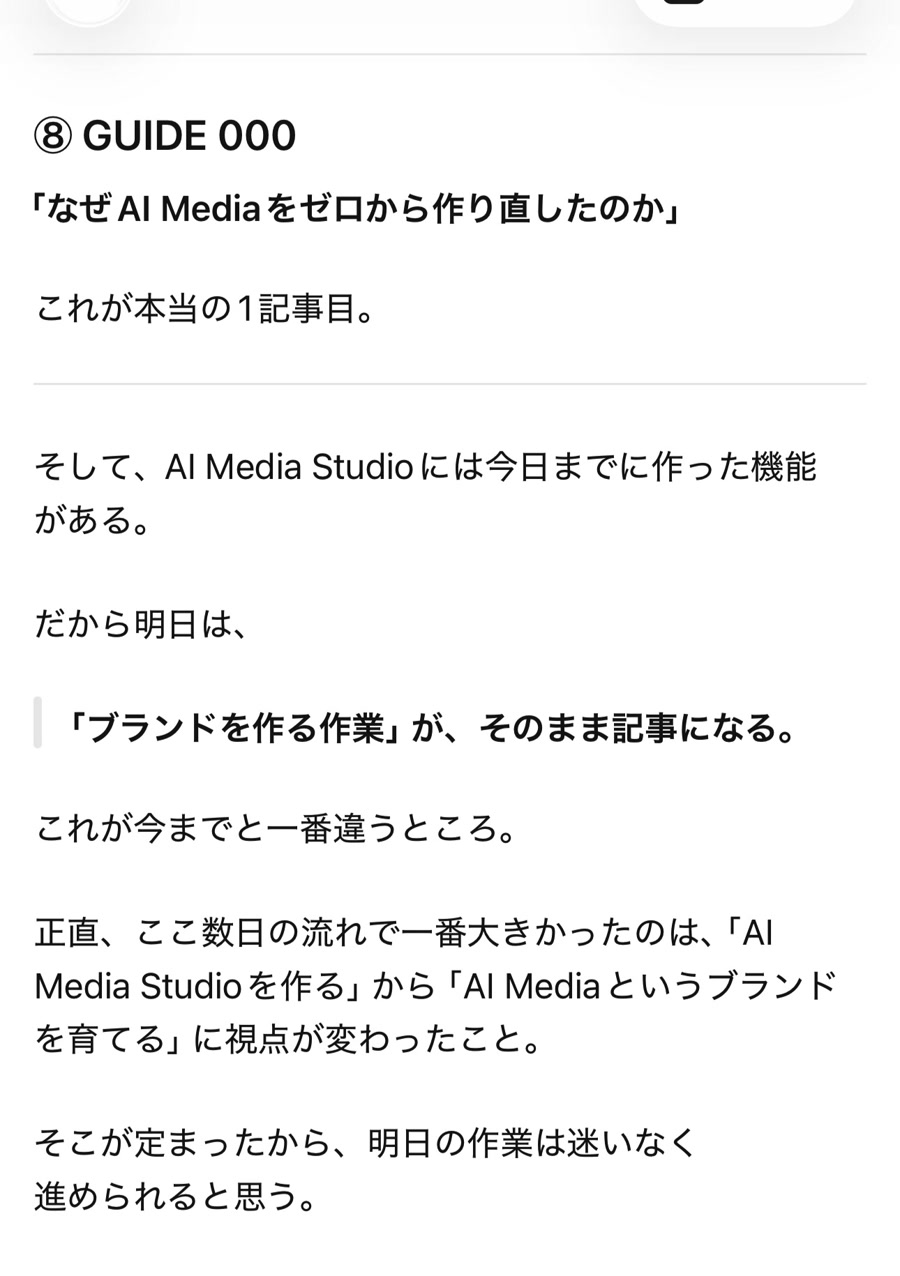
    AI Mediaをゼロから作り直した理由と次回の作業を記録した画面
    作業の判断と次回の行動を残した完了後の記録例。

    今回の記録には、録画2.75分、動画1本、スクリーンショット6枚、記事候補3件、未公開という情報がありました。一方、人間修正時間とレビュー時間は空欄でした。空欄を隠さず「未記録」と残すことも、次回のチェックリスト改善につながります。

    まとめ

    AI Media Studioの設定漏れを防ぐには、出力後だけを見るのではなく、準備から完了後までを一続きの工程として扱います。目的と完成条件を決め、作業条件と公開範囲を確認し、個人情報と根拠を点検し、最後に判断・失敗・次回の作業を記録しましょう。制作から公開までの考え方は「AIで編集部を作るには?制作・記録・公開のFAQ」も参考になります。

    FAQ

    AI Media Studioの出力は毎回すべて保存する必要がありますか?

    すべてを永久保存する必要はありません。採用した入力と出力、採用理由、重要な失敗例を優先し、保存期間は扱う情報の機密性に合わせて決めます。

    チェックリストは毎回同じでよいですか?

    基本項目は共通化し、ツールや案件ごとの項目だけを追加します。モデル名や料金など変更しやすい情報は、固定値にせず公開前の要確認項目にします。

    公開前に最も優先すべき確認は何ですか?

    個人情報や認証情報の映り込み、事実の根拠、公開状態の3点です。特に自動公開は無効にし、人間の最終承認を残します。

    画面録画がなくてもチェックリストは使えますか?

    使えます。ただし、操作の再現性を高めるには、作業ログ、変更履歴、採用理由など、後から判断を追える記録を残してください。

  • AI Media Studioの初期設定|入力・保存先の確認と動作テスト

    AI Media Studioの初期設定|入力・保存先の確認と動作テスト

    メタディスクリプション案: AI Media Studioを例に、AIを使った記事制作環境の初期設定を解説。入力素材、保存先、実行モードを確認し、画面収録からスクリーンショットと下書きが生成されるところまで動作確認します。

    検索意図: AIを正しく設定し、正常に動く状態まで進めたい

    想定読者: 画面を見ながらAI制作環境の設定を再現したい人

    AIの初期設定で最初に確認したいのは、機能の多さではありません。「何を入力し、どこへ保存し、どの状態になれば成功か」の3点です。

    今回、Google DriveのAI Media Vaultに残る制作記録を確認したところ、AI Media Studioは165.1秒の画面収録を検知し、6枚のスクリーンショットを抽出していました。制作ログでは5枚が採用候補となり、記事ドラフトも生成済みです。一方、公開状態は未公開でした。

    つまり、初期設定の動作確認は「AIが返事をしたか」だけで終わらせず、入力・処理・保存・公開前レビューまでを分けて確認するのがポイントです。

    必要なもの

    今回の構成で必要なのは、macOS、Google Drive、AI Media Studio、そして記事化する画面収録です。根拠プロジェクトでは、縦長のMP4ファイル1本が入力素材として使われていました。録画時間は約2分45秒です。

    作業前に、次の3点をそろえます。

    • 元の画面収録ファイル
    • 素材を置くGoogle Drive上のVault
    • 生成物を保存するProjectフォルダ

    画面には個人情報や管理画面URLが映る可能性があります。録画前にメールアドレス、通知、ブラウザタブ、APIキーなどが見えない状態にしておくと、後工程のマスキングを減らせます。

    インストール

    今回の記録には、AI Media Studio自体のインストーラー操作や配布元を示す場面がありません。そのため、具体的なダウンロードURLやインストール手順は要確認です。

    ただし、動作している制作環境は「AI Media Studio / Google Drive / macOS」と記録されています。導入後は、アプリがGoogle Drive上の素材とProjectフォルダを扱える状態かを先に確認してください。インストールが完了していても、入力元や保存先がずれていると処理結果を見失います。

    初期設定

    最初に、入力動画と保存先の対応を確認します。今回のProjectでは、元動画への相対パス、記事ファイル、スクリーンショット数がproject.jsonに保存されていました。実行モードはlocal_no_api_keyで、APIキーを使わないローカルモードです。

    設定時は次の順で確認すると迷いません。

    1. 入力するMP4をSourceフォルダに置く
    2. Projectフォルダの作成先を確認する
    3. 実行モードを確認する
    4. 記事とスクリーンショットの出力先を確認する

    APIキーを使う構成に変更する場合の入力画面や対応サービスは、今回の素材では確認できません。キーの取得先や保存方式を推測せず、利用する版の設定画面で確認してください。APIキーを記事や画像へ写さないことも重要です。

    動作確認

    動作確認では、1つの結果だけでなく処理の流れを追います。今回の記録では、MP4が検知され、23.59秒、47.17秒、70.76秒、94.34秒、117.93秒、141.51秒の位置から計6枚の画像が抽出されました。その後、3件の記事候補と記事ドラフトが作られています。

    確認項目は次のとおりです。

    • 元動画が正しいProjectへ登録されている
    • スクリーンショットが6枚生成されている
    • 各画像の時刻が`timeline.json`に残っている
    • `article.md`が作成されている
    • `production.json`の`draft_generated`がtrueになっている
    • `published`がfalseのままになっている

    この記録では、処理失敗や復旧操作は確認できませんでした。画像が出ない場合のエラー表示や再実行手順は、追加の画面収録が必要です。

    設定の保存と見直し

    正常に動いたら、設定値だけでなく「成功時の状態」も残します。今回のProjectには、元動画、生成記事、タイムライン、制作ログ、分析結果が分かれて保存されていました。この構成なら、後から画像の出典時刻や公開状態を見直せます。

    最後に次のチェックリストを使ってください。

    • 入力動画とProject名が対応している
    • 保存先に記事・画像・ログがそろっている
    • 画像に個人情報が映っていない
    • 記事の記述が画面とログに一致している
    • 公開状態が未公開になっている

    まとめ

    AIの初期設定は、入力元、保存先、実行モードを決め、実データで一度最後まで処理するところまでがセットです。今回の制作記録では、約2分45秒の画面収録から6枚の画像と記事ドラフトが生成され、公開前レビューへ進める状態まで確認できました。

    ただし、自動生成された時点では完成ではありません。画像のプライバシー、本文との一致、最新の画面仕様を人が確認し、WordPressの公開ボタンは最終承認後にだけ押してください。

    FAQ

    AIの初期設定で最初に確認することは何ですか?

    入力素材、保存先、実行モードの3点です。次に、実際の素材を1件処理して、画像・記事・ログが指定先へ保存されるか確認します。

    APIキーは必須ですか?

    今回の記録はAPIキーなしのローカルモードでした。ただし、利用するAIやアプリの版によって要件が異なるため、APIキー対応の詳細は要確認です。

    どこまで確認できたら動作確認は完了ですか?

    元動画の検知、スクリーンショット生成、記事ドラフト生成、ログ保存、未公開状態の維持まで確認できれば、公開前レビューへ進めます。

    関連記事候補

    • AIの導入手順|準備から動作確認まで
    • Macの初期設定|最初に確認する項目と動作確認
    • PHPの初期設定|最初に確認する項目と動作確認

    内部リンク候補

    • 「AIに記事を書かせる前に、AIが記事を書く環境を作った。」を「必要なもの」の末尾に設置
    • 同じAI Media Studio制作記録を「設定の保存と見直し」の末尾に設置

    必要画像と挿入位置

    • 「初期設定」直後: 入力動画とProjectの対応が確認できる画面(shot_01.jpgを再確認後に使用)
    • 「動作確認」直後: スクリーンショット抽出結果が確認できる画面(候補画像をプライバシー処理後に使用)

    アフィリエイト候補と設置位置

    • AI SaaS: 「初期設定」の末尾。公式案件と利用条件を確認できた場合のみ
    • オンライン学習: FAQの後。初心者向け学習導線として自然な場合のみ
    • クラウドサービス: 「必要なもの」の末尾。実際に使用したサービスと一致する場合のみ

    使用した根拠素材

    • project.json
    • production.json
    • article.md
    • metadata.json
    • timeline.json
    • analysis.json
    • candidates.json
    • screenshots/shot_01.jpg〜shot_06.jpg(存在と抽出時刻を確認)
    • source/ScreenRecording_07-17-2026 22-21-34_1.MP4

    不足素材・公開前の要確認事項

    • 動画・画面収録の文字起こし
    • AI Media Studioのインストール画面と公式配布元
    • 各スクリーンショットのOCR、Caption、Recommended、Score
    • APIキーを使う場合の設定画面と保存方式
    • エラー発生時の表示と復旧手順
    • 画像内の個人情報、通知、ブラウザタブ、絶対パスの最終確認
    • アフィリエイト案件の公式性と表記
    • 公開日時点の最新仕様
  • AIで編集部を作るには?制作・記録・公開のFAQ

    AIで編集部を作るには?制作・記録・公開のFAQ

    AI編集部の作り方を理解するためのポイント

    まず、目的を決めます。次に、条件を確認します。

    その後、必要な情報を集めます。また、作業順も整理します。

    はじめに、現在の状態を記録します。続いて、一つずつ設定します。

    ただし、一度に変更し過ぎないでください。そのため、各操作の結果を確かめます。

    問題があれば、直前の変更を見直します。そして、原因を切り分けます。

    さらに、別の端末でも確認します。一方、推測だけでは判断しません。

    また、重要な条件は公式情報で調べます。特に、料金や仕様は再確認します。

    最後に、公開状態を確認します。あわせて、個人情報も見直します。

    • 準備内容を確認する
    • 変更点を記録する
    • 実際の動作を確かめる

    以上を順番に進めます。これで、作業の抜けを減らせます。

    AI編集部の作り方では、素材収集、下書き生成、人間のレビュー、公開判断を役割分担します。また、AI編集部の作り方を工程ごとに決めると、品質と安全性を管理しやすくなります。

    AI編集部の作り方と基本工程

    まず、AI編集部の作り方では、AIの担当範囲と人間の承認箇所を明文化します。また、AI編集部の作り方を検討するときは、OpenAIヘルプセンターなど利用製品の公式情報も確認してください。

    AIに文章を書かせるだけでは、継続的なメディア運営にはなりません。

    今回の制作記録から見えてきた結論は、AIを単独のライターとして使うのではなく、制作、記録、編集、公開を支える「編集部」の一部として使うことです。

    AIに記事を書かせる前に、AIが記事を書く環境を作った。RELATED ARTICLE  |  AIAIに記事を書かせる前に、AIが記事を書く環境を作った。AIに記事を書かせるだけなら、APIをつないでプロンプトを渡せば終わると思っていた。AI◷ 10 min

    実際の録画では、AI Mediaのルールとして「公開につながる操作は、デバイスを問わず記録する」という方針が整理されていました。MacでもiPhoneでも、記事になるかを先に判断せず、まず素材を残します。

    AIに記事を書かせたら、最後に残ったのは人間の違和感だった。RELATED ARTICLE  |  AIAIに記事を書かせたら、最後に残ったのは人間の違和感だった。それなら完成しているはずだった。ところが実機で開くと、サムネイルは一枚も見えない。情報を追加した画面は横へ広がり、本文は細く押しつぶされている。直すためにタブへ分けたら、今度はウィンドウの中身が真っ白になった。AI◷ 7 min

    公開につながる操作はデバイスを問わず録画するというAI Mediaのルール
    AI Mediaでは、記事になるかどうかを撮影前に選別せず、公開につながる操作をMac・iPhoneともに記録します。あとから一次素材として再利用するための基本ルールです。

    今回確認した録画は約2分45秒です。そこから6枚のスクリーンショットが抽出され、5枚が採用候補になり、3本の記事候補が作られています。一つの短い録画でも、制作工程を残しておけば複数の企画へ展開できることが分かります。

    導入前の質問

    AIで編集部を作るとは、どういう意味ですか?

    AIに記事を一本書かせることではありません。

    制作記録に残されたコンセプトでは、AIを使って次の工程をつなげることが目標になっています。

    • 作る
    • 記録する
    • 編集する
    • 公開する
    AI Media Design ConceptでAIが作る・記録する・編集する・公開すると整理した画面
    AIを単なる文章生成ツールではなく、「作る・記録する・編集する・公開する」の全工程を支える編集部として位置づけたコンセプトです。

    AIによる文章生成は、その中の一工程にすぎません。画面録画、スクリーンショット、作業結果、失敗、次にやることを残し、それらを記事やガイドへ再構成できる状態にすることが重要です。

    完成していない作業も記録する必要がありますか?

    必要です。

    今回の素材では、完成品だけではなく「ブランドが育っていく過程を公開する」という考え方が示されています。

    たとえばロゴ制作なら、完成したロゴだけを見せるのではなく、次の流れを残します。

    1. 今日の目的
    2. 実際に行った作業
    3. 作業終了時点の結果と感想
    4. 次回やること

    録画内では「今日はロゴのタイポグラフィまで完成した」「次回は子テーマへ実装する」という例が使われていました。結果だけでなく、次の作業へ続く文脈まで残すことで、後から自然なストーリーとして記事化できます。

    ブランドを作る作業をそのまま記事にするAI Mediaの制作記録
    ブランド制作の作業を記録しておけば、完成品だけでなく、判断や試行錯誤の過程も記事資産として公開できます。

    設定中の質問

    画面収録には何を入れればよいですか?

    制作記録では、最低限次の4項目を残す方針になっています。

    • 今日の目的
    • 実際の作業
    • 終わった時点の感想
    • 次回やること
    画面収録に残す今日の目的・実際の作業・感想・次回やることの4項目
    録画では「今日の目的」「実際の作業」「終わった時点の感想」「次回やること」の4項目を残します。短い補足でも、後から記事のストーリーを組み立てやすくなります。

    目的と次回作業は、それぞれ30秒程度でも構いません。作業後の感想も長い説明は不要です。

    重要なのは、操作画面だけを無言で残すのではなく、「なぜ始めたのか」「何が終わったのか」「次に何をするのか」を記録することです。

    音声がなくても記事にできますか?

    画面上に十分な文字情報があれば、一定範囲までは記事化できます。

    今回の録画には音声トラックがありますが、実測上はほぼ無音でした。そのため、判断理由や口頭説明を音声から復元することはできません。

    今回の記事では、画面に表示された文章とProjectの制作ログだけを根拠にしています。今後は、作業終了時の感想を音声または短いテキストで残すと、失敗理由や判断の背景まで記事へ反映しやすくなります。

    運用中の質問

    録画をそのまま公開してもよいですか?

    公開前の確認が必要です。

    画面収録には、メールアドレス、管理画面URL、通知、個人名、APIキーなどが映り込む可能性があります。今回のProjectにも、画像を確認してから公開する前提が記録されています。

    安全な流れは次のとおりです。

    1. 画面収録を保存する
    2. 代表スクリーンショットを抽出する
    3. 個人情報や秘密情報を確認する
    4. 必要ならマスキングまたは再撮影する
    5. 記事本文と画像の対応を確認する
    6. 下書きとして保存する
    7. 人間が最終レビューする

    AIが画像を選んだとしても、公開判断まで任せてはいけません。

    失敗した作業も残すべきですか?

    残す価値があります。

    失敗そのものだけでは記事にならなくても、原因の切り分け、やり直した手順、次回の改善点まで記録すれば、トラブルシューティング記事や失敗談として利用できます。

    成功画面だけを集めるより、判断の過程を含めたほうが一次情報としての価値は高くなります。

    費用と安全性

    AIで編集部を作るには、いくらかかりますか?

    今回のProjectには、利用料金や契約プランの記録がありません。そのため、具体的な費用は断定できません。

    公開前には、実際に利用したAIサービス、クラウドストレージ、サーバー、ドメイン、編集ツールについて、公式料金と契約内容を確認する必要があります。

    動画を放り込んだら、AI編集部はどこまで記事を作れるのか。RELATED ARTICLE  |  AI動画を放り込んだら、AI編集部はどこまで記事を作れるのか。動画を一本入れれば、AIが内容を読み、スクリーンショットを選び、記事を書いてくれる。AI◷ 6 min

    確認できていない料金や費用対効果を、推測で本文へ入れるべきではありません。

    AIにどこまで任せてよいですか?

    素材整理、構成案、下書き、関連記事候補の作成には活用できます。

    一方、次の作業は人間による確認が必要です。

    • 事実関係
    • 個人情報
    • 公開権利
    • 最新仕様
    • 料金
    • 画像の公開可否
    • アフィリエイト表記
    • 最終的な公開判断

    AIを編集部として使うことと、公開責任をAIへ渡すことは別です。

    困ったときの確認先

    記事化がうまくいかない場合は、次の順番で確認します。

    • 録画に目的が残っているか
    • 実際の操作が確認できるか
    • 結果と次回作業が記録されているか
    • スクリーンショットだけで操作の流れを説明できるか
    • 失敗や判断理由が残っているか
    • 画像に個人情報が含まれていないか
    • 素材にない情報を本文で補っていないか

    素材が不足している場合は、AIに推測させるのではなく、追加撮影または補足メモを作成します。

    まとめ

    今回の記録で最も重要なのは、「AIで記事を書く」から「AIで編集部を作る」へ視点を変えたことです。

    公開につながる操作を記録し、目的、作業、感想、次回予定を残す。そこから画像と文章を整理し、最後は人間がレビューする。この流れができれば、完成品だけでなく、ブランドを作る過程そのものを記事資産として残せます。

    AIの価値は、一本の文章を自動生成することだけではありません。制作中に生まれた知識を埋もれさせず、次の記事や次の判断へつなげられる状態を作ることにあります。