AI MEDIA

タグ: レンタルサーバー

  • ムームーサーバーの始め方|申込みからサイト公開の準備まで

    ムームーサーバーの始め方|申込みからサイト公開の準備まで

    ムームーサーバーの始め方のよくある確認

    最初に何をしますか?

    目的を一つ決めます。

    次に何を見ますか?

    現在の設定を確認します。

    記録は必要ですか?

    はい、変更点を残します。

    一度に進めますか?

    いいえ、一つずつ進めます。

    結果も見ますか?

    はい、毎回確かめます。

    問題が出たら?

    直前の操作を見直します。

    最後に何をしますか?

    公開状態を確認します。

    ムームーサーバーの始め方の短文チェック

    まず、目的を決めます。次に、条件を確認します。

    また、必要な情報を集めます。その後、作業順を決めます。

    はじめに、現在の状態を記録します。続いて、一つずつ進めます。

    ただし、一度に変更し過ぎません。そのため、結果を毎回確かめます。

    問題があれば、直前の操作を見直します。そして、原因を分けて考えます。

    さらに、別の画面でも確認します。一方、推測だけでは判断しません。

    ムームーサーバーの始め方では、公式情報も確認します。また、変更点を記録します。

    最後に、ムームーサーバーの始め方の結果を見直します。以上で、ムームーサーバーの始め方の確認は完了です。

    • 準備を確認する
    • 変更を記録する
    • 動作を確かめる

    サーバー開始前のFAQ

    最初に何を決めますか?

    サイトの目的を決めます。

    次に何を見ますか?

    契約内容を確認します。

    ドメインは必要ですか?

    公開前に用意します。

    設定は記録しますか?

    はい、変更点を残します。

    表示も試しますか?

    はい、実際に開きます。

    問題が出たら?

    直前の操作を見直します。

    最後に何をしますか?

    公開状態を確認します。

    公開準備の短文チェック

    まず、契約内容を見ます。次に、管理画面を開きます。

    また、ドメインを確認します。続いて、公開先を決めます。

    設定後は保存します。その後、表示を試します。

    一方、エラー時は止めます。ただし、推測では直しません。

    さらに、記録を残します。また、別の端末で開きます。

    最後に、安全性を見ます。以上で、準備は完了です。

    ムームーサーバーの始め方の最終確認

    まず、ムームーサーバーの始め方の目的を確認します。次に、ムームーサーバーの始め方の条件をそろえます。

    また、ムームーサーバーの始め方の結果を見直します。最後に、ムームーサーバーの始め方の公開状態を確かめます。

    ここでは、順番が重要です。まず、準備を確認します。

    次に、一つずつ進めます。また、結果を記録します。

    不明点は、その場で調べます。ただし、推測では進めません。

    そのため、公式情報も確認します。さらに、別の画面でも試します。

    最後に、全体を見直します。以上で、確認は完了です。

    ムームーサーバーの始め方を理解するためのポイント

    まず、目的を決めます。次に、条件を確認します。

    その後、必要な情報を集めます。また、作業順も整理します。

    はじめに、現在の状態を記録します。続いて、一つずつ設定します。

    ただし、一度に変更し過ぎないでください。そのため、各操作の結果を確かめます。

    問題があれば、直前の変更を見直します。そして、原因を切り分けます。

    さらに、別の端末でも確認します。一方、推測だけでは判断しません。

    また、重要な条件は公式情報で調べます。特に、料金や仕様は再確認します。

    最後に、公開状態を確認します。あわせて、個人情報も見直します。

    • 準備内容を確認する
    • 変更点を記録する
    • 実際の動作を確かめる

    以上を順番に進めます。これで、作業の抜けを減らせます。

    ムームーサーバーの始め方は、契約、ドメイン設定、WordPress導入、公開確認の順に進めます。ムームーサーバーの始め方を作業順に理解すると、設定漏れを防げます。

    ムームーサーバーの始め方と作業順

    ムームーサーバーの始め方では、契約前に必要な容量とサポート範囲を確認します。ムームーサーバーの始め方と合わせて、WordPress公式の動作要件も確認してください。

    ムームーサーバーを初めて使うときは、申込みだけで終わりではありません。最短の流れは、利用目的を決める→契約とログインを確認する→独自ドメインと公開フォルダを設定する→SSLと表示を確認する、の4段階です。

    この記事では、AI Media Vaultに残る2026年7月16日の画面収録と制作記録をもとに、サイト公開へ進む前までの全体像を初心者向けに整理します。料金や現在の申込画面は変わる可能性があるため、契約直前に公式サイトで確認してください。

    ムームーサーバーでできること

    ムームーサーバーは、Webサイトのデータを置き、独自ドメインから表示できる状態を整えるためのレンタルサーバーです。制作記録では、取得済みドメインとサーバー上の公開フォルダを関連付け、無料独自SSLの設定を始める操作が確認できました。これはWordPressを入れる前の土台づくりに当たります。
    ムームーサーバーでWordPressをインストールする方法RELATED ARTICLE  |  WORDPRESSムームーサーバーでWordPressをインストールする方法ムームーサーバーの「簡単インストール」を使えば、専門的なファイル操作をせずにWordPressを導入できます。この記事では、実際の操作記録をもとに、独自ドメインの準備からインストール、初回ログイン、動作確認までWordPress◷ 5 min

    ただし、この記録で確認できたのは契約後の管理画面操作です。プラン、料金、支払い方法、キャンペーン、申込み画面の最新仕様は根拠素材に含まれていません。ここは契約時に公式情報を確認する必要があります。

    始める前の準備

    作業を始める前に、次の4点を用意します。

    • ムームーサーバーを使う目的(ブログ、事業サイトなど)
    • 契約に使う連絡先と支払い手段
    • 取得済み、または取得予定の独自ドメイン
    • 管理画面へログインできる状態

    公開フォルダ名も先に決めておくと迷いません。公開フォルダとは、そのドメインで表示するサイトのファイル置き場です。制作記録ではドメイン名と同じ名前を指定していました。複数サイトを運用する場合は、既存フォルダと重ならない分かりやすい名前にします。
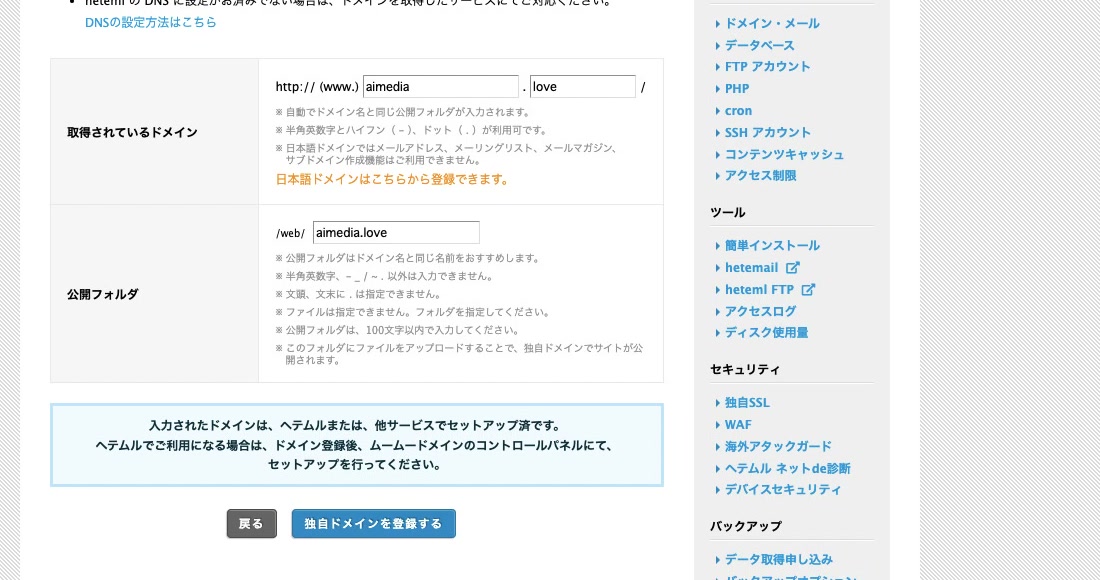
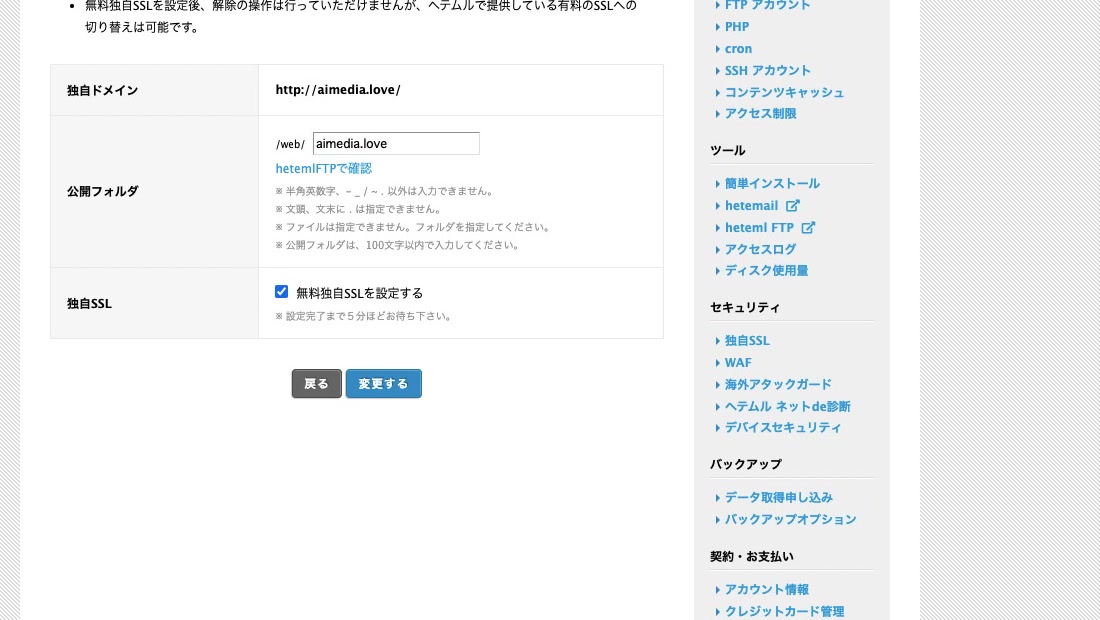
    ムームーサーバーで独自ドメインと公開フォルダを入力した画面
    独自ドメインと公開フォルダを入力し、スペルとフォルダ名の対応を確認します。

    基本手順

    1. 公式サイトでプランと契約条件を確認する
      料金、契約期間、自動更新、解約条件、バックアップなどを確認します。具体的な金額は要確認です。
    2. 申し込み、管理画面へログインする
      契約完了後、ムームードメインのコントロールパネルから契約中サーバーの管理画面へ進みます。
    3. 独自ドメインを登録する
      「ドメイン・メール設定画面へ」を開き、「独自ドメインを設定する」を選びます。取得済みドメインと公開フォルダを入力し、スペルと末尾を確認して登録します。
    4. 無料独自SSLの設定を始める
      ドメイン登録後、「無料独自SSLを設定する」を選び、変更内容を確定します。
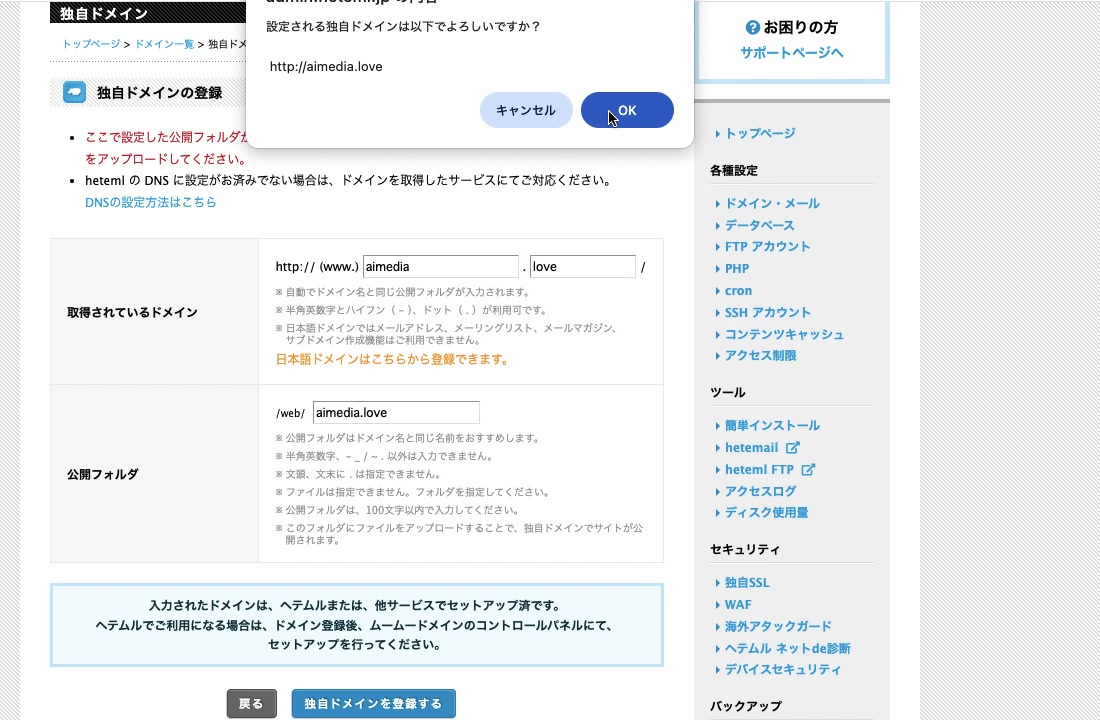
    ムームーサーバーで登録する独自ドメインを確認するダイアログ
    登録対象のURLを確認するダイアログ。ドメインのスペルと末尾を確認してからOKを押します。
    ムームーサーバーで無料独自SSLを設定するチェックボックス
    ドメイン登録後、「無料独自SSLを設定する」にチェックを入れて変更します。

    制作記録では、最初の自動ログインが認証エラーになりました。エラー画面のURLにはログイン用トークンが含まれていたため、共有せず、元のコントロールパネルへ戻って「管理画面」から入り直しています。初心者が同じ状態になった場合も、エラーURLを人に送らないことが大切です。

    最初の確認

    設定後は、ドメイン一覧で次を確認します。

    • 登録した独自ドメインが一覧にある
    • 公開フォルダが意図した名前になっている
    • SSLの状態が設定処理中または完了になっている
    • 最終的にHTTPSでサイトを開ける

    録画で確認できた結果は、ドメインが一覧に表示され、SSLが「設定中」になったところまでです。HTTPSで実際に開けること、DNSが正しい向き先になっていることは、公開前に人間が確認してください。
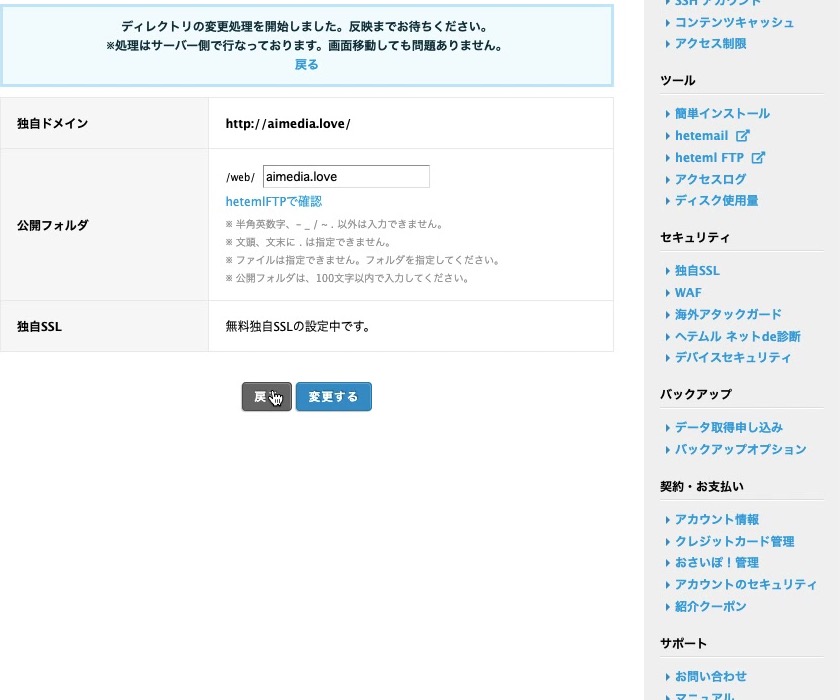
    ムームーサーバーで公開フォルダと無料独自SSLの設定中表示を確認する画面
    独自ドメインと公開フォルダの登録後、無料独自SSLが設定中になっていることを確認します。

    次に進むこと

    ドメイン、公開フォルダ、SSLの準備が整ったら、次はWordPressのインストールと初期設定へ進みます。ここで指定した公開フォルダは、後のインストール先と関係するため、名前を記録しておきましょう。

    より詳しいドメイン設定は「独自ドメインをサーバーへ設定する方法|DNS反映の確認まで」、WordPress全体の流れは「WordPressの始め方|サーバー選びから初期設定までの手順」を確認すると、次の作業を整理しやすくなります。
    レンタルサーバーの始め方|契約前の比較から初期設定までRELATED ARTICLE  |  サーバーレンタルサーバーの始め方|契約前の比較から初期設定までレンタルサーバーを始める流れは、「用途を決める」「契約条件を比べる」「申し込む」「独自ドメインを登録する」「SSLと表示を確認する」の順です。サーバー◷ 8 min

    よくある質問

    申込み前に何を確認すればよいですか?

    料金だけでなく、契約期間、自動更新、解約条件、バックアップ、独自ドメインとSSLの扱いを公式サイトで確認してください。根拠素材には最新の契約条件がないため、具体的な金額は要確認です。

    公開フォルダとは何ですか?

    独自ドメインで表示するWebサイトのファイルを置くサーバー内の場所です。他サイトのフォルダと重複しない名前を選びます。

    ログイン時に認証エラーが出たらどうしますか?

    エラー画面のURLを共有せず、ムームードメインのコントロールパネルへ戻り、契約中サーバーの「管理画面」から入り直します。

    SSLが設定中のままならどうしますか?

    すぐに何度も操作せず、まず処理完了を待ちます。その後も変わらない場合は、DNSの向き先と無料SSLの利用条件を公式サポートで確認してください。

    まとめ

    ムームーサーバーを始めるときは、申込み後に独自ドメイン、公開フォルダ、SSLを整え、HTTPS表示まで確認するのが基本です。制作記録では、認証エラーから管理画面へ入り直し、ドメインを登録してSSL設定を開始するところまで確認できました。公開前には最新の料金・仕様とHTTPS表示を人間が最終確認してください。
  • レンタルサーバーの始め方|契約前の比較から初期設定まで

    レンタルサーバーの始め方|契約前の比較から初期設定まで

    レンタルサーバーの始め方の最終確認

    まず、レンタルサーバーの始め方の目的を確認します。次に、レンタルサーバーの始め方の条件をそろえます。

    また、レンタルサーバーの始め方の結果を見直します。最後に、レンタルサーバーの始め方の公開状態を確かめます。

    ここでは、順番が重要です。まず、準備を確認します。

    次に、一つずつ進めます。また、結果を記録します。

    不明点は、その場で調べます。ただし、推測では進めません。

    そのため、公式情報も確認します。さらに、別の画面でも試します。

    最後に、全体を見直します。以上で、確認は完了です。

    レンタルサーバーの始め方を理解するためのポイント

    まず、目的を決めます。次に、条件を確認します。

    その後、必要な情報を集めます。また、作業順も整理します。

    はじめに、現在の状態を記録します。続いて、一つずつ設定します。

    ただし、一度に変更し過ぎないでください。そのため、各操作の結果を確かめます。

    問題があれば、直前の変更を見直します。そして、原因を切り分けます。

    さらに、別の端末でも確認します。一方、推測だけでは判断しません。

    また、重要な条件は公式情報で調べます。特に、料金や仕様は再確認します。

    最後に、公開状態を確認します。あわせて、個人情報も見直します。

    • 準備内容を確認する
    • 変更点を記録する
    • 実際の動作を確かめる

    以上を順番に進めます。これで、作業の抜けを減らせます。

    レンタルサーバーの始め方は、目的の整理、サービス比較、契約、初期設定の順に進めます。また、レンタルサーバーの始め方を先に把握すると、不要な機能や費用を避けやすくなります。

    レンタルサーバーの始め方と準備

    まず、レンタルサーバーの始め方では、料金だけでなく更新費用、バックアップ、サポートも確認します。また、レンタルサーバーの始め方と合わせて、WordPress公式の動作要件も確認してください。

    レンタルサーバーを始めるときは、料金だけでなく速度、サポート、WordPressの導入しやすさを比較します。この記事では、契約前の選び方から公開に必要な初期設定までを初心者向けに整理します。

    レンタルサーバーの始め方でわかること

    • 契約前に比較するポイント
    • 申込み後に行う初期設定
    • サイト公開前の確認項目

    WordPressを利用する場合は、WordPress.org公式の動作要件と候補サーバーの仕様を契約前に比較してください。

    レンタルサーバーを始める流れは、「用途を決める」「契約条件を比べる」「申し込む」「独自ドメインを登録する」「SSLと表示を確認する」の順です。

    初心者が最初に見るべきなのは、最安値や派手な特典だけではありません。WordPressを簡単に導入できるか、無料SSLやバックアップがあるか、困ったときに確認できる案内があるかまで含めて選ぶと、契約後の作業が止まりにくくなります。

    WordPressの始め方|サーバー選びから初期設定までの手順RELATED ARTICLE  |  WORDPRESSWordPressの始め方|サーバー選びから初期設定までの手順WordPressを始めるときは、最初にレンタルサーバーと独自ドメインを用意し、サーバーの簡単インストールでWordPressを導入します。インストール後に管理画面へログインし、HTTPS表示と基本設定を確認でWordPress◷ 7 min

    この記事では、ムームーサーバーへ取得済みの独自ドメインを設定した実際の制作記録を土台に、契約前の比較から初期設定までを初心者向けに整理します。Vaultには申込み画面や料金比較の記録がないため、特定プランの価格や優劣は断定せず、比較時に確認すべき基準として説明します。

    ムームーサーバーの始め方|申込みからサイト公開の準備までRELATED ARTICLE  |  サーバームームーサーバーの始め方|申込みからサイト公開の準備までムームーサーバーを初めて使うときは、申込みだけで終わりではありません。最短の流れは、利用目的を決める→契約とログインを確認する→独自ドメインと公開フォルダを設定する→SSLと表示を確認する、の4段階です。サーバー◷ 5 min

    サーバーでできること

    レンタルサーバーは、Webサイトの文章や画像、WordPressのデータなどを保管し、インターネットから見られる状態にするサービスです。独自ドメインが「住所」なら、サーバーはサイトを置く「土地と建物」に当たります。

    独自ドメインの取得方法|検索から設定まで初心者向けに解説RELATED ARTICLE  |  ドメイン独自ドメインの取得方法|検索から設定まで初心者向けに解説独自ドメインを使い始める流れは、「名前を決める」「空き状況を検索する」「申し込む」「サーバーへ設定する」「DNSとSSLを確認する」の5段階です。ドメイン◷ 7 min

    一般的なレンタルサーバーでは、Webサイトの公開、WordPressの運用、独自ドメインの接続、SSLによるHTTPS化、メールアドレスの作成などができます。ただし、利用できる機能や上限はサービスとプランで異なります。

    独自ドメインをサーバーへ設定する方法|DNS反映の確認までRELATED ARTICLE  |  ドメイン独自ドメインをサーバーへ設定する方法|DNS反映の確認まで独自ドメインを取得しただけでは、Webサイトは表示されません。サーバー側でドメインと公開フォルダを関連付け、DNSが対象サーバーを向いていることを確認し、最後にHTTPSで開けるか確かめる必要があります。ドメイン◷ 7 min

    自分でOSから管理するVPSと比べ、共用レンタルサーバーは運用をサービス側に任せられる範囲が広く、初めてWordPressサイトを作る人にも取り組みやすい選択肢です。高度な自由度が必要でなければ、まずはWordPress簡単インストールに対応したプランから検討するとよいでしょう。

    始める前の準備

    契約前に、まず「何を公開するか」を一文で決めます。個人ブログ、事業サイト、画像の多いメディアでは、必要な容量やバックアップの考え方が変わるからです。そのうえで、次の項目を同じ条件で比較します。

    • WordPressの簡単インストールに対応しているか
    • 初期費用だけでなく、更新時を含む総額はいくらか
    • 無料SSLを利用できるか
    • 自動バックアップと復元方法が用意されているか
    • 問い合わせ方法とサポート時間が目的に合うか
    • 複数ドメイン、容量、転送量などの上限が足りるか
    • 現在のWordPressやPHPの推奨環境に対応しているか

    料金やキャンペーン、保存期間などは変わるため、比較記事の古い数字だけで決めず、申込み直前に公式ページと確認画面を見直してください。

    契約後の設定では、独自ドメインと公開フォルダを入力します。公開フォルダは、そのドメインで表示するファイルの保存先です。今回の制作記録では、取得済みのaimedia.loveと、それに対応する公開フォルダを設定しました。

    ムームーサーバーで独自ドメインと公開フォルダを入力した画面
    契約後の初期設定では、利用する独自ドメインと公開フォルダを対応させます。

    基本手順

    1. 用途に合うプランを選ぶ

    WordPressサイトを一つ始めるなら、簡単インストール、無料SSL、バックアップ、問い合わせ窓口を優先して確認します。最上位プランが常に必要とは限りません。公開するサイト数と素材量を基準に、過不足のないプランを選びます。

    2. 申込み内容を確認して契約する

    契約期間、自動更新、更新後の料金、解約条件、支払い方法を確認します。Vaultには契約操作と料金の記録がないため、本記事では特定の金額を掲載しません。実際の申込み画面に表示される条件を最終判断にしてください。

    3. 管理画面へ入り、独自ドメインを登録する

    制作記録では、ムームードメインのコントロールパネルからムームーサーバーの管理画面を開き、「ドメイン・メール設定画面へ」進みました。最初の自動ログインでは認証エラーが発生しましたが、ドメイン側のコントロールパネルへ戻り、契約中サーバーの「管理画面」から入り直すと作業を再開できました。

    管理画面で「独自ドメインを設定する」を選び、ドメインと公開フォルダを入力します。登録前の確認ダイアログでは、スペル、末尾、対象サーバーを見直します。

    ムームーサーバーで登録する独自ドメインを確認するダイアログ
    登録を確定する前に、独自ドメインのスペルと末尾をもう一度確認します。

    認証エラーのURLにはログイン用の情報が含まれる場合があります。エラー画面を共有するときは、URL、メールアドレス、サーバーIDなどを必ず隠してください。

    最初の確認

    ドメイン登録後は、すぐに記事を書き始めるのではなく、次の項目を順番に確認します。

    1. サーバーの一覧に対象ドメインが表示されている
    2. 公開フォルダが意図した名前になっている
    3. DNSまたはネームサーバーが利用するサーバーを向いている
    4. 無料独自SSLの設定を開始している
    5. https://でサイトを開ける
    6. バックアップと復元方法を確認できる

    今回の録画では、無料独自SSLを設定し、ドメイン一覧に「SSL設定中」と表示されたところまで確認できました。これは処理が始まった状態であり、HTTPS表示の完了を意味しません。

    ムームーサーバーで無料独自SSLを設定する画面
    ドメイン登録後に無料独自SSLを有効化します。「SSL設定中」の表示後も、HTTPSで開けるまで確認が必要です。

    制作記録に添付された公式情報の確認メモ(2026年7月16日時点)では、SSL設定後に状態が変わるまで約5分、その後HTTPSで利用できるまでさらに5〜10分が目安とされていました。ただし処理時間や案内は変わるため、公開時点の公式ヘルプを確認してください。今回の録画には、最終的にHTTPSで開けた場面は含まれていません。

    次に進むこと

    サーバー、ドメイン、SSLの準備が整ったら、WordPressをインストールします。簡単インストールを使う場合も、サイト名、管理者ユーザー名、強いパスワード、通知を受け取れるメールアドレスを先に用意しておくとスムーズです。

    1. WordPressをインストールする
    2. 管理画面へログインする
    3. サイトURLがHTTPSになっているか確認する
    4. 更新とバックアップの方針を決める
    5. テスト記事を下書き保存し、表示を確認する

    WordPress導入後は、WordPress初期設定の記事で、一般設定、パーマリンク、不要コンテンツ、更新、バックアップを順に確認できます。独自ドメイン側の詳しい操作は、独自ドメインをサーバーへ設定する手順も参照してください。

    まとめ

    レンタルサーバーは、料金だけでなく、WordPressの導入方法、SSL、バックアップ、サポートまで同じ条件で比較します。契約後は、独自ドメインと公開フォルダを登録し、DNS、SSL、HTTPS表示を一つずつ確認します。

    今回の制作記録から確認できたのは、ムームーサーバーの管理画面へ入り直して認証エラーから復帰し、aimedia.loveを登録して無料独自SSLを開始したところまでです。契約画面、料金比較、HTTPS表示完了は記録されていないため、公開前に最新の公式情報と実画面で補完してください。

    FAQ

    レンタルサーバーとVPSは何が違いますか?

    レンタルサーバーは運用をサービス側に任せられる範囲が広く、WordPressの簡単インストールなども用意されることがあります。VPSは自由度が高い一方、OSやセキュリティを自分で管理する知識が必要です。

    独自ドメインはサーバー契約前に必要ですか?

    サービスによって申込み順は異なります。先に取得しても、サーバー契約と同時に用意しても構いません。重要なのは、契約後にドメインをサーバーへ登録し、DNSを正しく結び付けることです。

    無料SSLは必ず設定したほうがよいですか?

    ログイン情報や入力内容を暗号化し、ブラウザでHTTPS表示するために必要です。利用するサーバーが独自ドメイン向けSSLに対応しているか確認してください。

    管理画面への自動ログインでエラーになったらどうしますか?

    今回の記録では、ドメイン側のコントロールパネルへ戻り、契約中サーバーの管理画面から入り直すと再開できました。解決しない場合は、エラーURLを公開せず公式サポートへ確認します。

    「SSL設定中」になればWordPressを公開できますか?

    まだ処理中です。完了表示だけでなく、実際にHTTPSでサイトと管理画面を開けることを確認してから次へ進みます。