AI MEDIA

タグ: 設定方法

  • ChatGPTとGoogle Driveの初期設定|接続手順と動作確認を解説

    ChatGPTとGoogle Driveの初期設定|接続手順と動作確認を解説

    Google Driveの初期設定では、接続先と権限の確認が重要です。この初期設定を終えたら、テストファイルで動作を確かめます。接続後はGoogle Driveの使い方へ進んでください。

    初期設定の全体像

    ChatGPTとGoogle Driveを接続すると、Drive内の資料を会話で参照できます。文書、表計算、スライドなどが対象です。ただし、利用できる機能は環境によって異なります。プラン、地域、組織の管理設定を確認してください。

    この記事では、ChatGPTからGoogle Driveを接続し、テストファイルを使って正しく参照できるか確認するまでを順番に解説します。なお、画面上の名称は変わることがあります。実際に表示される案内も確認してください。

    設定前に確認すること

    • 利用中のChatGPTに「Apps」またはアプリ連携の項目が表示されている
    • 接続するGoogleアカウントを決めている
    • 会社や学校のアカウントでは、管理者が外部アプリとの連携を許可している
    • 機密情報を含まないテストファイルをGoogle Driveに用意している

    Google Driveアプリや同期機能の提供範囲はプランによって異なります。項目が見つからない場合は、先にOpenAI公式「Apps in ChatGPT」で対象プランと最新の提供状況を確認してください。

    ChatGPTとGoogle Driveを接続する手順

    1. ChatGPTの設定を開く

    まず、ChatGPTにログインします。次に、プロフィールメニューから「設定」を開きます。設定内の「Apps」を選び、アプリ一覧を表示します。ただし、表示場所は更新によって変わります。アプリディレクトリなども確認してください。

    2. Google Driveを選択する

    アプリ一覧からGoogle Driveを探し、「接続」または同等のボタンを選びます。なお、各種ファイルの参照機能はGoogle Driveアプリにまとまっています。対象はドキュメント、表計算、スライドです。

    3. 接続するGoogleアカウントを選ぶ

    Googleの認証画面が表示されたら、ChatGPTで使用するGoogleアカウントを選択します。複数のアカウントがある場合は注意が必要です。そのため、メールアドレスを見て用途を確認してください。

    4. 権限の内容を確認する

    表示されたアクセス権限を読み、用途に問題がなければ許可します。組織のGoogle Workspaceでは承認が必要な場合があります。具体的には、管理者がOAuthアプリを承認します。承認画面で止まる場合は、自己判断で回避せず管理者へ確認してください。

    5. 必要に応じて同期を有効にする

    利用中のプランで同期が提供されている場合は、案内に従って設定します。初回同期はファイル数や組織の規模によって時間がかかることがあります。接続直後は検索できない場合があります。その場合は、少し時間を置いて再確認してください。

    テストファイルで動作確認する

    接続が完了したら、いきなり重要な資料を使わず、内容を把握しているテストファイルで確認します。例えば、Google ドキュメントへ固有の文字列を書きます。「接続テスト用」「確認番号12345」などが便利です。

    1. ChatGPTで新しい会話を開く
    2. 入力欄のツールやアプリからGoogle Driveを選ぶ
    3. 「Google Driveにある接続テスト用ファイルを探して、確認番号を答えて」と依頼する
    4. 回答のファイル名と内容を元ファイルで照合する
    5. 必要ならGoogle Driveの共有リンクを会話に貼り、同じファイルを参照できるか試す

    ファイルが見つかっただけで完了にせず、日付、数値、固有名詞などを元資料と照合してください。ChatGPTの回答には誤りが含まれる可能性があります。そのため、重要な判断では原文を確認してください。

    接続できないときの確認項目

    Google Driveが一覧に表示されない

    プラン、地域、ワークスペースの管理設定によって利用できない場合があります。また、ChatGPTを開いたアカウントも確認します。個人用か組織用かを見分けてください。

    Googleの認証画面でエラーになる

    接続先のGoogleアカウントが正しいか確認します。会社や学校のアカウントでは制限される場合があります。まず、管理者がアプリを許可しているか確認します。エラー内容を管理者へ共有してください。

    ファイルが見つからない

    対象ファイルを開く権限があるか、別のGoogleアカウントに保存していないか、初回同期が完了しているかを確認します。ファイル名に固有の語句を入れて検索すると切り分けやすくなります。

    古い内容が回答される

    Drive側の保存状態を確認し、同期の反映を待ってから新しい会話で再度試します。回答には対象ファイル名と更新日を示すよう依頼し、元資料と比較してください。

    安全に使うための設定

    • 接続前にGoogle Driveの共有範囲を見直す
    • 必要のないアカウントやワークスペースへ接続しない
    • 個人情報、契約情報、認証情報を含む資料の利用ルールを決める
    • 組織では管理者が利用者、対象データ、運用手順を定める
    • 不要になった連携はChatGPTとGoogleアカウントの両方で解除状況を確認する

    Googleアプリ連携時のデータ取り扱いは、OpenAI公式「Google App for ChatGPT – Data Controls FAQ」で確認できます。フィードバックとして送信した会話や、手動で貼り付け・アップロードした情報などは扱いが異なる場合があるため、用途に合わせて確認してください。

    接続を解除する方法

    ChatGPTの「設定」から「Apps」を開き、Google Driveの接続解除を選びます。また、Googleアカウント側の接続も確認します。「サードパーティ製アプリとの接続」を開いてください。なお、接続解除と会話削除は別の操作です。不要な会話は個別に確認します。

    よくある質問

    無料プランでもGoogle Driveを接続できますか?

    利用できるアプリや同期機能はプラン、地域、管理設定によって異なります。まず、ChatGPTのApps画面を確認します。さらに、OpenAI公式ヘルプで提供状況を確認してください。

    Google Drive内のすべてのファイルを読めますか?

    ChatGPTは接続したユーザーがアクセスできる範囲を前提に動作します。ただし、共有設定が広いと意図しない資料も対象になります。そのため、Drive側の権限を整理してください。

    同期設定は必須ですか?

    使い方やプランによって異なります。同期を使うとDrive内を検索しやすくなります。ただし、提供対象と管理者設定を確認してください。組織向けの詳しい設定はOpenAI公式「Google Drive app with sync – Self-Service Setup」を参照できます。

    まとめ

    ChatGPTとGoogle Driveの初期設定は、アカウントを接続しただけでは終わりません。権限を確認し、テストファイルを検索し、回答を原文と照合するところまで行うことで、実際に使える状態か判断できます。

    まずは機密情報を含まない1ファイルで試します。問題なく参照できたら、利用範囲を広げましょう。
  • AI Media Studioの初期設定|入力・保存先の確認と動作テスト

    AI Media Studioの初期設定|入力・保存先の確認と動作テスト

    メタディスクリプション案: AI Media Studioを例に、AIを使った記事制作環境の初期設定を解説。入力素材、保存先、実行モードを確認し、画面収録からスクリーンショットと下書きが生成されるところまで動作確認します。

    検索意図: AIを正しく設定し、正常に動く状態まで進めたい

    想定読者: 画面を見ながらAI制作環境の設定を再現したい人

    AIの初期設定で最初に確認したいのは、機能の多さではありません。「何を入力し、どこへ保存し、どの状態になれば成功か」の3点です。

    今回、Google DriveのAI Media Vaultに残る制作記録を確認したところ、AI Media Studioは165.1秒の画面収録を検知し、6枚のスクリーンショットを抽出していました。制作ログでは5枚が採用候補となり、記事ドラフトも生成済みです。一方、公開状態は未公開でした。

    つまり、初期設定の動作確認は「AIが返事をしたか」だけで終わらせず、入力・処理・保存・公開前レビューまでを分けて確認するのがポイントです。

    必要なもの

    今回の構成で必要なのは、macOS、Google Drive、AI Media Studio、そして記事化する画面収録です。根拠プロジェクトでは、縦長のMP4ファイル1本が入力素材として使われていました。録画時間は約2分45秒です。

    作業前に、次の3点をそろえます。

    • 元の画面収録ファイル
    • 素材を置くGoogle Drive上のVault
    • 生成物を保存するProjectフォルダ

    画面には個人情報や管理画面URLが映る可能性があります。録画前にメールアドレス、通知、ブラウザタブ、APIキーなどが見えない状態にしておくと、後工程のマスキングを減らせます。

    インストール

    今回の記録には、AI Media Studio自体のインストーラー操作や配布元を示す場面がありません。そのため、具体的なダウンロードURLやインストール手順は要確認です。

    ただし、動作している制作環境は「AI Media Studio / Google Drive / macOS」と記録されています。導入後は、アプリがGoogle Drive上の素材とProjectフォルダを扱える状態かを先に確認してください。インストールが完了していても、入力元や保存先がずれていると処理結果を見失います。

    初期設定

    最初に、入力動画と保存先の対応を確認します。今回のProjectでは、元動画への相対パス、記事ファイル、スクリーンショット数がproject.jsonに保存されていました。実行モードはlocal_no_api_keyで、APIキーを使わないローカルモードです。

    設定時は次の順で確認すると迷いません。

    1. 入力するMP4をSourceフォルダに置く
    2. Projectフォルダの作成先を確認する
    3. 実行モードを確認する
    4. 記事とスクリーンショットの出力先を確認する

    APIキーを使う構成に変更する場合の入力画面や対応サービスは、今回の素材では確認できません。キーの取得先や保存方式を推測せず、利用する版の設定画面で確認してください。APIキーを記事や画像へ写さないことも重要です。

    動作確認

    動作確認では、1つの結果だけでなく処理の流れを追います。今回の記録では、MP4が検知され、23.59秒、47.17秒、70.76秒、94.34秒、117.93秒、141.51秒の位置から計6枚の画像が抽出されました。その後、3件の記事候補と記事ドラフトが作られています。

    確認項目は次のとおりです。

    • 元動画が正しいProjectへ登録されている
    • スクリーンショットが6枚生成されている
    • 各画像の時刻が`timeline.json`に残っている
    • `article.md`が作成されている
    • `production.json`の`draft_generated`がtrueになっている
    • `published`がfalseのままになっている

    この記録では、処理失敗や復旧操作は確認できませんでした。画像が出ない場合のエラー表示や再実行手順は、追加の画面収録が必要です。

    設定の保存と見直し

    正常に動いたら、設定値だけでなく「成功時の状態」も残します。今回のProjectには、元動画、生成記事、タイムライン、制作ログ、分析結果が分かれて保存されていました。この構成なら、後から画像の出典時刻や公開状態を見直せます。

    最後に次のチェックリストを使ってください。

    • 入力動画とProject名が対応している
    • 保存先に記事・画像・ログがそろっている
    • 画像に個人情報が映っていない
    • 記事の記述が画面とログに一致している
    • 公開状態が未公開になっている

    まとめ

    AIの初期設定は、入力元、保存先、実行モードを決め、実データで一度最後まで処理するところまでがセットです。今回の制作記録では、約2分45秒の画面収録から6枚の画像と記事ドラフトが生成され、公開前レビューへ進める状態まで確認できました。

    ただし、自動生成された時点では完成ではありません。画像のプライバシー、本文との一致、最新の画面仕様を人が確認し、WordPressの公開ボタンは最終承認後にだけ押してください。

    FAQ

    AIの初期設定で最初に確認することは何ですか?

    入力素材、保存先、実行モードの3点です。次に、実際の素材を1件処理して、画像・記事・ログが指定先へ保存されるか確認します。

    APIキーは必須ですか?

    今回の記録はAPIキーなしのローカルモードでした。ただし、利用するAIやアプリの版によって要件が異なるため、APIキー対応の詳細は要確認です。

    どこまで確認できたら動作確認は完了ですか?

    元動画の検知、スクリーンショット生成、記事ドラフト生成、ログ保存、未公開状態の維持まで確認できれば、公開前レビューへ進めます。

    関連記事候補

    • AIの導入手順|準備から動作確認まで
    • Macの初期設定|最初に確認する項目と動作確認
    • PHPの初期設定|最初に確認する項目と動作確認

    内部リンク候補

    • 「AIに記事を書かせる前に、AIが記事を書く環境を作った。」を「必要なもの」の末尾に設置
    • 同じAI Media Studio制作記録を「設定の保存と見直し」の末尾に設置

    必要画像と挿入位置

    • 「初期設定」直後: 入力動画とProjectの対応が確認できる画面(shot_01.jpgを再確認後に使用)
    • 「動作確認」直後: スクリーンショット抽出結果が確認できる画面(候補画像をプライバシー処理後に使用)

    アフィリエイト候補と設置位置

    • AI SaaS: 「初期設定」の末尾。公式案件と利用条件を確認できた場合のみ
    • オンライン学習: FAQの後。初心者向け学習導線として自然な場合のみ
    • クラウドサービス: 「必要なもの」の末尾。実際に使用したサービスと一致する場合のみ

    使用した根拠素材

    • project.json
    • production.json
    • article.md
    • metadata.json
    • timeline.json
    • analysis.json
    • candidates.json
    • screenshots/shot_01.jpg〜shot_06.jpg(存在と抽出時刻を確認)
    • source/ScreenRecording_07-17-2026 22-21-34_1.MP4

    不足素材・公開前の要確認事項

    • 動画・画面収録の文字起こし
    • AI Media Studioのインストール画面と公式配布元
    • 各スクリーンショットのOCR、Caption、Recommended、Score
    • APIキーを使う場合の設定画面と保存方式
    • エラー発生時の表示と復旧手順
    • 画像内の個人情報、通知、ブラウザタブ、絶対パスの最終確認
    • アフィリエイト案件の公式性と表記
    • 公開日時点の最新仕様
  • 独自ドメインをサーバーへ設定する方法|DNS反映の確認まで

    独自ドメインをサーバーへ設定する方法|DNS反映の確認まで

    独自ドメイン設定を理解するためのポイント

    まず、目的を決めます。次に、条件を確認します。

    その後、必要な情報を集めます。また、作業順も整理します。

    はじめに、現在の状態を記録します。続いて、一つずつ設定します。

    ただし、一度に変更し過ぎないでください。そのため、各操作の結果を確かめます。

    問題があれば、直前の変更を見直します。そして、原因を切り分けます。

    さらに、別の端末でも確認します。一方、推測だけでは判断しません。

    また、重要な条件は公式情報で調べます。特に、料金や仕様は再確認します。

    最後に、公開状態を確認します。あわせて、個人情報も見直します。

    • 準備内容を確認する
    • 変更点を記録する
    • 実際の動作を確かめる

    以上を順番に進めます。これで、作業の抜けを減らせます。

    独自ドメイン設定では、サーバーへの登録、公開フォルダ、DNS、HTTPS表示を順に確認します。また、独自ドメイン設定は反映に時間がかかる場合があるため、変更点を記録してください。

    独自ドメイン設定で確認するポイント

    まず、独自ドメイン設定が反映されないときは、ネームサーバーとDNSレコードを分けて確認します。また、独自ドメイン設定の基礎用語は、CloudflareのDNS解説も参考になります。

    独自ドメインを取得しただけでは、Webサイトは表示されません。サーバー側でドメインと公開フォルダを関連付け、DNSが対象サーバーを向いていることを確認し、最後にHTTPSで開けるか確かめる必要があります。

    今回の画面収録では、aimedia.loveをムームーサーバーへ登録し、公開フォルダを指定して無料独自SSLを開始するところまで確認できました。結論からいうと、操作の流れは「管理画面を開く→ドメインと公開フォルダを入力→登録内容を確認→SSLを開始→一覧と実アクセスを確認」です。

    レンタルサーバーの始め方|契約前の比較から初期設定までRELATED ARTICLE  |  サーバーレンタルサーバーの始め方|契約前の比較から初期設定までレンタルサーバーを始める流れは、「用途を決める」「契約条件を比べる」「申し込む」「独自ドメインを登録する」「SSLと表示を確認する」の順です。サーバー◷ 8 min

    なお、録画で確認できた最終状態は「SSL設定中」です。DNSレコードの変更画面とHTTPSでの実アクセスは収録されていないため、反映確認の項目は公開前に人間が実施するチェックとして分けて説明します。

    必要なもの

    • 取得済みの独自ドメイン
    • 契約済みのムームーサーバー
    • ムームードメインのコントロールパネルへログインできる状態
    • サイトのファイルを置く公開フォルダ名
    • DNS設定を変更できる権限

    公開フォルダは、そのドメインで表示するサイトのファイル置き場です。録画では、独自ドメインと公開フォルダの両方にaimedia.loveを指定しました。複数サイトを管理するなら、別サイトのフォルダと重複しない名前にします。

    独自ドメインの取得方法|検索から設定まで初心者向けに解説RELATED ARTICLE  |  ドメイン独自ドメインの取得方法|検索から設定まで初心者向けに解説独自ドメインを使い始める流れは、「名前を決める」「空き状況を検索する」「申し込む」「サーバーへ設定する」「DNSとSSLを確認する」の5段階です。ドメイン◷ 7 min

    サーバー管理画面を開く

    ムームードメインのコントロールパネルで、左メニューの「ムームーサーバー」から「作成・管理」を開き、契約中サーバーの「管理画面」を選びます。管理画面が表示されたら、「ドメイン・メール設定画面へ」へ進みます。

    録画では、最初の自動ログインが認証エラーになりました。その後、ムームードメインのコントロールパネルへ戻り、契約中サーバーの「管理画面」から入り直すことで作業を続けられました。

    認証エラー画面のURLにはログイン用トークンが含まれる場合があります。URLを共有したり、エラー画面をそのまま記事画像に使ったりしないでください。管理画面には氏名、メールアドレス、サーバーIDなども表示されるため、スクリーンショットの範囲にも注意が必要です。

    初期設定:独自ドメインと公開フォルダを登録する

    ドメイン一覧の「新規ドメイン設定」にある「独自ドメインを設定する」を押します。「独自ドメインの取得はお済みですか?」と表示されたら、取得済みであることを確認して「OK」を選びます。

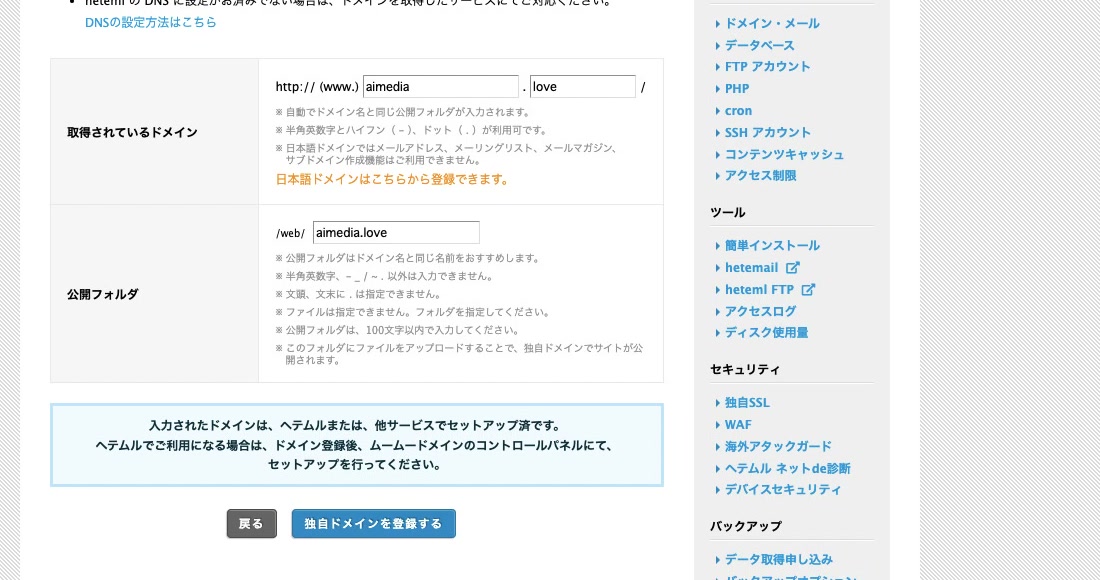
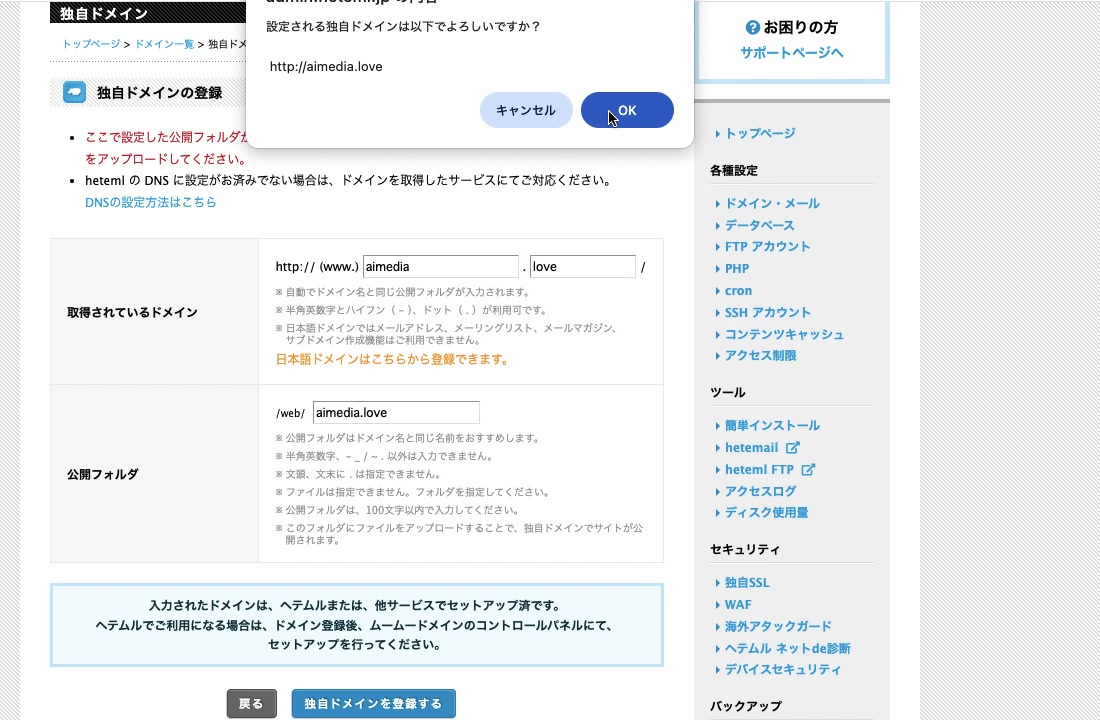
    「独自ドメインの登録」画面では、ドメイン名を入力します。録画では、前半の入力欄にaimedia、末尾の入力欄にloveを入力しました。公開フォルダは/web/の後ろへaimedia.loveと入力しています。

    ムームーサーバーで独自ドメインと公開フォルダを入力した画面
    独自ドメインの前半・末尾と、/web/以降の公開フォルダを入力します。スペルとフォルダ名の対応を確認してください。

    入力後は「独自ドメインをチェックする」を押します。確認ダイアログにはhttp://aimedia.loveと表示されました。スペルと末尾が正しいことを確かめて「OK」を押し、続く画面で「独自ドメインを登録する」を選びます。

    公開フォルダ名は、後のWordPressインストール先やファイル配置に関係します。録画のようにドメイン名とそろえると対応は分かりやすくなりますが、既存サイトのフォルダを誤って指定しないことが重要です。

    ムームーサーバーでWordPressをインストールする方法RELATED ARTICLE  |  WORDPRESSムームーサーバーでWordPressをインストールする方法ムームーサーバーの「簡単インストール」を使えば、専門的なファイル操作をせずにWordPressを導入できます。この記事では、実際の操作記録をもとに、独自ドメインの準備からインストール、初回ログイン、動作確認までWordPress◷ 5 min

    動作確認:DNSとSSLの反映を確認する

    ムームーサーバーで登録する独自ドメインを確認するダイアログ
    登録対象のURLを確認するダイアログです。ドメインのスペルとトップレベルドメインを確認してからOKを押します。

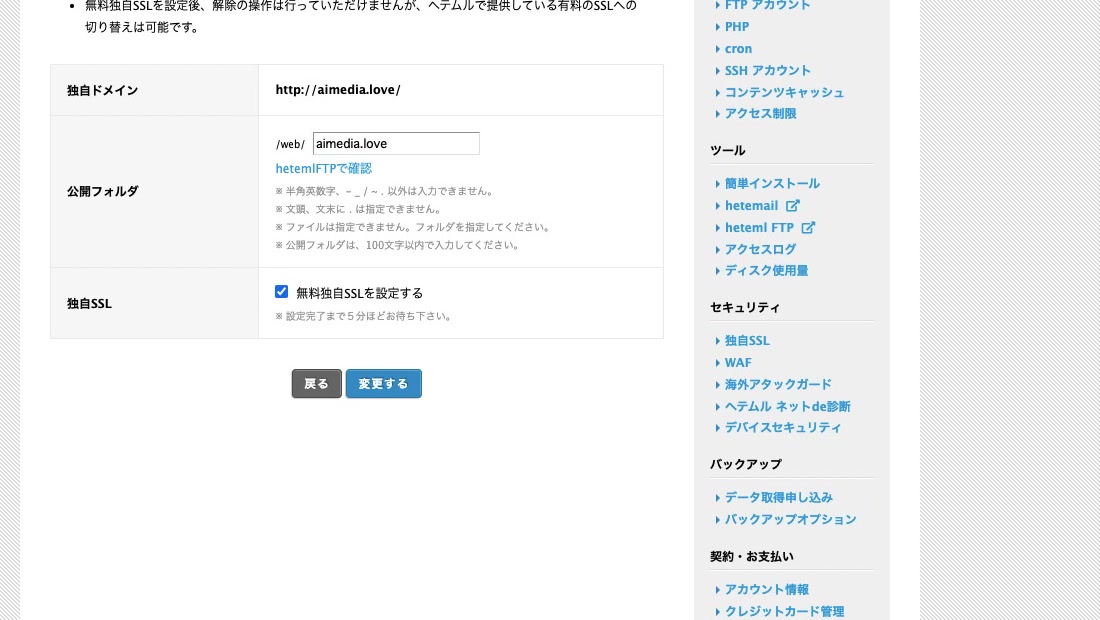
    ドメイン登録後の設定画面で「無料独自SSLを設定する」にチェックを入れ、「変更する」を押します。確認ダイアログで「OK」を選ぶと一覧へ戻り、録画では対象ドメインに「SSL設定中」と表示されました。これは設定処理が始まったことを示す状態で、HTTPSで開けることまで確認できたわけではありません。

    ムームーサーバーで無料独自SSLを設定するチェックボックス
    ドメイン登録後に「無料独自SSLを設定する」へチェックを入れます。変更後は処理完了まで待ってください。

    反映確認は、次の順番で行います。

    1. ドメイン一覧に設定した独自ドメインが表示されているか確認する
    2. 公開フォルダが意図した名前になっているか確認する
    3. DNSを管理するサービスで、Aレコードが対象サーバーを向いているか確認する
    4. SSL表示が「SSL設定中」から完了状態へ変わるまで待つ
    5. ブラウザでhttps://設定したドメイン/を開き、証明書エラーなしで表示できるか確認する

    画面には、DNS設定が済んでいない場合はドメインを取得したサービス側で対応するよう案内がありました。公式情報の検証記録でも、Aレコードが対象サーバーを向いていない場合は無料独自SSLを利用できないことが確認されています。

    ただし、設定すべきAレコードの具体的な値は契約環境によって確認が必要です。この記事では値を推測せず、ムームーサーバーとDNS管理サービスの現在の公式案内に表示された値を使ってください。

    公式情報の検証記録では、SSL表示の切り替えに約5分、その後HTTPSでアクセスできるまでさらに5〜10分が目安とされていました。これは2026年7月16日時点の案内です。すぐに表示されなくても設定を重ねて変更せず、まず処理完了を待ちます。

    設定の保存と見直し

    作業後は、次の項目を記録しておくと見直しやすくなります。

    • 設定した独自ドメイン
    • 公開フォルダ名
    • DNSを管理しているサービス
    • サーバー側で指定されたDNSレコード
    • SSL設定を開始した日時
    • HTTPS表示を確認した日時

    サイトが表示されない場合は、ドメインのスペル、公開フォルダ、DNSの向き先、SSLの処理状態を一つずつ確認します。今回の録画で起きた認証エラーのように、管理画面へ入れない場合はエラーURLを公開せず、元のコントロールパネルから入り直します。

    まとめ

    独自ドメインをサーバーへ設定するときは、ドメイン名だけでなく公開フォルダとDNSの向き先をそろえる必要があります。今回の記録では、aimedia.loveの登録、公開フォルダの指定、無料独自SSLの開始、「SSL設定中」の表示まで確認できました。

    最後は、DNSのAレコード、SSLの完了表示、HTTPSでの実アクセスを確認して完了です。ここまで確認できたら、次はそのドメインへWordPressをインストールします。

    FAQ

    公開フォルダとは何ですか?

    独自ドメインで表示するWebサイトのファイルを置くサーバー内の場所です。録画では/web/aimedia.loveに相当する設定にしました。

    独自ドメインと公開フォルダは同じ名前でよいですか?

    録画では同じ名前にしています。対応関係が分かりやすい一方、既存サイトで使用中のフォルダと重複しないことを確認してください。

    DNSが反映されたか、何を見れば分かりますか?

    DNS管理サービスでAレコードの向き先を確認し、サーバー側のドメイン一覧とSSL状態を確認します。最後にブラウザでHTTPSアクセスできることを確かめます。今回の録画にはDNSレコード画面と実アクセス結果がないため、公開前の追加確認が必要です。

    「SSL設定中」と表示されたら失敗ですか?

    録画でも設定直後は「SSL設定中」でした。処理が始まった状態なので、公式案内の時間を待ってから一覧とHTTPSアクセスを再確認します。

    管理画面で認証エラーになったらどうしますか?

    エラー画面のURLを共有せず、ムームードメインのコントロールパネルへ戻り、契約中サーバーの「管理画面」から入り直します。録画ではこの方法で作業を再開できました。