
AI MEDIA

タグ: WordPress

  • WordPressで最初に行う初期設定|公開前に確認したい項目

    WordPressで最初に行う初期設定|公開前に確認したい項目

    WordPressをインストールしたら、記事を書き始める前に「サイト情報・URL・表示・更新・バックアップ」の5点を確認します。管理画面へ入れただけでは、公開できる状態まで整ったとは限りません。

    この記事では、ムームーサーバーへWordPressを導入した実際の画面収録を根拠に、初回ログイン後に確認したい項目を整理します。録画で確認できたのはインストール完了、ログイン、ダッシュボード表示までです。各設定の現在値は、公開前に自分の管理画面で確認してください。

    必要なもの

    初期設定を始める前に、次の情報と手段を用意します。

    • WordPressの管理者ユーザー名とパスワード
    • 受信できる管理用メールアドレス
    • 公開するサイト名と簡単な説明
    • 独自ドメインとHTTPSの設定状況
    • サーバー側のバックアップ方法
    WordPressのサイトタイトル、管理者情報、メールアドレスを入力する未入力フォーム
    初期設定に必要なサイト名、管理者ユーザー名、パスワード、管理用メールアドレスを事前に用意します。画像は個人情報が未入力の状態です。

    管理者情報は記事画像、問い合わせ文、共有メモへ貼り付けないでください。今回の画像も、ユーザー名やメールアドレスが入力されていない場面、または管理バーを除外した場面だけを使っています。

    インストール状態を確認する

    最初に、サーバー側でWordPressのインストールが完了していることを確認します。今回の録画では、独自ドメイン直下をインストール先に選び、データベースは「自動作成」で進めました。

    完了画面にはWordPressのバージョンとログインURLが表示されました。ただし、簡単インストールで提供されるバージョンは時期によって変わります。録画に表示された番号を現在の最新版として扱わず、ログイン後に更新案内を確認します。
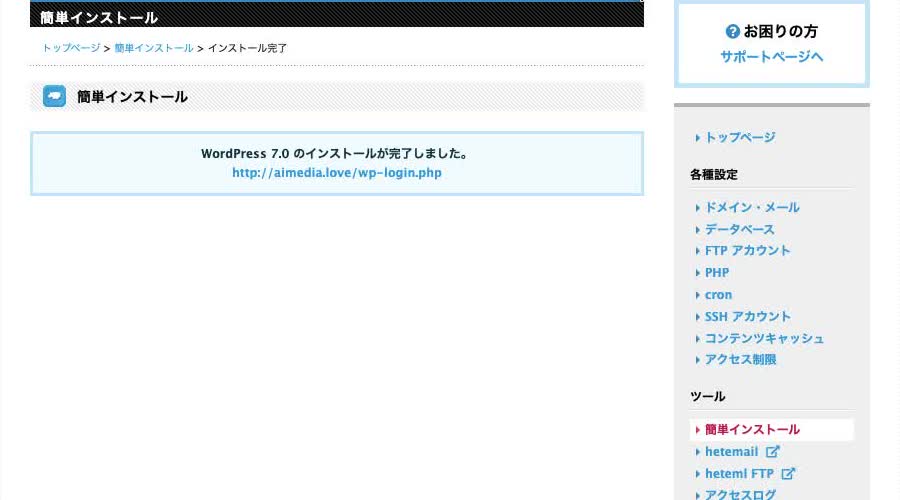
    ムームーサーバーでWordPressのインストール完了を確認する画面
    インストール完了メッセージを確認します。表示されるWordPressのバージョンは実行時期によって変わります。

    まだインストールしていない場合は、先にWordPressの始め方|サーバー選びから初期設定までの手順を確認してください。

    最初に確認する初期設定

    ログイン後にダッシュボードが表示されたら、左側の「設定」メニューから次の項目を順番に確認します。録画ではダッシュボード表示までを確認しており、以下の実際の設定値は映っていません。変更前に現在値を記録し、自分の運用方針に合わせて判断してください。
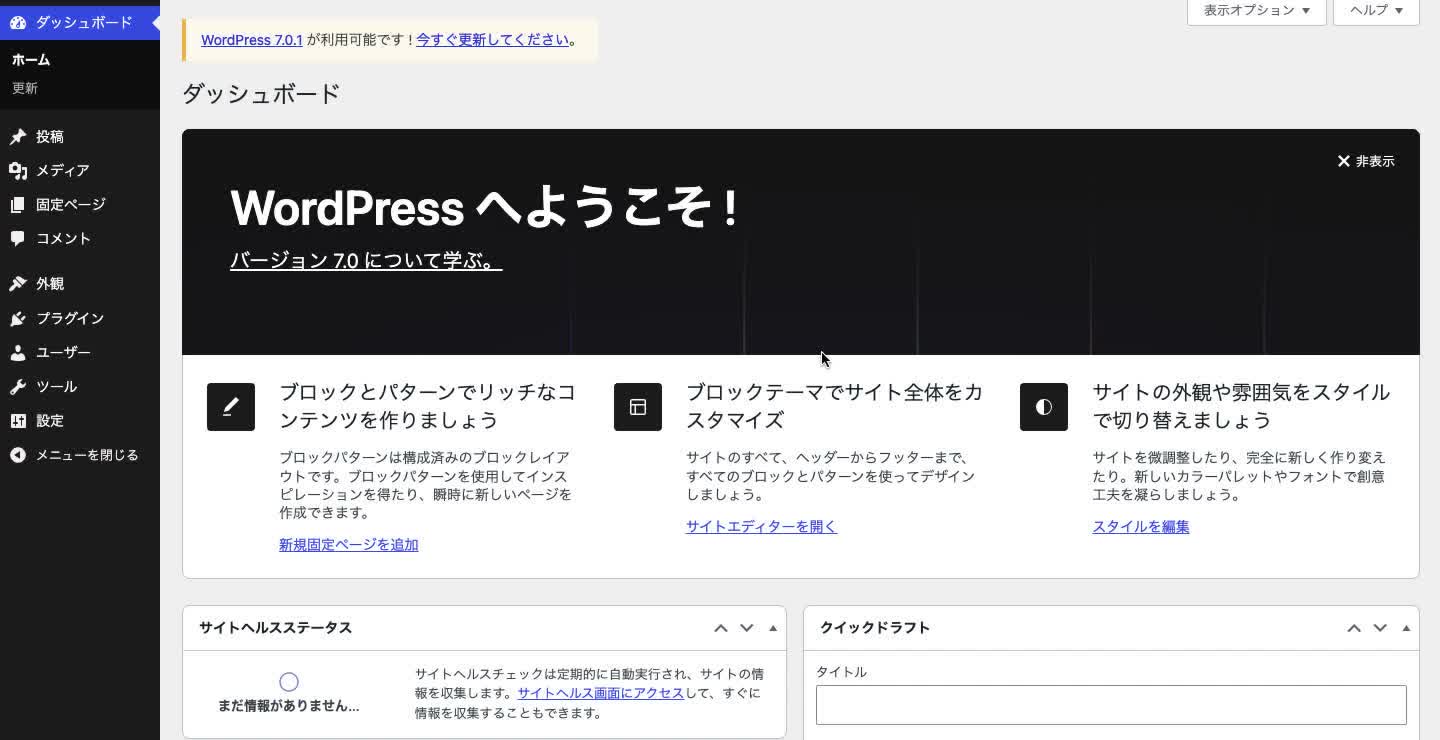
    WordPressへ初回ログインした後のダッシュボード画面
    ダッシュボードが表示されたら、更新通知を確認し、左側の「設定」から公開前の項目を見直します。

    サイトタイトルとキャッチフレーズ

    「設定」→「一般」で、サイトタイトルが公開予定の名前になっているか確認します。キャッチフレーズはテーマによって表示場所が異なるため、入力後は公開画面も確認してください。

    WordPressアドレスとサイトアドレス

    URLが意図した独自ドメインになっているか、HTTPSで開けるかを確認します。この欄を誤って変更すると管理画面へ入れなくなる場合があるため、根拠なく書き換えないでください。

    管理用メールアドレスとタイムゾーン

    通知を受け取れるアドレスになっているかを確認します。タイムゾーンは投稿日時や予約投稿に影響するため、運用地域に合わせます。録画内の実際のメールアドレスは公開していません。

    表示設定と検索エンジン

    トップページに何を表示するかを確認します。「検索エンジンがサイトをインデックスしないようにする」の扱いは、制作中か公開中かで判断が変わります。録画のインストール画面ではチェックを入れずに進めましたが、現在の運用方針を優先してください。

    パーマリンク

    記事URLの形式を公開前に決めます。公開後に変更すると、既存URLや内部リンクへ影響します。変更する場合は、最初の記事を公開する前に表示とリンクをテストしてください。

    更新とユーザー

    WordPress本体、テーマ、プラグインの更新通知を確認します。また、不要な管理者ユーザーがないか、管理者名を公開名として使っていないかも確認します。更新前にはバックアップを取ります。

    動作確認

    設定後は、管理画面だけでなく公開側の表示を確認します。録画ではインストール直後に一度「Not Found」と表示されましたが、少し待って開き直すとログイン画面が表示されました。反映待ちの可能性があるときは、設定を連続で変更せず、まず時間を置いて再確認します。
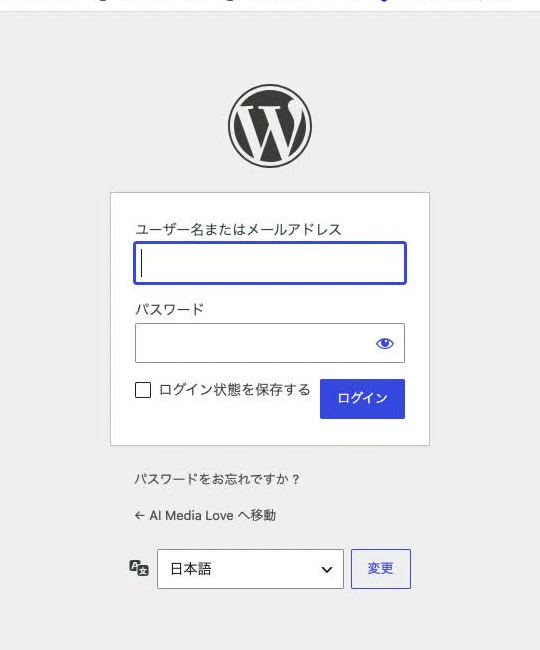
    ユーザー名とパスワードが未入力のWordPressログイン画面
    ログイン画面が開き、設定した管理者情報で管理画面へ入れることを確認します。画像は入力前の状態です。
    • 独自ドメインがHTTPSで開く
    • ログイン画面とダッシュボードを開ける
    • サイトタイトルが意図どおり表示される
    • テスト投稿の見出し・画像・リンクが崩れない
    • スマートフォン表示でも横にはみ出さない
    • 更新通知とバックアップの状態を確認した

    解消しないNot Found、証明書エラー、ログイン失敗がある場合は、ドメイン設定とインストール先URLを確認し、サーバーの公式サポートを利用してください。録画にない復旧操作はここでは断定しません。

    設定の保存と見直し

    初期設定は、一度変更して終わりではありません。変更日、変更項目、確認結果を制作ログへ残すと、不具合が起きたときに戻る場所を判断しやすくなります。

    1. 変更前の値を記録する
    2. 一項目ずつ変更して保存する
    3. 公開側と管理画面の両方を確認する
    4. 更新前後にバックアップを確認する
    5. 月に一度、ユーザー・更新・リンクを見直す

    テーマやプラグインを一度に追加すると、問題の原因を切り分けにくくなります。必要な機能から少しずつ追加し、変更のたびに表示を確認してください。

    まとめ

    WordPressの初期設定では、サイト情報、URL、表示、パーマリンク、更新、ユーザー、バックアップを公開前に確認します。今回の制作記録で確認できたのは、インストール完了、ログイン画面、ダッシュボードまでです。実際の設定値は管理画面で確認し、変更前の記録を残してから一項目ずつ進めましょう。

    FAQ

    インストール後、最初に何を確認すればよいですか?

    独自ドメインがHTTPSで開くこと、管理画面へログインできること、サイトタイトルと管理用メールアドレスが正しいことを確認します。

    パーマリンクは後から変更できますか?

    変更できますが、公開済みURLや内部リンクへ影響します。できるだけ最初の記事を公開する前に決めてください。

    検索エンジンのチェックは入れるべきですか?

    制作中か公開中かで判断が変わります。録画ではチェックを入れませんでしたが、現在のサイトの公開方針に合わせて設定してください。

    更新通知が出ていたら、すぐ更新してよいですか?

    先にバックアップを確認し、利用中のテーマやプラグインとの互換性を確認してから進めます。

    インストール直後にNot Foundが出たら失敗ですか?

    録画では少し待って開き直すとログイン画面が表示されました。改善しない場合は、ドメイン設定とURLを確認し、公式サポートへ相談してください。
  • WordPressの始め方|サーバー選びから初期設定までの手順

    WordPressの始め方|サーバー選びから初期設定までの手順

    WordPressを始めるときは、最初にレンタルサーバーと独自ドメインを用意し、サーバーの簡単インストールでWordPressを導入します。インストール後に管理画面へログインし、HTTPS表示と基本設定を確認できれば、記事作成へ進む準備が整います。

    この記事では、ムームーサーバーでaimedia.loveへWordPressをインストールした実際の画面収録をもとに、初めての人が全体像をつかめるよう順番に説明します。録画では、簡単インストールの完了、ログイン画面、ダッシュボードまで確認できました。

    WordPressでできること

    WordPressは、ブラウザの管理画面から記事や固定ページを作成し、サイトの見た目や機能を管理できるCMSです。コードを毎回書かなくても情報を更新できます。

    ただし、WordPressだけでサイトが公開されるわけではありません。サイトのデータを置くレンタルサーバー、サイトの住所になる独自ドメイン、通信を暗号化するSSLが必要です。初心者は「サーバーを準備する → ドメインを接続する → WordPressを入れる → 管理画面で設定する」と考えると整理しやすくなります。

    始める前の準備

    作業前に、次の項目を揃えます。

    • WordPressを利用できるレンタルサーバー
    • サーバーへ設定済みの独自ドメイン
    • HTTPSを利用するためのSSL設定
    • サイトタイトル
    • 公開名とは分けた管理者ユーザー名
    • 強度の高いパスワード
    • 受信できる管理用メールアドレス

    サーバーを選ぶときは、料金だけでなく、WordPressの簡単インストール、SSL、バックアップ、サポート、現在の推奨環境へ更新できるかを確認します。今回の録画はムームーサーバーの操作記録であり、他社サービスとの速度や料金の比較結果は含まれていません。

    ユーザー名、パスワード、メールアドレスはログインや再設定に使う重要情報です。スクリーンショットや問い合わせ文へ貼らず、パスワード管理ツールなど安全な方法で保管してください。

    基本手順

    1. サーバーへ独自ドメインを設定する

    WordPressを入れる前に、利用する独自ドメインをサーバーへ登録し、DNSとSSLを設定します。簡単インストールの候補にドメインが表示されない場合は、この段階が完了しているかを先に確認します。

    ムームーサーバーで独自ドメインと公開フォルダを入力する画面
    独自ドメインと公開フォルダを登録し、WordPressをインストールできる状態にします。

    2. 「簡単インストール」を開く

    ムームーサーバーの管理画面で「簡単インストール」を開き、WordPressを選択します。録画では、インストール先としてaimedia.loveを選び、右側のディレクトリ欄は空欄にしました。これは独自ドメイン直下へ入れる操作です。

    ムームーサーバーの簡単インストールでWordPressとインストール先URLを選ぶ画面
    「簡単インストール」でWordPressを選び、インストール先の独自ドメインを確認します。

    3. データベースとサイト情報を入力する

    録画ではデータベースに「自動作成」を選択し、サイトタイトル、管理者ユーザー名、パスワード、管理用メールアドレスを入力しました。既存データベースを使う手順やサブディレクトリへ入れる手順は録画にないため、ここでは扱いません。

    WordPress簡単インストールでデータベースとサイト情報を入力する画面
    データベースの作成方法を選び、サイトタイトル、管理者情報、メールアドレスを入力します。画像では個人情報が未入力の状態を使用しています。

    検索エンジンへの表示に関する項目は、サイトの公開方針に合わせて判断します。録画では「検索エンジンがサイトをインデックスしないようにする」にはチェックを入れずに進めました。

    4. 内容を確認してインストールする

    入力内容を見直して実行ボタンを押し、確認ダイアログで開始します。処理中は同じボタンを繰り返し押さず、完了画面が出るまで待ちます。録画では「WordPress 7.0のインストールが完了しました」と表示されましたが、提供されるバージョンは時期により変わるため、特定の番号を前提にしないでください。

    ムームーサーバーでWordPressの簡単インストールが完了した画面
    簡単インストールの完了メッセージを確認します。表示されるバージョンは実行時期によって変わります。

    5. WordPressへログインする

    完了画面に表示されたログインURLを開き、設定したユーザー名とパスワードでログインします。録画では直後に一度「Not Found」と表示されましたが、少し待ってから開き直すとログイン画面が表示されました。

    すぐに開けない場合は連続して設定を変更せず、まず時間を置いて再確認します。解消しない場合は、インストール先URL、ドメイン設定、SSLの状態を確認し、サーバーの公式サポートを利用してください。

    最初の確認

    ログイン後に「ダッシュボード」が表示されれば、WordPressの導入は完了です。録画でもダッシュボードと更新案内まで確認できました。

    WordPressへ初めてログインした直後のダッシュボード画面
    ダッシュボードが表示されたら、更新通知とサイトの基本設定を確認します。

    記事を書き始める前に、次の項目を確認します。

    • サイトがhttps://で開く
    • サイトタイトルとキャッチフレーズが意図どおり
    • 管理用メールアドレスが正しい
    • タイムゾーンが運用地域に合っている
    • パーマリンク形式を決めた
    • WordPress本体、テーマ、プラグインの更新通知を確認した
    • バックアップ方法を確認した

    録画で確認できたのはダッシュボード表示までです。上記の各設定値、実際のPHP・データベースのバージョン、HTTPSの完了状態は公開前に人間が管理画面で確認してください。

    次に進むこと

    基本設定が終わったら、サイトの目的に合うテーマを選び、必要最小限のプラグインを追加します。その後、固定ページ、プロフィール、問い合わせ方法、プライバシーポリシーを整え、最初の記事を下書きします。

    1. 初期設定を確認する
    2. テーマを選ぶ
    3. 必要なプラグインだけを追加する
    4. 固定ページを用意する
    5. テスト記事で表示を確認する
    6. バックアップ後に公開する

    テーマやプラグインを一度に増やすと、不具合の原因を切り分けにくくなります。最初は必要な機能だけで始め、変更内容を一つずつ確認するのが安全です。

    まとめ

    WordPressを始める流れは、サーバーとドメインの準備、簡単インストール、ログイン、初期確認の順です。今回の制作記録では、独自ドメイン直下へデータベース自動作成でインストールし、一度のNot Foundを経てログイン画面とダッシュボードを確認できました。

    インストールは入口です。HTTPS、更新、バックアップ、サイトの基本設定を確認してから記事作成へ進みましょう。

    FAQ

    WordPressを始めるには、先にサーバーが必要ですか?

    自分の独自ドメインで公開する一般的な構成では、WordPressを動かすレンタルサーバーが必要です。簡単インストール対応の有無も確認してください。

    インストール先のディレクトリ欄は空欄でよいですか?

    今回の録画では空欄にして、独自ドメイン直下へインストールしました。サブディレクトリへ入れる場合は構成が変わるため、サーバーの公式手順を確認してください。

    データベースは自分で作る必要がありますか?

    今回の録画では「自動作成」を選び、手動では作成していません。既存データベースを使う場合は、別の確認が必要です。

    インストール直後にNot Foundと表示されたら失敗ですか?

    録画では少し待って開き直すとログイン画面が表示されました。改善しない場合は、URLとドメイン設定を確認し、公式サポートへ相談してください。

    ログインできたら、すぐ記事を公開してよいですか?

    公開前にHTTPS、サイトタイトル、パーマリンク、更新、バックアップ、プライバシー関連の固定ページを確認してください。