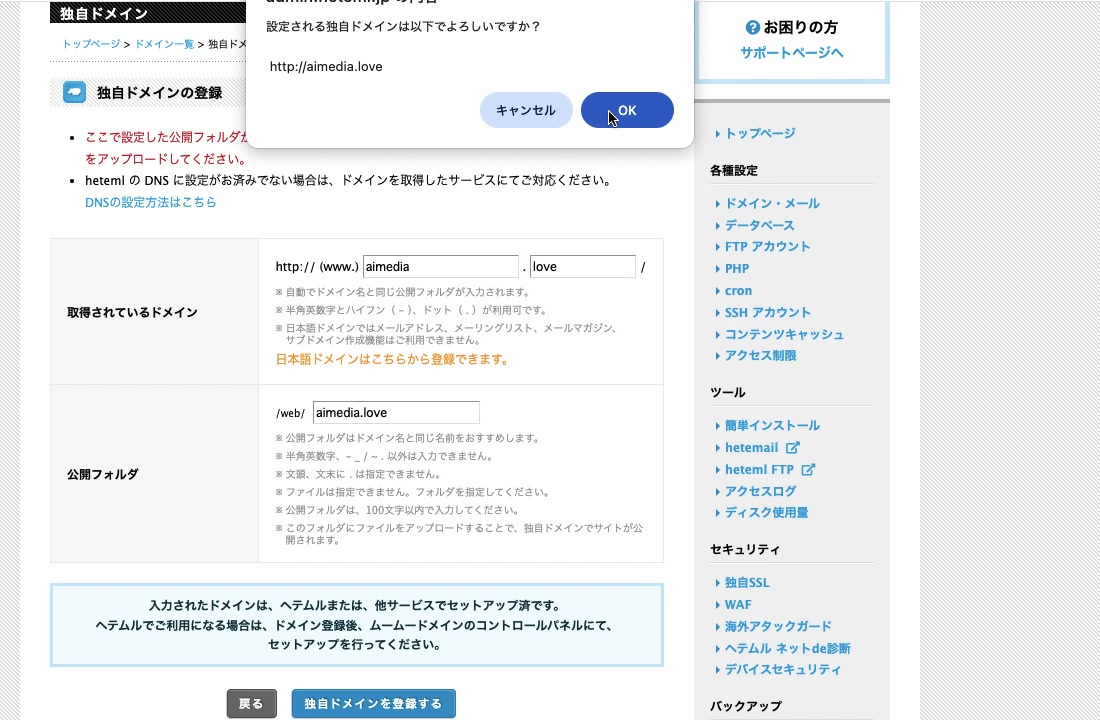
独自ドメインとはについて、最初に目的と現在の設定を確認します。この記事では独自ドメインとはの手順を初心者向けに整理します。
独自ドメインとはの確認ポイント
- 独自ドメインとはの目的を決める
- 独自ドメインとはに必要な情報を用意する
- 独自ドメインとはの設定結果を確認する
- 独自ドメインとはの変更内容を記録する
また、最新の仕様はCloudflareのドメイン解説でも確認してください。
独自ドメインとは、自分で取得して管理するWebサイト固有の名前です。たとえばURLがhttps://example.com/なら、example.comの部分がドメインです。
ドメインだけでWebサイトが表示されるわけではありません。取得したドメインをサーバーへ設定し、WordPressなどの公開データと結び付けることで、訪問者が同じURLからサイトを開けるようになります。
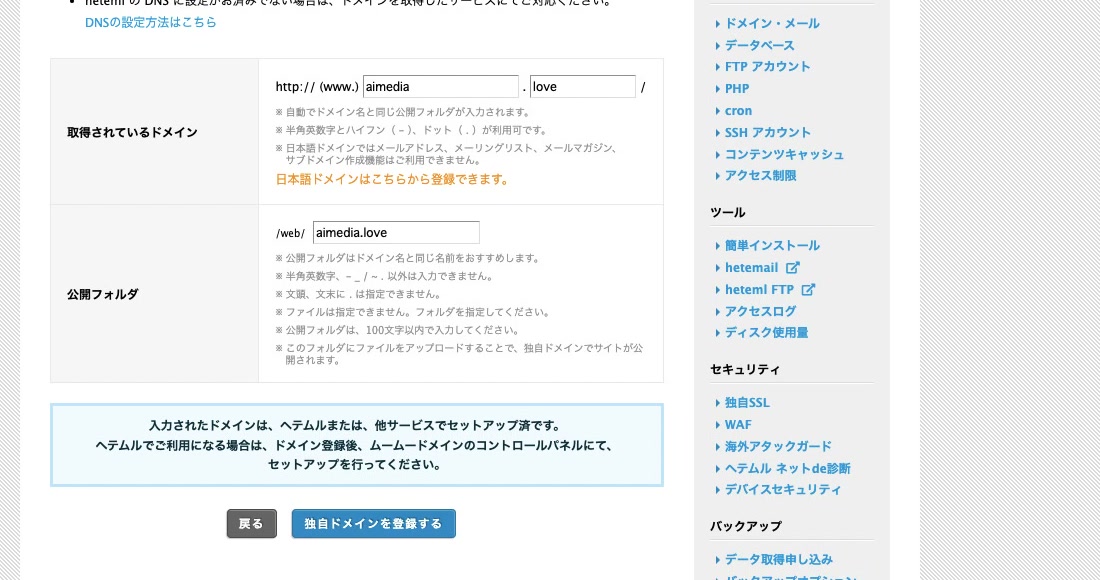
Google Driveに残る実際のWordPress制作記録では、設定済みの独自ドメインをインストール先として選び、WordPressの導入、ログイン画面、ダッシュボードまで確認していました。この記事では操作手順ではなく、その中でドメインが果たした役割を整理します。
ドメインとは
ドメインは、インターネット上の場所を人が扱いやすい文字列で示す名前です。WebサイトではURLの一部として使われ、メールでは@より後ろの部分に使われることもあります。
URLは、大まかに次の要素から成り立ちます。
- `https://`:通信方法を表す部分
- `example.com`:ドメイン
- `/guide/`:サイト内の場所を表すパス
「独自」と付くのは、サービスから一時的に割り当てられる共有URLではなく、自分で取得し、更新しながら利用する名前だからです。取得後も永続的に所有できるとは限らず、契約更新や管理が必要です。料金や更新条件はサービスごとに異なるため要確認です。
なぜ必要なのか
独自ドメインがあると、利用するサーバーやサイト制作サービスとは別に、サイトの入口となる名前を管理できます。サーバーを変更する場合でも、設定を適切に移行すれば、訪問者へ案内するドメインを維持できる可能性があります。
主なメリットは次のとおりです。
- サイトの内容に合った覚えやすいURLを作れる
- サイト名とURLの関係を分かりやすくできる
- 独自ドメインを使ったメールアドレスを検討できる
- サーバーとURLを分けて管理しやすくなる
ただし、ドメインを取得するだけで検索順位や信頼性が自動的に上がるわけではありません。内容、運用、安全な通信、継続的な更新も必要です。
基本の仕組み
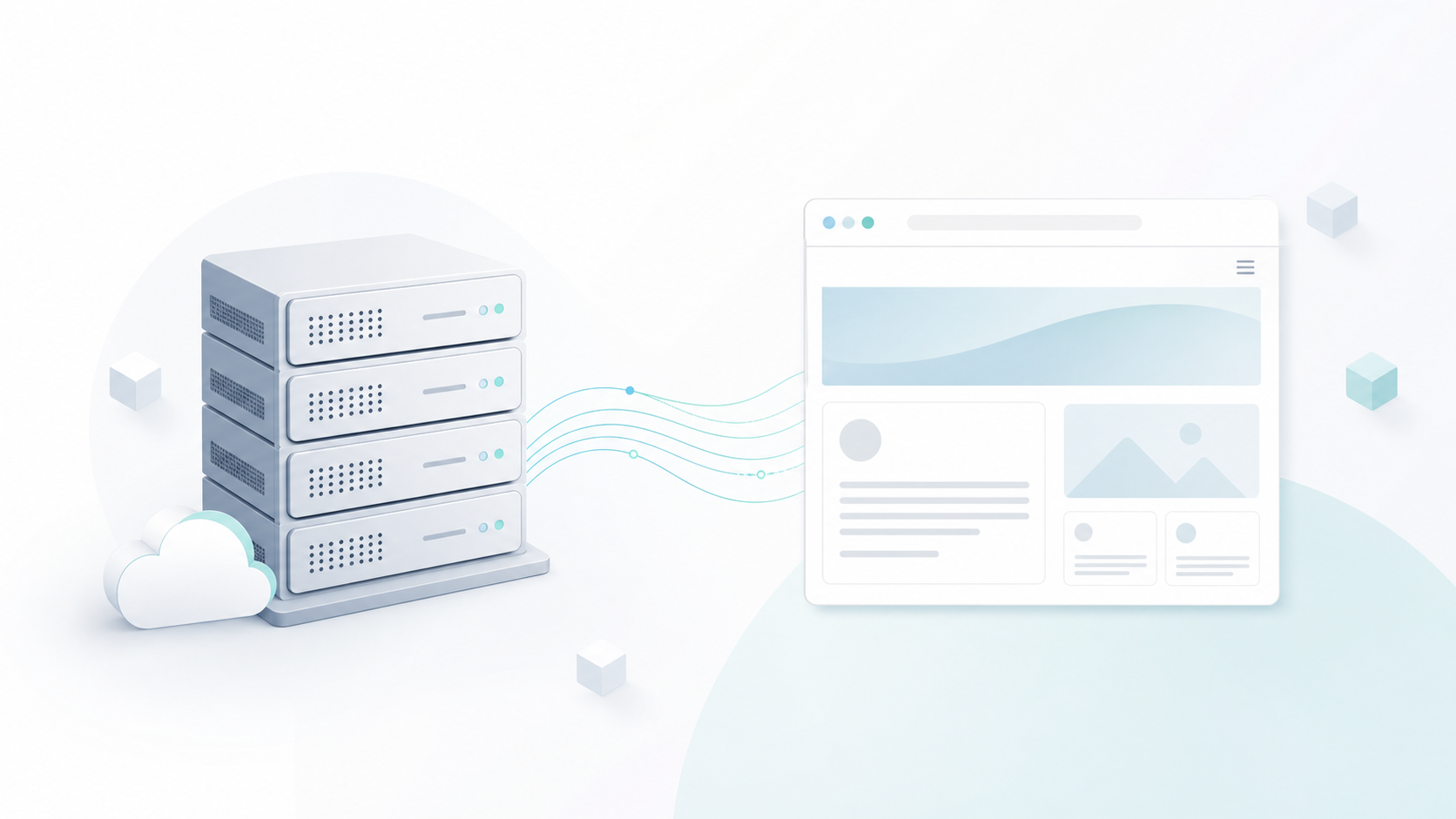
訪問者がドメインを入力すると、その名前に対応するサーバーが参照され、サーバーに置かれたWebサイトのデータが返されます。この名前と接続先を対応させる仕組みがDNSです。
制作時は、少なくとも次の役割を分けて考えると理解しやすくなります。
- ドメイン取得サービスで名前を取得・更新する
- DNS設定でドメインの接続先を示す
- サーバー側で利用するドメインとして登録する
- WordPressなどをドメイン直下または指定した場所へ設置する
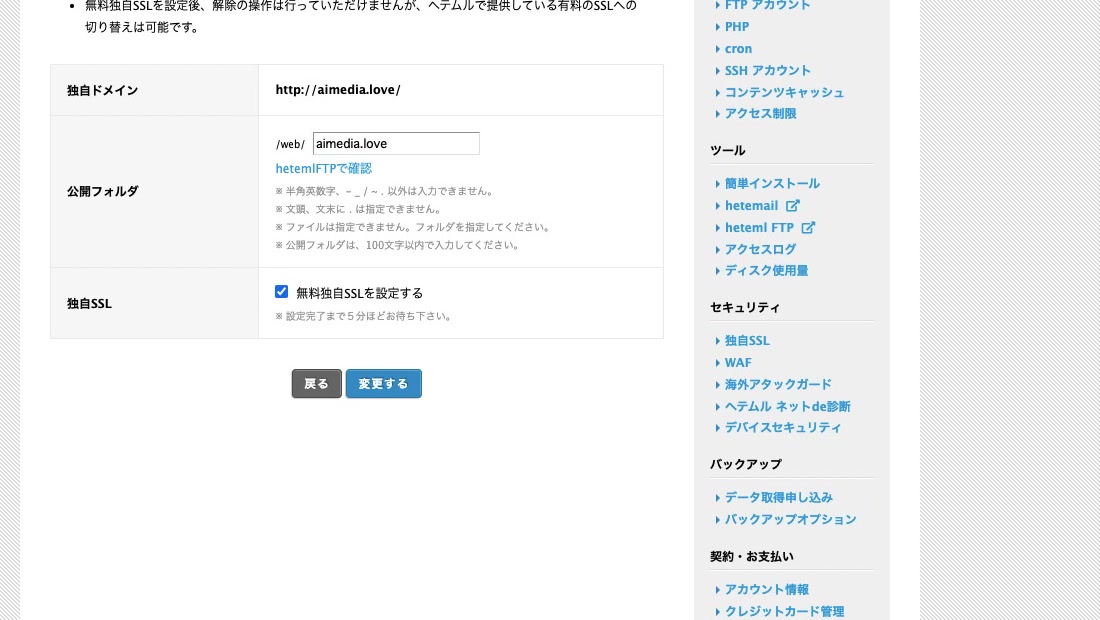
- HTTPSで安全に表示できるか確認する
設定変更が反映されるまでの時間や具体的な入力項目は、サービスや変更内容により異なります。今回の根拠素材にも一般化できる反映時間はないため、利用サービスの案内を確認してください。
制作での使いどころ
実際の制作記録では、ムームーサーバーの簡単インストール画面で設定済みの独自ドメインを選び、ディレクトリ欄を空欄にしてWordPressをドメイン直下へ導入していました。
インストール完了後には、独自ドメインを含むWordPressのログインURLが表示されました。つまりドメインは、公開ページの住所だけでなく、WordPressをどこへ設置するかを決める基準にもなっています。
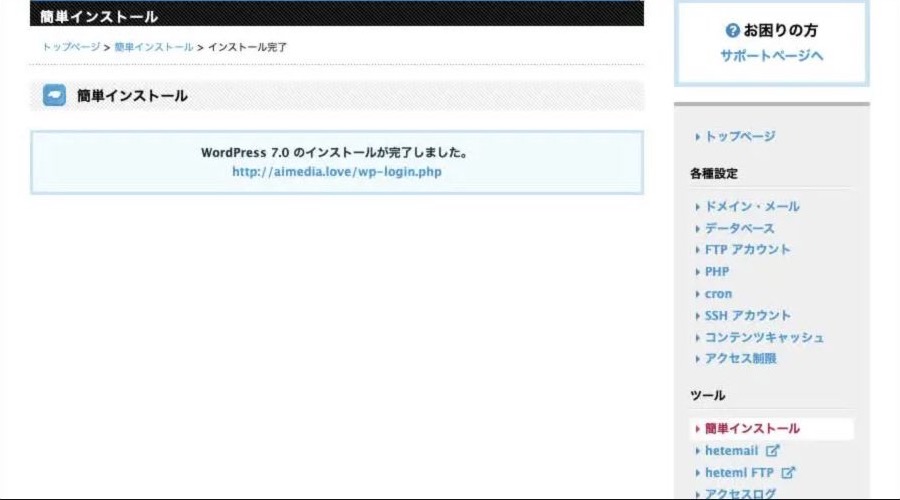
WordPressのインストール完了画面。独自ドメインがWordPressの設置先とログイン画面への入口になっていることを確認できる。
録画では、完了直後にログインURLを開いた際、一度Not Foundが表示されました。少し待って開き直すとログイン画面が表示され、その後ダッシュボードへ入れています。この結果から、設定直後は「URLが存在するか」「WordPressへログインできるか」「サイトをHTTPSで開けるか」を分けて確認する必要があります。
WordPressの公開前設定については、WordPressで最初に行う初期設定|公開前に確認したい項目も確認してください。
理解を深めるポイント
独自ドメインを扱うときは、「取得」「接続」「設置」「公開確認」を別の工程として考えます。
- 取得:使いたい名前を契約する
- 接続:DNSとサーバー側の設定を対応させる
- 設置:WordPressやWebサイトを配置する
- 公開確認:通常ページ、ログイン画面、HTTPS表示を確認する
どこで止まっているか分からない場合は、ドメインを取得できているか、サーバーに登録されているか、インストール先として選べるか、サイトが表示されるかの順で切り分けます。管理画面のスクリーンショットを共有するときは、契約情報、メールアドレス、ユーザー名、ログイントークンを必ず隠してください。
まとめ
独自ドメインは、Webサイトの入口となる自分専用の名前です。取得後にDNSとサーバーを設定し、WordPressなどの設置先として指定することで、実際のサイトと結び付きます。
今回の制作記録では、独自ドメインをWordPressのインストール先に選び、ログイン画面とダッシュボードまで到達できました。ドメイン取得だけで完了と考えず、接続、設置、HTTPS表示まで確認することが大切です。
FAQ
独自ドメインを取得するだけでサイトは表示されますか?
いいえ。DNSとサーバーを設定し、WordPressなどのサイトデータを設置する必要があります。
ドメインとURLは同じ意味ですか?
完全には同じではありません。ドメインはexample.comの部分で、URLは通信方法やページのパスを含む全体です。
WordPressを入れる前にドメイン設定は必要ですか?
今回の録画では、サーバー側で設定済みの独自ドメインをインストール先として選びました。利用するサービスの手順に沿って、先にドメインを選択できる状態へ進めます。
インストール直後にNot Foundが出たら失敗ですか?
今回の録画では、少し待って開き直すとログイン画面が表示されました。解消しない場合は、ドメインの接続先とインストール先URLを確認します。
関連記事候補
- ムームーサーバーでWordPressをインストールする方法
- ムームードメインで取得したドメインをサーバーに設定する方法
- 独自ドメインのSSL設定方法|有効化とHTTPS表示を確認する
アフィリエイト候補と設置位置
- ドメイン取得サービス:「なぜ必要なのか」の後。公式案件を確認できた場合のみ
- レンタルサーバー:「基本の仕組み」の後。ドメインとの役割の違いを説明してから設置
- SSLサービス:「制作での使いどころ」のHTTPS説明後。実際に別契約が必要な場合のみ
使用した根拠素材
- ai-media-production-article.md
- production.json
- publish-review/article-preview.html
- publish-review/image-list.md
- publish-review/article.md
- publish-review/internal-links.md
- publish-review/final-checklist.md
- publish-review/seo.json
- final-review/image-checklist.md
- final-review/source-verification.md
- final-review/article.md
- final-review/selected-images/02-install-complete-cropped.jpg
不足素材・公開前の要確認事項
- 動画・画面収録の文字起こし
- 公開日時点のドメイン料金、更新条件、移管条件
- DNSやSSLの最新画面とサービス固有の反映時間
- アフィリエイト案件の公式性とPR表記
- 証拠画像の公開許可を人間が最終確認