AI MEDIA

カテゴリー: ドメイン

  • 独自ドメインとは?URLの仕組みと取得するメリットを解説

    独自ドメインとは?URLの仕組みと取得するメリットを解説

    独自ドメインとはについて、最初に目的と現在の設定を確認します。この記事では独自ドメインとはの手順を初心者向けに整理します。

    独自ドメインとはの確認ポイント

    1. 独自ドメインとはの目的を決める
    2. 独自ドメインとはに必要な情報を用意する
    3. 独自ドメインとはの設定結果を確認する
    4. 独自ドメインとはの変更内容を記録する

    また、最新の仕様はCloudflareのドメイン解説でも確認してください。

    独自ドメインとは、自分で取得して管理するWebサイト固有の名前です。たとえばURLがhttps://example.com/なら、example.comの部分がドメインです。

    ドメインだけでWebサイトが表示されるわけではありません。取得したドメインをサーバーへ設定し、WordPressなどの公開データと結び付けることで、訪問者が同じURLからサイトを開けるようになります。

    Google Driveに残る実際のWordPress制作記録では、設定済みの独自ドメインをインストール先として選び、WordPressの導入、ログイン画面、ダッシュボードまで確認していました。この記事では操作手順ではなく、その中でドメインが果たした役割を整理します。

    ドメインとは

    ドメインは、インターネット上の場所を人が扱いやすい文字列で示す名前です。WebサイトではURLの一部として使われ、メールでは@より後ろの部分に使われることもあります。

    URLは、大まかに次の要素から成り立ちます。

    • `https://`:通信方法を表す部分
    • `example.com`:ドメイン
    • `/guide/`:サイト内の場所を表すパス

    「独自」と付くのは、サービスから一時的に割り当てられる共有URLではなく、自分で取得し、更新しながら利用する名前だからです。取得後も永続的に所有できるとは限らず、契約更新や管理が必要です。料金や更新条件はサービスごとに異なるため要確認です。

    なぜ必要なのか

    独自ドメインがあると、利用するサーバーやサイト制作サービスとは別に、サイトの入口となる名前を管理できます。サーバーを変更する場合でも、設定を適切に移行すれば、訪問者へ案内するドメインを維持できる可能性があります。

    主なメリットは次のとおりです。

    • サイトの内容に合った覚えやすいURLを作れる
    • サイト名とURLの関係を分かりやすくできる
    • 独自ドメインを使ったメールアドレスを検討できる
    • サーバーとURLを分けて管理しやすくなる

    ただし、ドメインを取得するだけで検索順位や信頼性が自動的に上がるわけではありません。内容、運用、安全な通信、継続的な更新も必要です。

    基本の仕組み

    訪問者がドメインを入力すると、その名前に対応するサーバーが参照され、サーバーに置かれたWebサイトのデータが返されます。この名前と接続先を対応させる仕組みがDNSです。

    制作時は、少なくとも次の役割を分けて考えると理解しやすくなります。

    1. ドメイン取得サービスで名前を取得・更新する
    2. DNS設定でドメインの接続先を示す
    3. サーバー側で利用するドメインとして登録する
    4. WordPressなどをドメイン直下または指定した場所へ設置する
    5. HTTPSで安全に表示できるか確認する

    設定変更が反映されるまでの時間や具体的な入力項目は、サービスや変更内容により異なります。今回の根拠素材にも一般化できる反映時間はないため、利用サービスの案内を確認してください。

    制作での使いどころ

    実際の制作記録では、ムームーサーバーの簡単インストール画面で設定済みの独自ドメインを選び、ディレクトリ欄を空欄にしてWordPressをドメイン直下へ導入していました。

    インストール完了後には、独自ドメインを含むWordPressのログインURLが表示されました。つまりドメインは、公開ページの住所だけでなく、WordPressをどこへ設置するかを決める基準にもなっています。
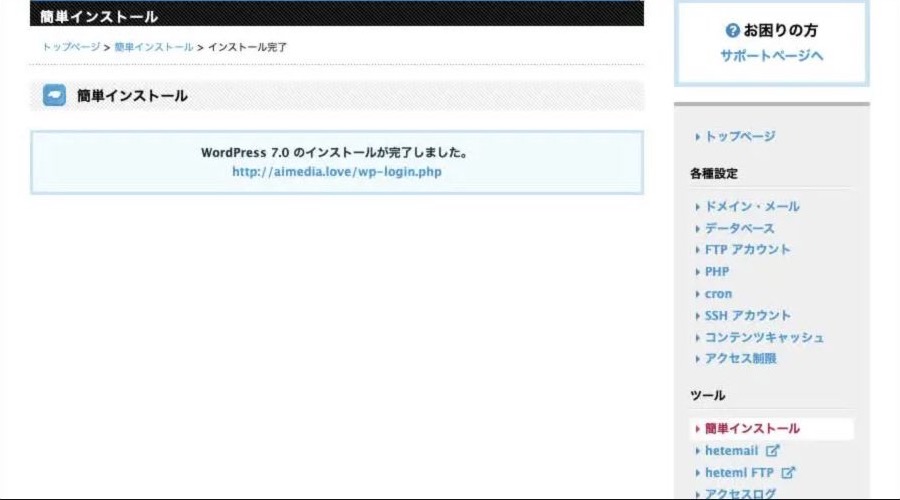
    ムームーサーバーのWordPressインストール完了画面。独自ドメイン配下にWordPressのログインURLが表示されている。

    WordPressのインストール完了画面。独自ドメインがWordPressの設置先とログイン画面への入口になっていることを確認できる。

    録画では、完了直後にログインURLを開いた際、一度Not Foundが表示されました。少し待って開き直すとログイン画面が表示され、その後ダッシュボードへ入れています。この結果から、設定直後は「URLが存在するか」「WordPressへログインできるか」「サイトをHTTPSで開けるか」を分けて確認する必要があります。

    WordPressの公開前設定については、WordPressで最初に行う初期設定|公開前に確認したい項目も確認してください。

    理解を深めるポイント

    独自ドメインを扱うときは、「取得」「接続」「設置」「公開確認」を別の工程として考えます。

    • 取得:使いたい名前を契約する
    • 接続:DNSとサーバー側の設定を対応させる
    • 設置:WordPressやWebサイトを配置する
    • 公開確認:通常ページ、ログイン画面、HTTPS表示を確認する

    どこで止まっているか分からない場合は、ドメインを取得できているか、サーバーに登録されているか、インストール先として選べるか、サイトが表示されるかの順で切り分けます。管理画面のスクリーンショットを共有するときは、契約情報、メールアドレス、ユーザー名、ログイントークンを必ず隠してください。

    まとめ

    独自ドメインは、Webサイトの入口となる自分専用の名前です。取得後にDNSとサーバーを設定し、WordPressなどの設置先として指定することで、実際のサイトと結び付きます。

    今回の制作記録では、独自ドメインをWordPressのインストール先に選び、ログイン画面とダッシュボードまで到達できました。ドメイン取得だけで完了と考えず、接続、設置、HTTPS表示まで確認することが大切です。

    FAQ

    独自ドメインを取得するだけでサイトは表示されますか?

    いいえ。DNSとサーバーを設定し、WordPressなどのサイトデータを設置する必要があります。

    ドメインとURLは同じ意味ですか?

    完全には同じではありません。ドメインはexample.comの部分で、URLは通信方法やページのパスを含む全体です。

    WordPressを入れる前にドメイン設定は必要ですか?

    今回の録画では、サーバー側で設定済みの独自ドメインをインストール先として選びました。利用するサービスの手順に沿って、先にドメインを選択できる状態へ進めます。

    インストール直後にNot Foundが出たら失敗ですか?

    今回の録画では、少し待って開き直すとログイン画面が表示されました。解消しない場合は、ドメインの接続先とインストール先URLを確認します。

    関連記事候補

    • ムームーサーバーでWordPressをインストールする方法
    • ムームードメインで取得したドメインをサーバーに設定する方法
    • 独自ドメインのSSL設定方法|有効化とHTTPS表示を確認する

    アフィリエイト候補と設置位置

    • ドメイン取得サービス:「なぜ必要なのか」の後。公式案件を確認できた場合のみ
    • レンタルサーバー:「基本の仕組み」の後。ドメインとの役割の違いを説明してから設置
    • SSLサービス:「制作での使いどころ」のHTTPS説明後。実際に別契約が必要な場合のみ

    使用した根拠素材

    • ai-media-production-article.md
    • production.json
    • publish-review/article-preview.html
    • publish-review/image-list.md
    • publish-review/article.md
    • publish-review/internal-links.md
    • publish-review/final-checklist.md
    • publish-review/seo.json
    • final-review/image-checklist.md
    • final-review/source-verification.md
    • final-review/article.md
    • final-review/selected-images/02-install-complete-cropped.jpg

    不足素材・公開前の要確認事項

    • 動画・画面収録の文字起こし
    • 公開日時点のドメイン料金、更新条件、移管条件
    • DNSやSSLの最新画面とサービス固有の反映時間
    • アフィリエイト案件の公式性とPR表記
    • 証拠画像の公開許可を人間が最終確認
  • 独自ドメインのSSL設定方法|有効化とHTTPS表示を確認する

    独自ドメインのSSL設定方法|有効化とHTTPS表示を確認する

    独自ドメインのSSL設定では、証明書の有効化、HTTPS表示、リダイレクトの順に確認します。また、独自ドメインのSSL設定後は、複数の端末で警告が出ないか確かめてください。

    独自ドメインのSSL設定で確認する項目

    まず、独自ドメインのSSL設定が反映されない場合は、DNSと証明書の状態を切り分けます。また、独自ドメインのSSL設定の基礎は、MDNのHTTPS解説も参考になります。

    独自ドメインのSSL設定は、管理画面で無料独自SSLを有効にし、処理完了後にHTTPSでページを開けることまで確認して完了です。今回の制作記録では、SSLを有効にする操作と一覧の「SSL設定中」表示までは確認できました。ただし、HTTPSで実際に開けた場面は記録にないため、最後の表示確認は公開前に必ず行ってください。

    必要なもの

    作業前に、取得済みの独自ドメイン、契約中のレンタルサーバー、サーバー管理画面へログインできる状態を用意します。対象ドメインがサーバーへ登録済みで、公開フォルダが意図した場所になっていることも確認してください。

    独自ドメインをサーバーへ設定する方法|DNS反映の確認までRELATED ARTICLE  |  ドメイン独自ドメインをサーバーへ設定する方法|DNS反映の確認まで独自ドメインを取得しただけでは、Webサイトは表示されません。サーバー側でドメインと公開フォルダを関連付け、DNSが対象サーバーを向いていることを確認し、最後にHTTPSで開けるか確かめる必要があります。ドメイン◷ 7 min

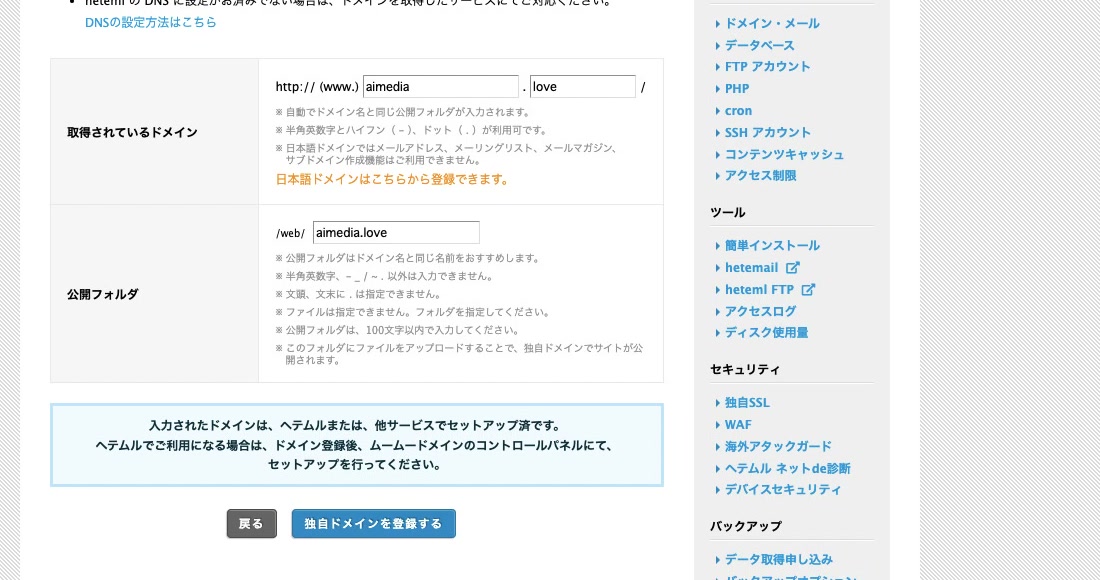
    今回の録画では、独自ドメインと同じ名前を公開フォルダに指定しました。公開フォルダはWebサイトのファイルを置く場所です。別サイトのフォルダと重複していないことが重要です。

    独自ドメインと公開フォルダを入力した管理画面
    独自ドメインと公開フォルダを確認する画面。ブラウザ周辺情報はトリミング済みです。

    インストール

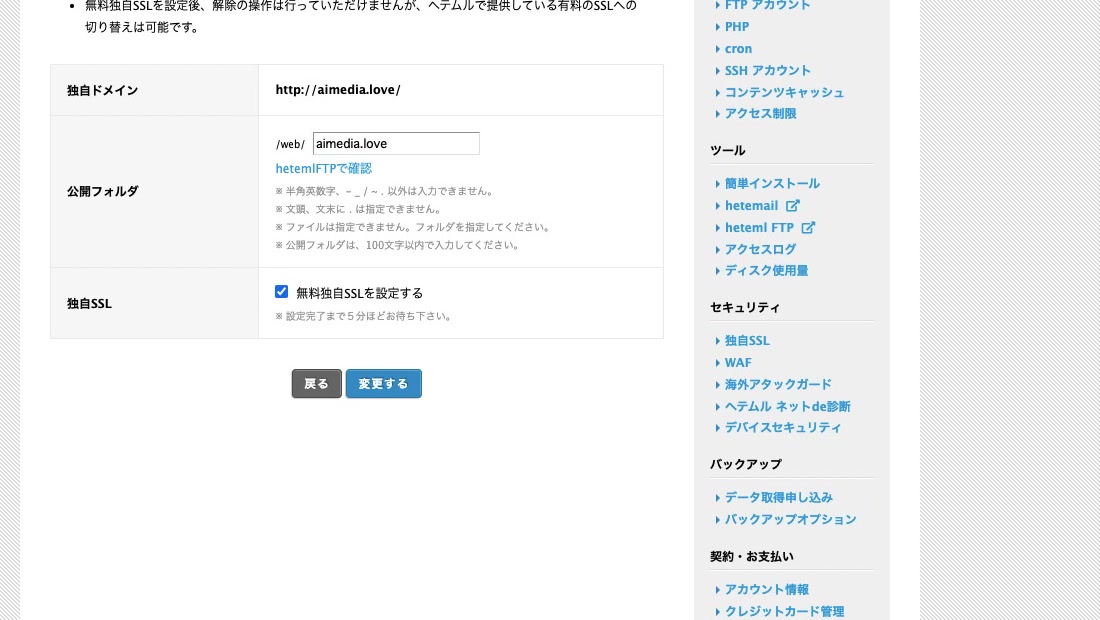
    SSLはソフトをインストールする作業ではありません。サーバーのドメイン設定画面から対象ドメインを選び、独自SSLを有効化します。制作記録の画面はhetemlコントロールパネルで、ドメイン登録後の設定画面に「無料独自SSLを設定する」というチェック項目がありました。

    ムームーサーバーでWordPressをインストールする方法RELATED ARTICLE  |  WORDPRESSムームーサーバーでWordPressをインストールする方法ムームーサーバーの「簡単インストール」を使えば、専門的なファイル操作をせずにWordPressを導入できます。この記事では、実際の操作記録をもとに、独自ドメインの準備からインストール、初回ログイン、動作確認までWordPress◷ 5 min
    1. サーバー管理画面でドメイン・メール関連の設定画面を開く
    2. 対象の独自ドメインと公開フォルダを確認する
    3. 「無料独自SSLを設定する」にチェックを入れる
    4. 「変更する」を押し、確認ダイアログで実行する

    管理画面の名称はサービスや更新時期によって変わる場合があります。ボタン名が違うときは、「独自SSL」「無料SSL」「SSL設定」など、同じ役割の項目を探してください。

    無料独自SSLを設定するチェック項目
    対象ドメインの無料独自SSLにチェックを入れ、「変更する」を実行する画面。

    初期設定

    チェックを入れる前に、画面に表示されたドメインのスペルと公開フォルダを見直します。録画では、対象ドメインと公開フォルダを確認したうえで無料独自SSLを選び、「変更する」を実行しました。確認ダイアログで確定すると一覧へ戻ります。

    設定対象の独自ドメインを確認するダイアログ
    対象ドメインのスペルを確認し、登録を確定するダイアログ。

    ここで注意したいのは、登録操作の完了とSSLの利用開始は同時とは限らないことです。制作記録では実行直後に「SSL設定中」と表示されました。これは失敗ではなく、サーバー側の処理が始まった状態です。

    動作確認

    SSL設定の確認は、管理画面の表示だけで終わらせません。次の順番で確認します。

    • 対象ドメインが一覧に表示されている
    • SSLの状態が「設定中」から完了を示す表示へ変わる
    • ブラウザで https:// から始まるURLを開ける
    • アドレスバーに証明書エラーや安全でない接続の警告が出ない
    • 主要ページと画像がHTTPSで表示される

    今回の根拠素材で確認できたのは「SSL設定中」までです。HTTPS表示の成功は未収録なので要確認です。処理中のまま変わらない場合は、まず管理画面の案内に従って待ち、その後、対象ドメインのDNSが契約中サーバーを向いているかを確認します。具体的なDNS変更は本記事の範囲外です。

    設定の保存と見直し

    設定後は、作業日、対象ドメイン、公開フォルダ、SSLの最終表示、HTTPS確認結果を制作記録へ残します。認証エラー画面や管理画面URLにはトークンなどが含まれることがあるため、URLをコピーしたり、ブラウザ全体のスクリーンショットをそのまま公開したりしないでください。

    録画では管理画面への自動ログインが一度認証エラーになり、元のコントロールパネルへ戻って入り直すことで復旧しています。エラー画面はログイン用情報を含む可能性があるため、記事画像には使わない判断としました。

    まとめ

    独自ドメインのSSL設定は、「対象ドメインを確認する」「無料独自SSLを有効にする」「処理完了を待つ」「HTTPSで実際に開く」の4段階です。制作記録では有効化と処理開始までを確認できました。公開前には、HTTPS表示と証明書エラーの有無を人間が最終確認してください。

    FAQ

    「SSL設定中」と表示されたら失敗ですか?

    録画では設定実行後に「SSL設定中」と表示されました。まず処理完了を待ち、完了表示とHTTPSアクセスの両方を確認します。

    HTTPSで開けないときは何を確認しますか?

    SSLの処理状態、対象ドメインのDNS、公開フォルダを確認します。現在の利用条件と反映時間はサーバー公式案内で要確認です。

    認証エラー画面を記事に載せてもよいですか?

    載せないでください。URLにログイン用トークンや識別情報が含まれる可能性があります。元のコントロールパネルへ戻り、管理画面から入り直します。

  • 独自ドメインの取得方法|検索から設定まで初心者向けに解説

    独自ドメインの取得方法|検索から設定まで初心者向けに解説

    独自ドメインを使い始める流れは、「名前を決める」「空き状況を検索する」「申し込む」「サーバーへ設定する」「DNSとSSLを確認する」の5段階です。

    大切なのは、ドメインを取得しただけではWebサイトは表示されないことです。取得後にレンタルサーバーと結び付け、インターネット上の案内役であるDNSを設定し、HTTPSで安全に開ける状態まで確認して初めて準備が整います。

    レンタルサーバーの始め方|契約前の比較から初期設定までRELATED ARTICLE  |  サーバーレンタルサーバーの始め方|契約前の比較から初期設定までレンタルサーバーを始める流れは、「用途を決める」「契約条件を比べる」「申し込む」「独自ドメインを登録する」「SSLと表示を確認する」の順です。サーバー◷ 8 min

    この記事では、ムームードメインで取得したaimedia.loveをムームーサーバーへ設定した実際の制作記録を土台に、初心者が迷いやすい全体像を整理します。Vaultの画面収録に空きドメイン検索・申込み・支払いの操作は含まれていないため、取得部分は現在の公式案内を基にした一般的な流れとして説明し、料金やキャンペーンは断定しません。

    ドメインでできること

    ドメインは、Webサイトの場所を示す独自の住所です。たとえばaimedia.loveなら、aimediaが選んだ名前、.loveが末尾の種類に当たります。

    独自ドメインを持つと、レンタルサーバーを変更しても同じURLを使い続けやすくなります。また、対応サービスを設定すれば独自ドメインのメールアドレスにも利用できます。

    独自ドメインをサーバーへ設定する方法|DNS反映の確認までRELATED ARTICLE  |  ドメイン独自ドメインをサーバーへ設定する方法|DNS反映の確認まで独自ドメインを取得しただけでは、Webサイトは表示されません。サーバー側でドメインと公開フォルダを関連付け、DNSが対象サーバーを向いていることを確認し、最後にHTTPSで開けるか確かめる必要があります。ドメイン◷ 7 min

    一方で、ドメインとWebサイトの保存場所は別物です。ドメインは住所、レンタルサーバーはサイトのファイルを置く土地や建物と考えると分かりやすいでしょう。両者をDNSで結び付ける必要があります。

    始める前の準備

    検索を始める前に、次のものを用意します。

    • 使いたい名前の候補を3〜5個
    • 希望する末尾(.com.jpなど)の候補
    • 連絡を受け取れるメールアドレス
    • 支払い方法
    • 利用予定のレンタルサーバー
    • 更新忘れを防ぐ方法

    名前は、口頭でも伝えやすく、入力を間違えにくいものが安全です。数字やハイフンを使う場合は、読み方が分かれないかも確認します。候補を一つに絞り過ぎると取得済みだったときに迷うため、複数用意しておきます。

    価格を見るときは初年度だけで判断せず、次年度以降の更新料金、契約年数、自動更新の条件も確認してください。料金や取扱いは変わるため、申込み画面に表示される現在の情報を最終判断に使います。

    基本手順

    1. 使いたい文字列を検索する

    ドメイン取得サービスの検索欄へ候補の文字列を入力し、取得可能な末尾を確認します。同じ名前でも.com.jpなどで空き状況や料金が異なります。

    検索結果では、取得できるかどうかに加えて、更新料金と利用目的に合う末尾かを確認します。検索結果に表示された料金は申込み直前にもう一度見直してください。

    2. 申込み内容を確認する

    候補を選んだら、ドメイン名のスペル、末尾、契約年数、公開情報、ネームサーバー、支払い内容を確認します。取得後のキャンセルが難しい場合があるため、似た文字の打ち間違いがないか一文字ずつ見ます。

    登録者情報の入力やメール認証が求められる場合は、実際に受信できる情報を使います。認証メールを放置すると利用に影響する可能性があるため、申込み後の案内も確認してください。

    3. 取得済み一覧を確認する

    決済や取得処理が完了したら、コントロールパネルのドメイン一覧に対象ドメインが表示されることを確認します。申込み完了メールだけで判断せず、契約状態、有効期限、自動更新設定も確認しておくと安心です。

    4. 利用するサーバーと結び付ける

    ここからはVaultの画面収録で確認できた実作業です。録画では、取得済みのaimedia.loveをムームーサーバーへ設定しました。

    ムームードメインのコントロールパネルで「ムームーサーバー」から「作成・管理」を開き、契約中サーバーの「管理画面」へ進みます。続いて「ドメイン・メール設定画面へ」を開き、「独自ドメインを設定する」を選びます。

    ドメイン名と公開フォルダを入力し、登録内容を確認します。録画ではドメインにaimedia.love、公開フォルダに/web/aimedia.loveに相当する設定を使用しました。公開フォルダは、サイトのファイルを置く場所です。別サイトのフォルダと重複させないようにします。

    ムームーサーバーで独自ドメインと公開フォルダを入力した画面
    取得した独自ドメインと、サイトのファイルを置く公開フォルダを入力します。
    ムームーサーバーで登録する独自ドメインを確認するダイアログ
    登録前にドメインのスペルと末尾を確認します。

    録画では最初の自動ログインが認証エラーになりましたが、ムームードメインのコントロールパネルへ戻り、契約中サーバーの「管理画面」から入り直すことで作業を再開できました。認証エラーのURLにはログイン用情報が含まれる場合があるため、URLや画面をそのまま共有しないでください。

    最初の確認

    設定後は、次の順番で確認します。

    1. ドメイン一覧に取得したドメインが表示されている
    2. サーバー側に同じドメインが登録されている
    3. 公開フォルダが意図した場所になっている
    4. DNSまたはネームサーバーが利用するサーバーを向いている
    5. SSL設定が完了し、https://で開ける

    録画では、無料独自SSLを開始し、一覧に「SSL設定中」と表示されたところまで確認できました。これは処理開始を示す状態で、HTTPS表示の完了ではありません。

    ムームーサーバーで無料独自SSLを設定する画面
    取得したドメインをサーバーへ登録した後、無料独自SSLを設定します。

    DNSやネームサーバーの変更はすぐに全環境へ反映されるとは限りません。ムームードメインの公式案内では、変更内容が利用可能になるまで数時間〜72時間かかる場合があるとされています。反映待ちの間に設定を何度も変更すると原因を追いにくくなるため、まず現在の設定を記録して待ちます。

    次に進むこと

    独自ドメインがHTTPSで開けるところまで確認できたら、次はWordPressなどのWebサイト本体を公開フォルダへ用意します。

    1. 独自ドメインを取得する
    2. レンタルサーバーへドメインを登録する
    3. DNS・ネームサーバーを設定する
    4. SSLを有効にする
    5. HTTPS表示を確認する
    6. WordPressをインストールする

    ドメイン取得はゴールではなく、サイト公開の入口です。名前と料金だけでなく、取得後にどのサーバーで使うかまで決めておくと、設定を途中で止めずに進められます。

    まとめ

    独自ドメインを初めて取得するときは、名前の候補を用意し、空き状況と更新条件を確認してから申し込みます。取得後は、ドメイン一覧への反映、サーバー登録、DNS、SSL、HTTPS表示を順番に確認します。

    今回の制作記録では、取得済みのaimedia.loveをムームーサーバーへ登録し、無料独自SSLを開始するところまで確認できました。空きドメイン検索と購入画面は記録されていないため、公開前に現在の公式画面で操作名と料金を再確認してください。

    FAQ

    ドメインを取得したら、すぐWebサイトが表示されますか?

    取得だけでは表示されません。レンタルサーバーへの登録、DNSまたはネームサーバーの設定、サイトファイルの配置が必要です。

    ドメイン名は後から変更できますか?

    取得したドメインそのものを別の文字列へ変更するのではなく、通常は別のドメインを取得します。申込み前にスペルを十分確認してください。

    初年度料金だけを見て選んでもよいですか?

    更新料金や契約条件も確認してください。料金は変わるため、申込み直前の公式画面を基準にします。

    DNSの反映にはどのくらいかかりますか?

    設定内容や接続環境によって異なります。ムームードメインの公式案内では、ネームサーバー変更が利用可能になるまで数時間〜72時間かかる場合があります。

    「SSL設定中」は設定完了ですか?

    処理中の状態です。完了表示へ変わり、ブラウザでHTTPSアクセスできることまで確認します。

  • 独自ドメインをサーバーへ設定する方法|DNS反映の確認まで

    独自ドメインをサーバーへ設定する方法|DNS反映の確認まで

    独自ドメイン設定を理解するためのポイント

    まず、目的を決めます。次に、条件を確認します。

    その後、必要な情報を集めます。また、作業順も整理します。

    はじめに、現在の状態を記録します。続いて、一つずつ設定します。

    ただし、一度に変更し過ぎないでください。そのため、各操作の結果を確かめます。

    問題があれば、直前の変更を見直します。そして、原因を切り分けます。

    さらに、別の端末でも確認します。一方、推測だけでは判断しません。

    また、重要な条件は公式情報で調べます。特に、料金や仕様は再確認します。

    最後に、公開状態を確認します。あわせて、個人情報も見直します。

    • 準備内容を確認する
    • 変更点を記録する
    • 実際の動作を確かめる

    以上を順番に進めます。これで、作業の抜けを減らせます。

    独自ドメイン設定では、サーバーへの登録、公開フォルダ、DNS、HTTPS表示を順に確認します。また、独自ドメイン設定は反映に時間がかかる場合があるため、変更点を記録してください。

    独自ドメイン設定で確認するポイント

    まず、独自ドメイン設定が反映されないときは、ネームサーバーとDNSレコードを分けて確認します。また、独自ドメイン設定の基礎用語は、CloudflareのDNS解説も参考になります。

    独自ドメインを取得しただけでは、Webサイトは表示されません。サーバー側でドメインと公開フォルダを関連付け、DNSが対象サーバーを向いていることを確認し、最後にHTTPSで開けるか確かめる必要があります。

    今回の画面収録では、aimedia.loveをムームーサーバーへ登録し、公開フォルダを指定して無料独自SSLを開始するところまで確認できました。結論からいうと、操作の流れは「管理画面を開く→ドメインと公開フォルダを入力→登録内容を確認→SSLを開始→一覧と実アクセスを確認」です。

    レンタルサーバーの始め方|契約前の比較から初期設定までRELATED ARTICLE  |  サーバーレンタルサーバーの始め方|契約前の比較から初期設定までレンタルサーバーを始める流れは、「用途を決める」「契約条件を比べる」「申し込む」「独自ドメインを登録する」「SSLと表示を確認する」の順です。サーバー◷ 8 min

    なお、録画で確認できた最終状態は「SSL設定中」です。DNSレコードの変更画面とHTTPSでの実アクセスは収録されていないため、反映確認の項目は公開前に人間が実施するチェックとして分けて説明します。

    必要なもの

    • 取得済みの独自ドメイン
    • 契約済みのムームーサーバー
    • ムームードメインのコントロールパネルへログインできる状態
    • サイトのファイルを置く公開フォルダ名
    • DNS設定を変更できる権限

    公開フォルダは、そのドメインで表示するサイトのファイル置き場です。録画では、独自ドメインと公開フォルダの両方にaimedia.loveを指定しました。複数サイトを管理するなら、別サイトのフォルダと重複しない名前にします。

    独自ドメインの取得方法|検索から設定まで初心者向けに解説RELATED ARTICLE  |  ドメイン独自ドメインの取得方法|検索から設定まで初心者向けに解説独自ドメインを使い始める流れは、「名前を決める」「空き状況を検索する」「申し込む」「サーバーへ設定する」「DNSとSSLを確認する」の5段階です。ドメイン◷ 7 min

    サーバー管理画面を開く

    ムームードメインのコントロールパネルで、左メニューの「ムームーサーバー」から「作成・管理」を開き、契約中サーバーの「管理画面」を選びます。管理画面が表示されたら、「ドメイン・メール設定画面へ」へ進みます。

    録画では、最初の自動ログインが認証エラーになりました。その後、ムームードメインのコントロールパネルへ戻り、契約中サーバーの「管理画面」から入り直すことで作業を続けられました。

    認証エラー画面のURLにはログイン用トークンが含まれる場合があります。URLを共有したり、エラー画面をそのまま記事画像に使ったりしないでください。管理画面には氏名、メールアドレス、サーバーIDなども表示されるため、スクリーンショットの範囲にも注意が必要です。

    初期設定:独自ドメインと公開フォルダを登録する

    ドメイン一覧の「新規ドメイン設定」にある「独自ドメインを設定する」を押します。「独自ドメインの取得はお済みですか?」と表示されたら、取得済みであることを確認して「OK」を選びます。

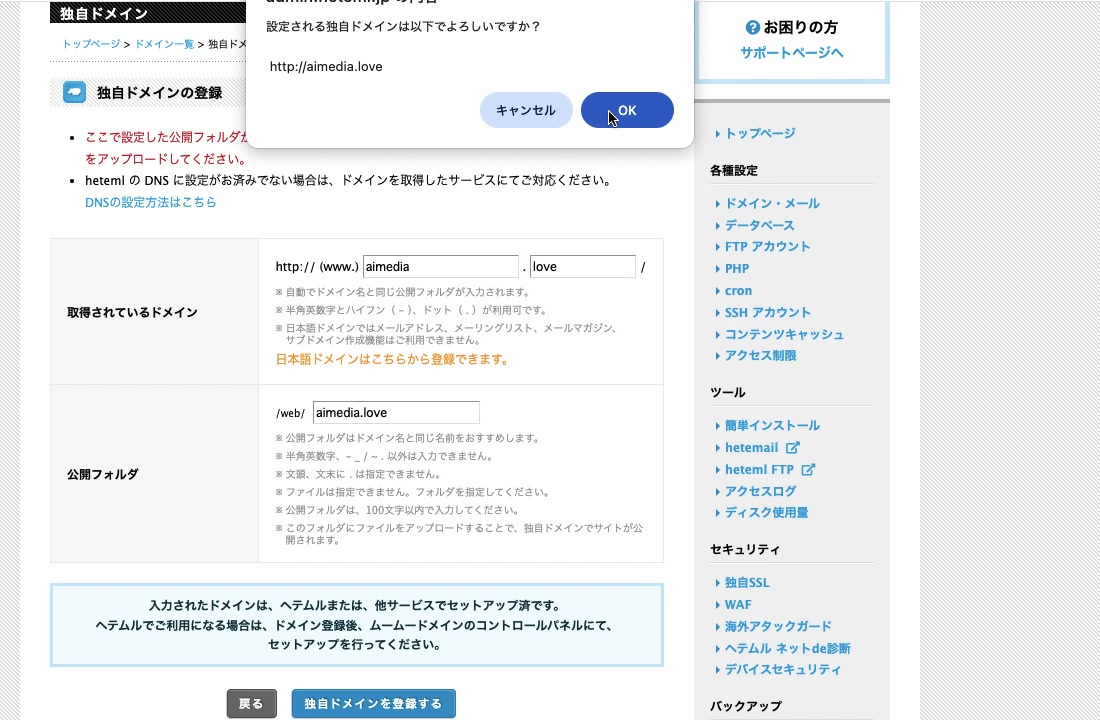
    「独自ドメインの登録」画面では、ドメイン名を入力します。録画では、前半の入力欄にaimedia、末尾の入力欄にloveを入力しました。公開フォルダは/web/の後ろへaimedia.loveと入力しています。

    ムームーサーバーで独自ドメインと公開フォルダを入力した画面
    独自ドメインの前半・末尾と、/web/以降の公開フォルダを入力します。スペルとフォルダ名の対応を確認してください。

    入力後は「独自ドメインをチェックする」を押します。確認ダイアログにはhttp://aimedia.loveと表示されました。スペルと末尾が正しいことを確かめて「OK」を押し、続く画面で「独自ドメインを登録する」を選びます。

    公開フォルダ名は、後のWordPressインストール先やファイル配置に関係します。録画のようにドメイン名とそろえると対応は分かりやすくなりますが、既存サイトのフォルダを誤って指定しないことが重要です。

    ムームーサーバーでWordPressをインストールする方法RELATED ARTICLE  |  WORDPRESSムームーサーバーでWordPressをインストールする方法ムームーサーバーの「簡単インストール」を使えば、専門的なファイル操作をせずにWordPressを導入できます。この記事では、実際の操作記録をもとに、独自ドメインの準備からインストール、初回ログイン、動作確認までWordPress◷ 5 min

    動作確認:DNSとSSLの反映を確認する

    ムームーサーバーで登録する独自ドメインを確認するダイアログ
    登録対象のURLを確認するダイアログです。ドメインのスペルとトップレベルドメインを確認してからOKを押します。

    ドメイン登録後の設定画面で「無料独自SSLを設定する」にチェックを入れ、「変更する」を押します。確認ダイアログで「OK」を選ぶと一覧へ戻り、録画では対象ドメインに「SSL設定中」と表示されました。これは設定処理が始まったことを示す状態で、HTTPSで開けることまで確認できたわけではありません。

    ムームーサーバーで無料独自SSLを設定するチェックボックス
    ドメイン登録後に「無料独自SSLを設定する」へチェックを入れます。変更後は処理完了まで待ってください。

    反映確認は、次の順番で行います。

    1. ドメイン一覧に設定した独自ドメインが表示されているか確認する
    2. 公開フォルダが意図した名前になっているか確認する
    3. DNSを管理するサービスで、Aレコードが対象サーバーを向いているか確認する
    4. SSL表示が「SSL設定中」から完了状態へ変わるまで待つ
    5. ブラウザでhttps://設定したドメイン/を開き、証明書エラーなしで表示できるか確認する

    画面には、DNS設定が済んでいない場合はドメインを取得したサービス側で対応するよう案内がありました。公式情報の検証記録でも、Aレコードが対象サーバーを向いていない場合は無料独自SSLを利用できないことが確認されています。

    ただし、設定すべきAレコードの具体的な値は契約環境によって確認が必要です。この記事では値を推測せず、ムームーサーバーとDNS管理サービスの現在の公式案内に表示された値を使ってください。

    公式情報の検証記録では、SSL表示の切り替えに約5分、その後HTTPSでアクセスできるまでさらに5〜10分が目安とされていました。これは2026年7月16日時点の案内です。すぐに表示されなくても設定を重ねて変更せず、まず処理完了を待ちます。

    設定の保存と見直し

    作業後は、次の項目を記録しておくと見直しやすくなります。

    • 設定した独自ドメイン
    • 公開フォルダ名
    • DNSを管理しているサービス
    • サーバー側で指定されたDNSレコード
    • SSL設定を開始した日時
    • HTTPS表示を確認した日時

    サイトが表示されない場合は、ドメインのスペル、公開フォルダ、DNSの向き先、SSLの処理状態を一つずつ確認します。今回の録画で起きた認証エラーのように、管理画面へ入れない場合はエラーURLを公開せず、元のコントロールパネルから入り直します。

    まとめ

    独自ドメインをサーバーへ設定するときは、ドメイン名だけでなく公開フォルダとDNSの向き先をそろえる必要があります。今回の記録では、aimedia.loveの登録、公開フォルダの指定、無料独自SSLの開始、「SSL設定中」の表示まで確認できました。

    最後は、DNSのAレコード、SSLの完了表示、HTTPSでの実アクセスを確認して完了です。ここまで確認できたら、次はそのドメインへWordPressをインストールします。

    FAQ

    公開フォルダとは何ですか?

    独自ドメインで表示するWebサイトのファイルを置くサーバー内の場所です。録画では/web/aimedia.loveに相当する設定にしました。

    独自ドメインと公開フォルダは同じ名前でよいですか?

    録画では同じ名前にしています。対応関係が分かりやすい一方、既存サイトで使用中のフォルダと重複しないことを確認してください。

    DNSが反映されたか、何を見れば分かりますか?

    DNS管理サービスでAレコードの向き先を確認し、サーバー側のドメイン一覧とSSL状態を確認します。最後にブラウザでHTTPSアクセスできることを確かめます。今回の録画にはDNSレコード画面と実アクセス結果がないため、公開前の追加確認が必要です。

    「SSL設定中」と表示されたら失敗ですか?

    録画でも設定直後は「SSL設定中」でした。処理が始まった状態なので、公式案内の時間を待ってから一覧とHTTPSアクセスを再確認します。

    管理画面で認証エラーになったらどうしますか?

    エラー画面のURLを共有せず、ムームードメインのコントロールパネルへ戻り、契約中サーバーの「管理画面」から入り直します。録画ではこの方法で作業を再開できました。