
独自ドメインのSSL設定では、証明書の有効化、HTTPS表示、リダイレクトの順に確認します。また、独自ドメインのSSL設定後は、複数の端末で警告が出ないか確かめてください。
独自ドメインのSSL設定で確認する項目
まず、独自ドメインのSSL設定が反映されない場合は、DNSと証明書の状態を切り分けます。また、独自ドメインのSSL設定の基礎は、MDNのHTTPS解説も参考になります。
独自ドメインのSSL設定は、管理画面で無料独自SSLを有効にし、処理完了後にHTTPSでページを開けることまで確認して完了です。今回の制作記録では、SSLを有効にする操作と一覧の「SSL設定中」表示までは確認できました。ただし、HTTPSで実際に開けた場面は記録にないため、最後の表示確認は公開前に必ず行ってください。
必要なもの
作業前に、取得済みの独自ドメイン、契約中のレンタルサーバー、サーバー管理画面へログインできる状態を用意します。対象ドメインがサーバーへ登録済みで、公開フォルダが意図した場所になっていることも確認してください。
 RELATED ARTICLE | ドメイン独自ドメインをサーバーへ設定する方法|DNS反映の確認まで独自ドメインを取得しただけでは、Webサイトは表示されません。サーバー側でドメインと公開フォルダを関連付け、DNSが対象サーバーを向いていることを確認し、最後にHTTPSで開けるか確かめる必要があります。
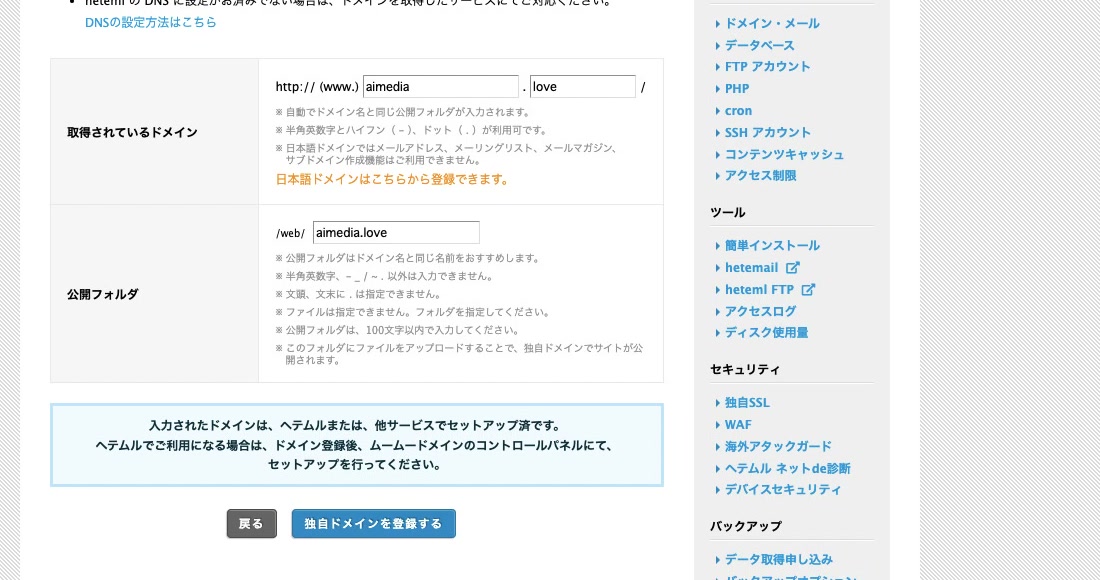
今回の録画では、独自ドメインと同じ名前を公開フォルダに指定しました。公開フォルダはWebサイトのファイルを置く場所です。別サイトのフォルダと重複していないことが重要です。
インストール
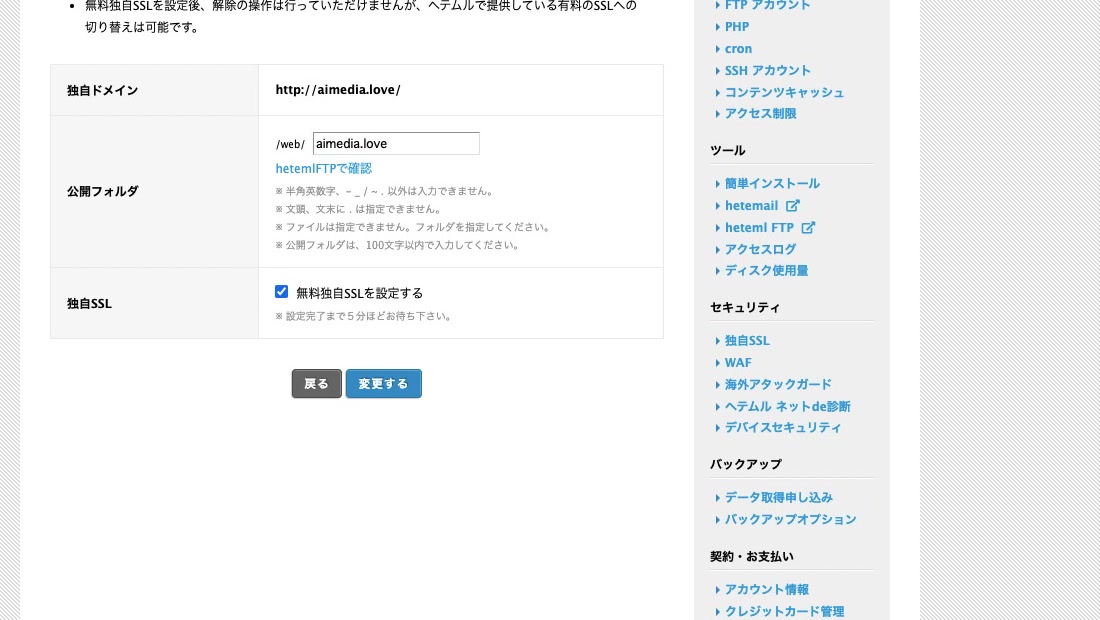
SSLはソフトをインストールする作業ではありません。サーバーのドメイン設定画面から対象ドメインを選び、独自SSLを有効化します。制作記録の画面はhetemlコントロールパネルで、ドメイン登録後の設定画面に「無料独自SSLを設定する」というチェック項目がありました。
 RELATED ARTICLE | WORDPRESSムームーサーバーでWordPressをインストールする方法ムームーサーバーの「簡単インストール」を使えば、専門的なファイル操作をせずにWordPressを導入できます。この記事では、実際の操作記録をもとに、独自ドメインの準備からインストール、初回ログイン、動作確認まで
- サーバー管理画面でドメイン・メール関連の設定画面を開く
- 対象の独自ドメインと公開フォルダを確認する
- 「無料独自SSLを設定する」にチェックを入れる
- 「変更する」を押し、確認ダイアログで実行する
管理画面の名称はサービスや更新時期によって変わる場合があります。ボタン名が違うときは、「独自SSL」「無料SSL」「SSL設定」など、同じ役割の項目を探してください。
初期設定
チェックを入れる前に、画面に表示されたドメインのスペルと公開フォルダを見直します。録画では、対象ドメインと公開フォルダを確認したうえで無料独自SSLを選び、「変更する」を実行しました。確認ダイアログで確定すると一覧へ戻ります。
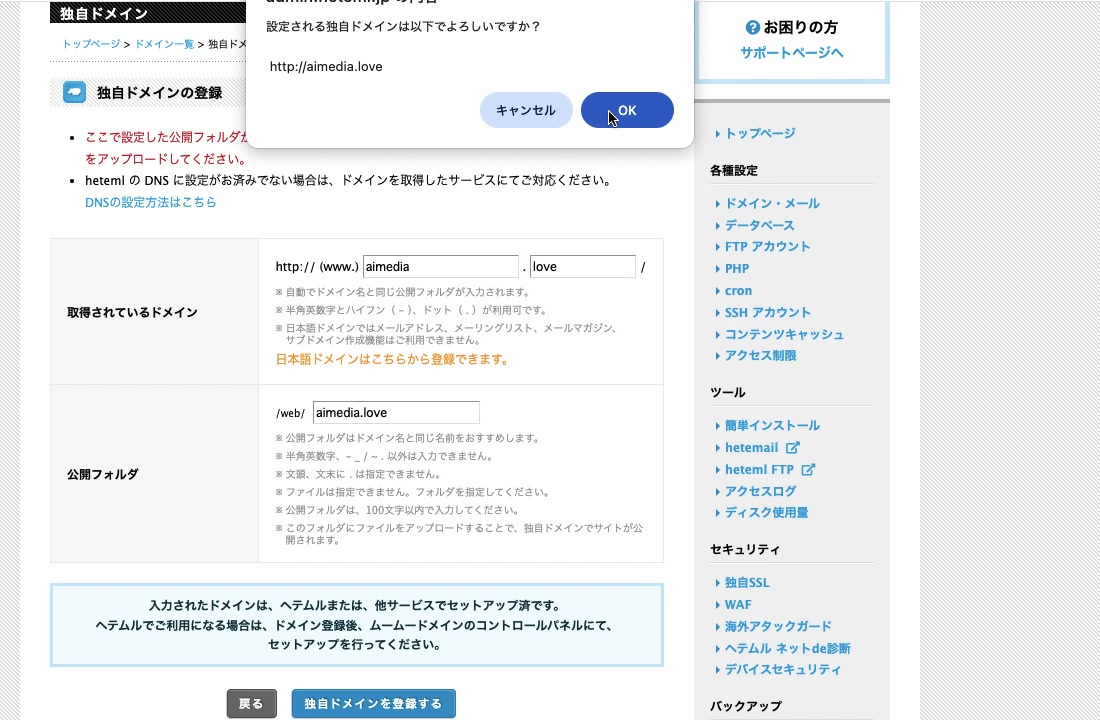
ここで注意したいのは、登録操作の完了とSSLの利用開始は同時とは限らないことです。制作記録では実行直後に「SSL設定中」と表示されました。これは失敗ではなく、サーバー側の処理が始まった状態です。
動作確認
SSL設定の確認は、管理画面の表示だけで終わらせません。次の順番で確認します。
- 対象ドメインが一覧に表示されている
- SSLの状態が「設定中」から完了を示す表示へ変わる
- ブラウザで
https://から始まるURLを開ける - アドレスバーに証明書エラーや安全でない接続の警告が出ない
- 主要ページと画像がHTTPSで表示される
今回の根拠素材で確認できたのは「SSL設定中」までです。HTTPS表示の成功は未収録なので要確認です。処理中のまま変わらない場合は、まず管理画面の案内に従って待ち、その後、対象ドメインのDNSが契約中サーバーを向いているかを確認します。具体的なDNS変更は本記事の範囲外です。
設定の保存と見直し
設定後は、作業日、対象ドメイン、公開フォルダ、SSLの最終表示、HTTPS確認結果を制作記録へ残します。認証エラー画面や管理画面URLにはトークンなどが含まれることがあるため、URLをコピーしたり、ブラウザ全体のスクリーンショットをそのまま公開したりしないでください。
録画では管理画面への自動ログインが一度認証エラーになり、元のコントロールパネルへ戻って入り直すことで復旧しています。エラー画面はログイン用情報を含む可能性があるため、記事画像には使わない判断としました。
まとめ
独自ドメインのSSL設定は、「対象ドメインを確認する」「無料独自SSLを有効にする」「処理完了を待つ」「HTTPSで実際に開く」の4段階です。制作記録では有効化と処理開始までを確認できました。公開前には、HTTPS表示と証明書エラーの有無を人間が最終確認してください。
FAQ
「SSL設定中」と表示されたら失敗ですか?
録画では設定実行後に「SSL設定中」と表示されました。まず処理完了を待ち、完了表示とHTTPSアクセスの両方を確認します。
HTTPSで開けないときは何を確認しますか?
SSLの処理状態、対象ドメインのDNS、公開フォルダを確認します。現在の利用条件と反映時間はサーバー公式案内で要確認です。
認証エラー画面を記事に載せてもよいですか?
載せないでください。URLにログイン用トークンや識別情報が含まれる可能性があります。元のコントロールパネルへ戻り、管理画面から入り直します。
コメントを残す