独自ドメインを使い始める流れは、「名前を決める」「空き状況を検索する」「申し込む」「サーバーへ設定する」「DNSとSSLを確認する」の5段階です。
大切なのは、ドメインを取得しただけではWebサイトは表示されないことです。取得後にレンタルサーバーと結び付け、インターネット上の案内役であるDNSを設定し、HTTPSで安全に開ける状態まで確認して初めて準備が整います。
この記事では、ムームードメインで取得したaimedia.loveをムームーサーバーへ設定した実際の制作記録を土台に、初心者が迷いやすい全体像を整理します。Vaultの画面収録に空きドメイン検索・申込み・支払いの操作は含まれていないため、取得部分は現在の公式案内を基にした一般的な流れとして説明し、料金やキャンペーンは断定しません。
ドメインでできること
ドメインは、Webサイトの場所を示す独自の住所です。たとえばaimedia.loveなら、aimediaが選んだ名前、.loveが末尾の種類に当たります。
独自ドメインを持つと、レンタルサーバーを変更しても同じURLを使い続けやすくなります。また、対応サービスを設定すれば独自ドメインのメールアドレスにも利用できます。
一方で、ドメインとWebサイトの保存場所は別物です。ドメインは住所、レンタルサーバーはサイトのファイルを置く土地や建物と考えると分かりやすいでしょう。両者をDNSで結び付ける必要があります。
始める前の準備
検索を始める前に、次のものを用意します。
- 使いたい名前の候補を3〜5個
- 希望する末尾(
.com、.jpなど)の候補 - 連絡を受け取れるメールアドレス
- 支払い方法
- 利用予定のレンタルサーバー
- 更新忘れを防ぐ方法
名前は、口頭でも伝えやすく、入力を間違えにくいものが安全です。数字やハイフンを使う場合は、読み方が分かれないかも確認します。候補を一つに絞り過ぎると取得済みだったときに迷うため、複数用意しておきます。
価格を見るときは初年度だけで判断せず、次年度以降の更新料金、契約年数、自動更新の条件も確認してください。料金や取扱いは変わるため、申込み画面に表示される現在の情報を最終判断に使います。
基本手順
1. 使いたい文字列を検索する
ドメイン取得サービスの検索欄へ候補の文字列を入力し、取得可能な末尾を確認します。同じ名前でも.comと.jpなどで空き状況や料金が異なります。
検索結果では、取得できるかどうかに加えて、更新料金と利用目的に合う末尾かを確認します。検索結果に表示された料金は申込み直前にもう一度見直してください。
2. 申込み内容を確認する
候補を選んだら、ドメイン名のスペル、末尾、契約年数、公開情報、ネームサーバー、支払い内容を確認します。取得後のキャンセルが難しい場合があるため、似た文字の打ち間違いがないか一文字ずつ見ます。
登録者情報の入力やメール認証が求められる場合は、実際に受信できる情報を使います。認証メールを放置すると利用に影響する可能性があるため、申込み後の案内も確認してください。
3. 取得済み一覧を確認する
決済や取得処理が完了したら、コントロールパネルのドメイン一覧に対象ドメインが表示されることを確認します。申込み完了メールだけで判断せず、契約状態、有効期限、自動更新設定も確認しておくと安心です。
4. 利用するサーバーと結び付ける
ここからはVaultの画面収録で確認できた実作業です。録画では、取得済みのaimedia.loveをムームーサーバーへ設定しました。
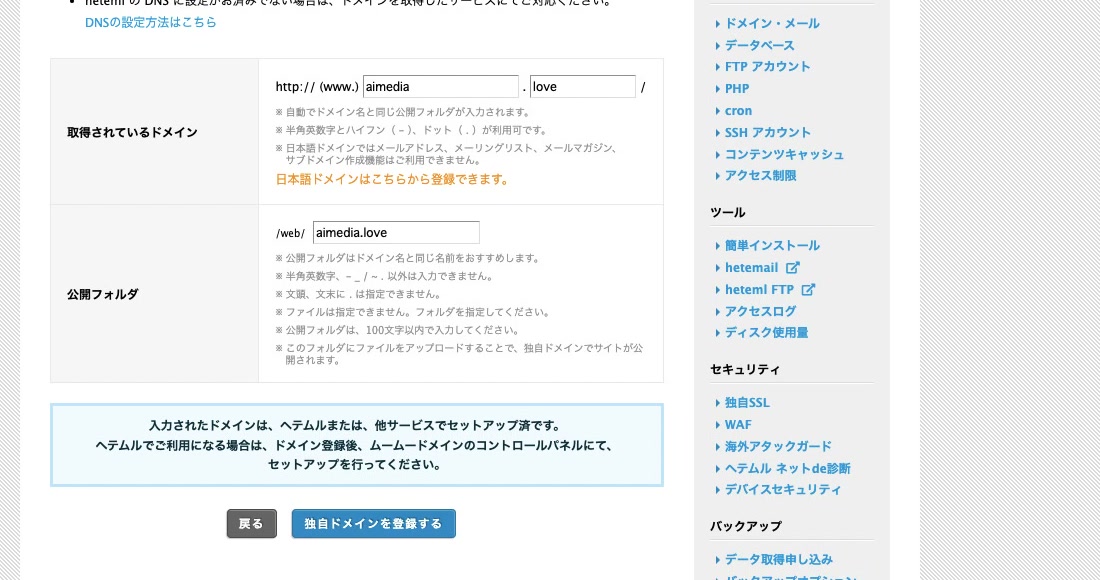
ムームードメインのコントロールパネルで「ムームーサーバー」から「作成・管理」を開き、契約中サーバーの「管理画面」へ進みます。続いて「ドメイン・メール設定画面へ」を開き、「独自ドメインを設定する」を選びます。
ドメイン名と公開フォルダを入力し、登録内容を確認します。録画ではドメインにaimedia.love、公開フォルダに/web/aimedia.loveに相当する設定を使用しました。公開フォルダは、サイトのファイルを置く場所です。別サイトのフォルダと重複させないようにします。
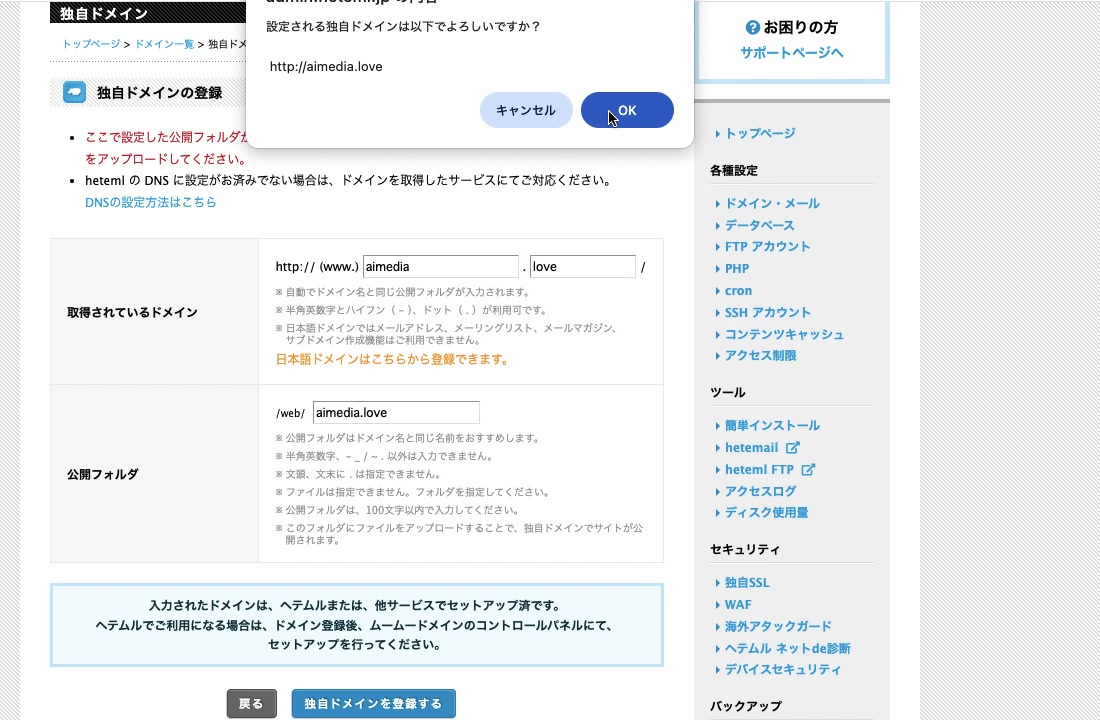
録画では最初の自動ログインが認証エラーになりましたが、ムームードメインのコントロールパネルへ戻り、契約中サーバーの「管理画面」から入り直すことで作業を再開できました。認証エラーのURLにはログイン用情報が含まれる場合があるため、URLや画面をそのまま共有しないでください。
最初の確認
設定後は、次の順番で確認します。
- ドメイン一覧に取得したドメインが表示されている
- サーバー側に同じドメインが登録されている
- 公開フォルダが意図した場所になっている
- DNSまたはネームサーバーが利用するサーバーを向いている
- SSL設定が完了し、
https://で開ける
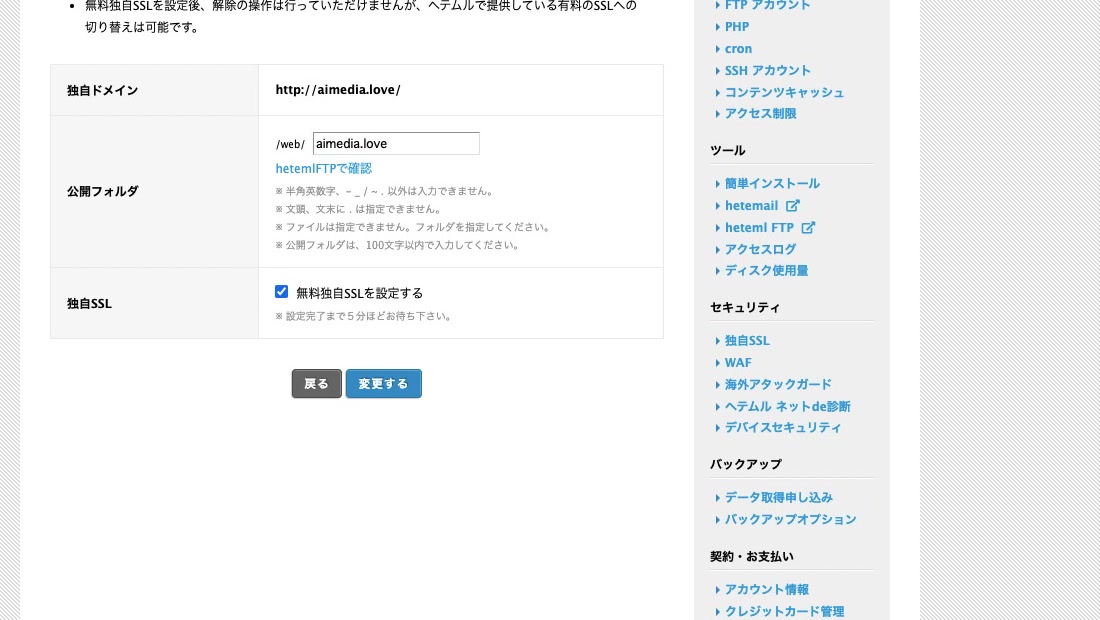
録画では、無料独自SSLを開始し、一覧に「SSL設定中」と表示されたところまで確認できました。これは処理開始を示す状態で、HTTPS表示の完了ではありません。
DNSやネームサーバーの変更はすぐに全環境へ反映されるとは限りません。ムームードメインの公式案内では、変更内容が利用可能になるまで数時間〜72時間かかる場合があるとされています。反映待ちの間に設定を何度も変更すると原因を追いにくくなるため、まず現在の設定を記録して待ちます。
次に進むこと
独自ドメインがHTTPSで開けるところまで確認できたら、次はWordPressなどのWebサイト本体を公開フォルダへ用意します。
- 独自ドメインを取得する
- レンタルサーバーへドメインを登録する
- DNS・ネームサーバーを設定する
- SSLを有効にする
- HTTPS表示を確認する
- WordPressをインストールする
ドメイン取得はゴールではなく、サイト公開の入口です。名前と料金だけでなく、取得後にどのサーバーで使うかまで決めておくと、設定を途中で止めずに進められます。
まとめ
独自ドメインを初めて取得するときは、名前の候補を用意し、空き状況と更新条件を確認してから申し込みます。取得後は、ドメイン一覧への反映、サーバー登録、DNS、SSL、HTTPS表示を順番に確認します。
今回の制作記録では、取得済みのaimedia.loveをムームーサーバーへ登録し、無料独自SSLを開始するところまで確認できました。空きドメイン検索と購入画面は記録されていないため、公開前に現在の公式画面で操作名と料金を再確認してください。
FAQ
ドメインを取得したら、すぐWebサイトが表示されますか?
取得だけでは表示されません。レンタルサーバーへの登録、DNSまたはネームサーバーの設定、サイトファイルの配置が必要です。
ドメイン名は後から変更できますか?
取得したドメインそのものを別の文字列へ変更するのではなく、通常は別のドメインを取得します。申込み前にスペルを十分確認してください。
初年度料金だけを見て選んでもよいですか?
更新料金や契約条件も確認してください。料金は変わるため、申込み直前の公式画面を基準にします。
DNSの反映にはどのくらいかかりますか?
設定内容や接続環境によって異なります。ムームードメインの公式案内では、ネームサーバー変更が利用可能になるまで数時間〜72時間かかる場合があります。
「SSL設定中」は設定完了ですか?
処理中の状態です。完了表示へ変わり、ブラウザでHTTPSアクセスできることまで確認します。
