
SSL化を始める前に、対象ドメインが正しいサーバーを向いているか確認します。そのため、DNSが別の環境を参照していると、証明書を発行できない場合があります。
次に、サーバー管理画面でSSLを有効にします。なお、設定直後は処理中になる場合があります。完了後にHTTPSへアクセスしてください。
HTTPSでページが開いたら、画像やスクリプトも安全なURLから読み込まれているか確認します。その場合は、ページ内にHTTPのまま残った参照がないか調べます。
最後に、HTTPからHTTPSへの転送を確認します。主要ページとスマートフォン表示も見ます。さらに、URLを統一すると重複防止に役立ちます。
WebサイトのSSL化は通信を暗号化する設定です。つまり、HTTPSで安全に表示するために行います。本記事では設定から表示確認まで解説します。
WebサイトのSSL化でわかること
- SSL化する前に確認する項目
- HTTPS設定とリダイレクト
- 公開後の警告と表示確認
HTTPSの仕組みと推奨事項は、MDNのHTTPS解説も参考にできます。ただし、実際の設定手順は利用中のサーバー公式案内を優先してください。
WebサイトをSSL化する最初の作業は、サーバー側で対象ドメインのSSLを有効にし、最後にhttps://でページが開くことを確認することです。その結果、ブラウザとサーバー間の通信が暗号化されます。この記事では、ムームーサーバーで行った実際の操作記録を例に、初心者が迷いにくい順番で全体像を整理します。
先に結論:独自ドメインをサーバーへ登録し、無料独自SSLを選択して設定を保存します。その後、管理画面の状態表示だけで終わらせず、実際のサイトをHTTPSで開いて確認します。
SSLでできること
SSLは、Webサイトを閲覧するブラウザとWebサーバーの間で送受信される情報を暗号化する仕組みです。そのため、SSLが有効なページはURLがhttp://ではなくhttps://で始まります。
初心者が最初に覚えておきたいのは、「SSLの設定ボタンを押すこと」と「HTTPSで正しく表示できること」は別の確認だという点です。ただし、管理画面で処理中や有効と表示されても、反映には時間がかかる場合があります。最後にブラウザでページを開き、URLと表示内容を確認して完了です。
ただし、SSL化だけですべての対策は完了しません。WordPressやプラグインも更新します。また、バックアップも必要です。
始める前の準備
事前に独自ドメインを取得します。次に、利用するサーバーへ登録します。今回も登録後に無料SSLへ進みました。
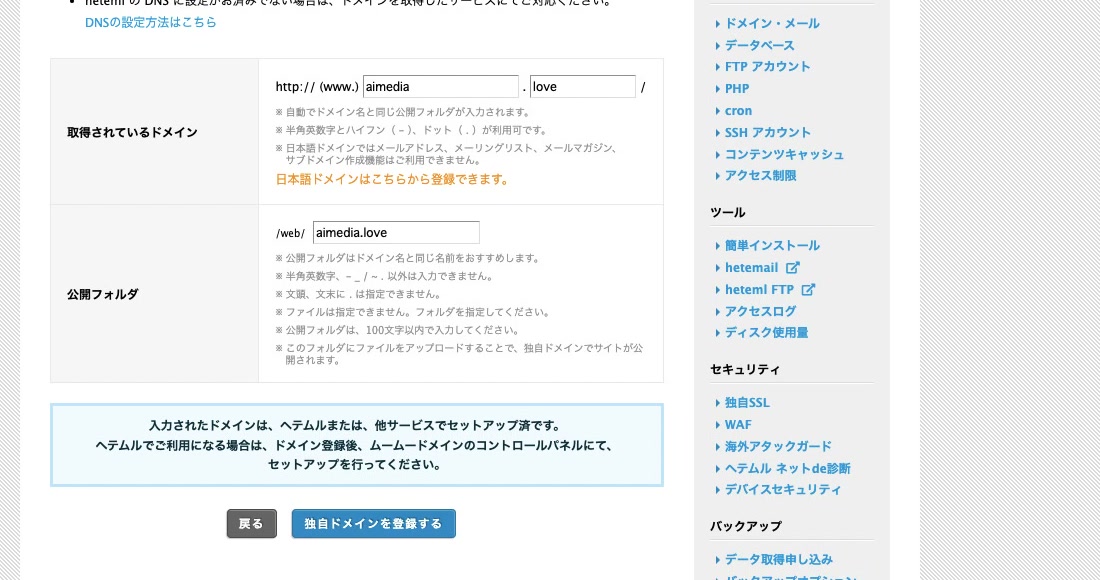
独自ドメインとレンタルサーバーを用意します。両方の管理画面へログインしてください。また、公開フォルダはサイトごとに分けます。
録画では最初の自動ログインに失敗しました。管理画面から入り直すと再開できました。なお、認証情報を含むURLは公開しません。
基本手順
サーバー管理画面で対象の独自ドメインを開き、SSLに関する設定項目を探します。サービスによって名称は異なりますが、今回の画面では「無料独自SSLを設定する」を選択しました。
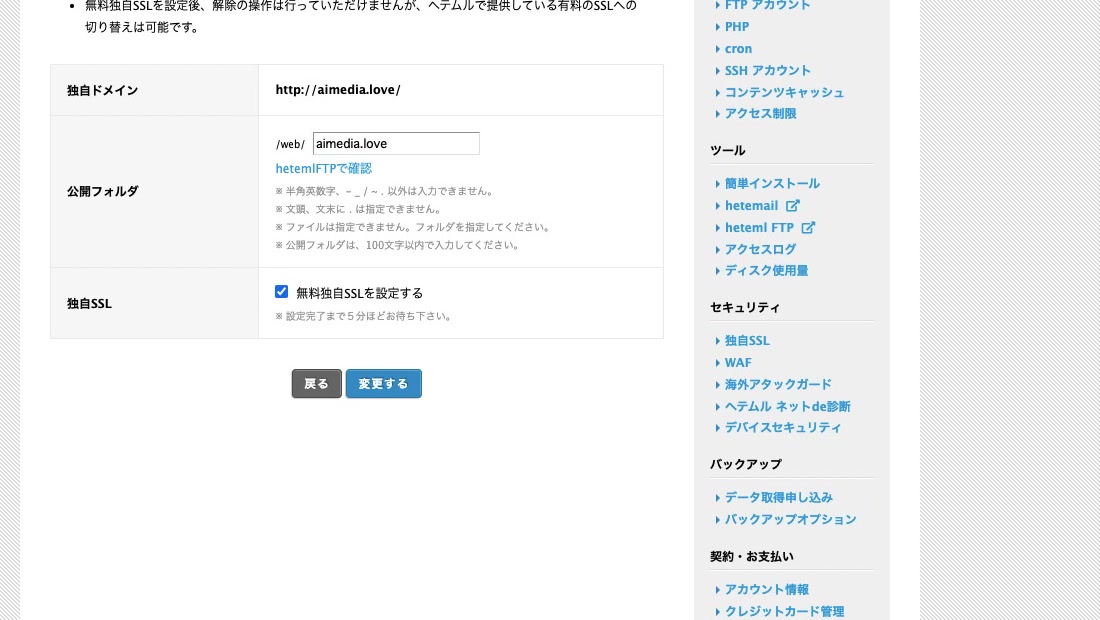
- SSL化する独自ドメインと公開フォルダが正しいか確認する
- 無料独自SSLの設定項目を有効にする
- 変更内容を保存する
- 確認ダイアログで対象ドメインをもう一度確認する
- 一覧へ戻り、SSLの状態表示を確認する
対象ドメインのスペルを間違えると、意図しないサイトを設定する原因になります。保存前と確認ダイアログの2回に分けて見直すと安心です。より具体的なムームーサーバーの画面手順は、独自ドメインのSSL設定方法|有効化とHTTPS表示を確認するで確認できます。
最初の確認
保存直後は処理中になる場合があります。今回も対象ドメインは「設定中」になりました。完了表示は後で確認します。
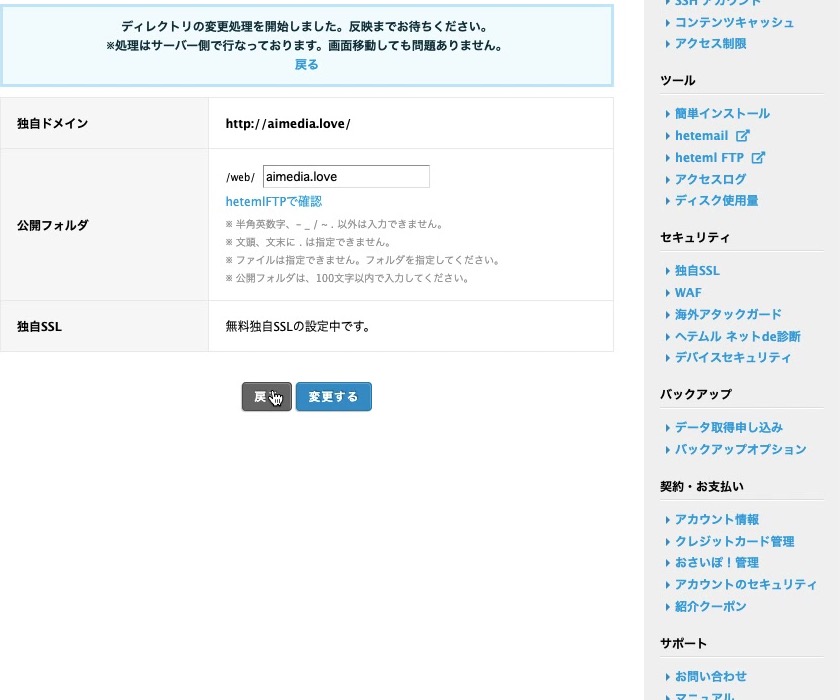
設定中は同じボタンを何度も押しません。まず、反映を待ちます。HTTPS表示は公開前に人が確認してください。
- 管理画面のSSL状態が完了を示している
https://から始まるURLでトップページが開く- ブラウザに証明書の警告が表示されない
- 画像やCSSが欠けず、ページが普段どおり表示される
HTTPSで開けない場合は、独自ドメインが正しいサーバーを向いているか、設定対象のドメインに間違いがないかを確認します。DNSの前段から見直す場合は、独自ドメインをサーバーへ設定する方法|DNS反映の確認までも参考になります。
次に進むこと
HTTPSで正常に表示できたら、サイト内のURLをHTTPSへそろえます。WordPressを使う場合は、サイトアドレス、画像、テーマ、プラグインがHTTPSで読み込まれているか確認します。SSL設定より前にWordPressをまだ導入していない場合は、ムームーサーバーでWordPressをインストールする方法へ進めます。
最後に設定日と対象ドメインを記録します。利用したサーバーも残します。また、HTTPSの確認結果も記録します。
よくある質問
SSLとHTTPSは同じものですか?
SSLは通信を暗号化する仕組みを指し、HTTPSはその仕組みを使ってWebページへ接続する方法です。実際の確認ではURLがhttps://で始まるかを見ます。
SSLを有効にした直後からHTTPSで開けますか?
反映まで時間がかかる場合があります。管理画面が「設定中」なら処理を待ち、完了後にHTTPSで開き直します。
HTTPSで開けないときは何を確認しますか?
対象ドメイン、DNSの向き先、サーバー側のSSL状態を確認します。認証情報を含む管理画面URLは他人へ送らないでください。
SSL化すればほかのセキュリティ対策は不要ですか?
不要にはなりません。ソフトウェア更新、パスワード管理、バックアップなども別に行います。
まとめ
SSL化はドメイン登録から始めます。次に、SSLを有効化します。最後にHTTPS表示を人の目で確認してください。