AI MEDIA

タグ: チェックリスト

  • ChatGPTとGoogle Driveの連携チェックリスト|設定・権限・安全性を確認

    ChatGPTとGoogle Driveの連携チェックリスト|設定・権限・安全性を確認

    連携を始める前に、設定・権限・安全性を順番に確認します。この連携チェックを使うと、見落としを防げます。接続手順はGoogle Driveの初期設定も参照してください。

    連携前に確認するポイント

    ChatGPTでGoogle Driveのファイルを検索・参照・要約したい場合は、Google Driveアプリの接続だけでなく、利用プラン、接続するGoogleアカウント、アクセス権限、同期状態、機密情報の扱いまで確認する必要があります。

    本記事では、ChatGPTとGoogle Driveを連携する前後の確認項目を、個人利用と組織利用の違いを含めて整理します。機能の提供状況や設定画面は変更されることがあるため、実際の接続時にはChatGPT内の表示とOpenAI公式情報も確認してください。

    最初に確認:Google Drive連携でできること

    ChatGPTのGoogle Driveアプリを接続すると、権限のあるGoogle Drive内の情報を会話で検索・参照できる場合があります。同期に対応した環境では、ファイルを事前に索引化し、関連する内容を回答へ利用できます。

    Googleドキュメント、Googleスプレッドシート、Googleスライドに関する機能も、Google Driveアプリ側へまとめられています。ただし、利用できる機能はChatGPTのプラン、地域、ワークスペース設定、管理者の許可によって異なります。

    現在の提供状況は、OpenAI公式のApps in ChatGPTで確認できます。

    チェック1:利用中のプランで使えるか

    Google Driveアプリや同期機能は、すべての利用者に同じ条件で提供されるとは限りません。接続を始める前に、ChatGPTの設定画面でGoogle Driveが表示されるか確認します。

    • ChatGPTへ正しいアカウントでログインしている
    • Google Driveアプリが利用可能な一覧に表示される
    • 利用中のプランで必要な機能が提供されている
    • 同期、ファイル検索、操作機能の違いを理解している
    • 会社のワークスペースでは管理者が利用を許可している

    アプリ自体が表示されない場合は、未対応と決めつける前に、ChatGPTのプラン、アプリのバージョン、地域、ワークスペースの管理者設定を確認してください。

    チェック2:接続するGoogleアカウントを確認する

    Googleの認証画面では、ChatGPTへ接続するGoogleアカウントを選択します。個人用と仕事用のGoogleアカウントを同じブラウザで使用している場合は、選択間違いに注意が必要です。

    • 接続するGoogleアカウントのメールアドレスを確認した
    • 個人用と仕事用のアカウントを混同していない
    • 会社のGoogle Workspaceで外部アプリの利用が許可されている
    • 共有ドライブを使う場合は対象範囲を管理者と確認した
    • 不要なアカウントは接続しない

    組織で利用する場合、ChatGPT側の管理者設定だけでなく、Google Workspace側でもChatGPT/OpenAIアプリと必要なOAuth権限の承認が必要になることがあります。

    チェック3:要求される権限を読む

    接続時には、ChatGPTがGoogle Driveへアクセスするための許可を求めます。「続行」を押す前に、表示されている権限を読み、利用目的に対して妥当か確認してください。

    • 参照のみか、作成・更新などの操作を含むか確認した
    • Google Drive全体へのアクセスが必要か検討した
    • Google Docs・Sheets・Slidesに関する権限を確認した
    • 組織のセキュリティポリシーに適合している
    • 不明な権限は管理者へ確認した

    OpenAIの公式FAQでは、Google Driveの参照や同期に必要な読み取り権限に加えて、有効にする操作によっては作成、更新、共有、移動、アップロード、コピー、削除などに関する権限が必要になると説明されています。詳しくはGoogle App for ChatGPT – Data Controls FAQを確認してください。

    必要性を説明できない権限は、安易に許可しないことが基本です。

    チェック4:Google Drive内の情報を整理する

    ChatGPTが既存のアクセス権限を尊重していても、Google Drive側の共有設定が広すぎれば、本来不要なファイルへアクセスできる可能性があります。連携前にDrive側を整理します。

    • 不要な共有リンクを削除した
    • 「リンクを知っている全員」など広い公開設定を見直した
    • 退職者や外部協力者の権限を確認した
    • 機密性の高いファイルを適切な場所へ分離した
    • 共有ドライブのメンバーと権限を確認した
    • 古いファイルや重複ファイルを整理した

    ChatGPTとの連携を機に、Google Driveの共有状態そのものを点検すると、意図しない情報参照のリスクを減らせます。

    チェック5:入力してよい情報を決める

    Google Driveに保存されているからといって、すべてのファイルをChatGPTで扱ってよいとは限りません。会社の規程、顧客との契約、個人情報保護のルールを優先します。

    • 顧客や従業員の個人情報を含むファイル
    • 未公開の契約書や事業計画
    • 医療・法律・金融など慎重な管理が必要な情報
    • パスワード、APIキー、認証情報
    • 第三者から秘密保持義務を負って預かった情報

    これらを扱う必要がある場合は、利用可否を組織の情報システム、セキュリティ、法務などの担当者へ確認してください。個人の判断だけで接続範囲を広げないようにします。

    チェック6:接続と同期の状態を確認する

    接続直後にすべてのファイルを参照できるとは限りません。同期機能を使う場合、初回の索引作成には時間がかかることがあります。

    1. ChatGPTのプロフィールまたは設定からアプリの管理画面を開く
    2. Google Driveを選び、接続操作を開始する
    3. 正しいGoogleアカウントで認証する
    4. 要求される権限を確認して許可する
    5. 同期を利用する場合は進行状況を確認する
    6. 権限のあるテスト用ファイルで検索や要約を試す

    OpenAI公式のGoogle Drive app with sync – Self-Service Setupでは、対応環境での接続手順と同期状態の確認方法が説明されています。

    画面上の名称は更新されることがあります。Google Driveが「Apps」またはアプリ・プラグイン関連の管理画面に表示される場合があるため、現在のChatGPT画面を基準にしてください。

    チェック7:小さなテストファイルで動作確認する

    連携後は、いきなり重要なファイルを扱わず、機密情報を含まないテスト用ファイルで確認します。

    • 自分に閲覧権限があるファイルを検索できる
    • 権限のないファイルが回答に現れない
    • 指定したGoogle Driveリンクを参照できる
    • 要約が元ファイルの内容と一致する
    • 古い版ではなく必要な版を参照している
    • 引用された箇所を元ファイルで確認できる

    同期済みで権限のあるGoogle Driveリンクは、会話内で参照できる場合があります。ただし、ChatGPTの回答が正しいことを保証するものではありません。重要な数値、日付、条件は必ず元ファイルを開いて確認します。

    チェック8:ChatGPTの回答を検証する

    ChatGPTがGoogle Driveのファイルを参照しても、回答には誤解、情報の取り違え、要約時の欠落が含まれる可能性があります。

    • 回答で使用されたファイルを確認する
    • 数値、日付、固有名詞を元ファイルと照合する
    • 複数ファイルを混同していないか確認する
    • 最新ファイルを参照しているか確認する
    • 回答だけを根拠に重要な判断をしない

    特に、多数のファイルを横断した複雑な集計では、期待どおりの結果にならない場合があります。検索や要約の補助として使い、最終判断は人が行います。

    チェック9:組織の管理者設定を確認する

    ChatGPT Business、Enterprise、Eduなどのワークスペースでは、利用者だけで接続を完了できない場合があります。

    • ChatGPTの管理者がGoogle Driveアプリを有効にしている
    • 利用を許可するメンバーが正しく設定されている
    • Google Workspace管理者が必要な権限を承認している
    • 対象の共有ドライブを確認している
    • 新しい操作機能を自動的に有効化するか決めている
    • 問題発生時の問い合わせ先を決めている

    権限エラーが出る場合は、利用者が何度も接続を繰り返す前に、ChatGPT側で有効な機能とGoogle Workspace側で承認済みの権限が一致しているかを管理者が確認します。

    チェック10:データの扱いと連携解除を理解する

    Google Driveを接続すると、ChatGPTが関連情報を利用できるようになります。同期機能では、内容の索引化されたコピーが作成される場合があります。

    • 接続データがどのように使われるか確認した
    • メモリ機能との関係を確認した
    • 会話へ残った情報の扱いを確認した
    • Google Driveの接続解除方法を確認した
    • Googleアカウント側のアクセス権も確認した
    • 不要になった連携を放置しない

    OpenAIのデータ管理FAQでは、接続したGoogleアプリのデータ利用、権限、切断後の処理について説明されています。連携解除後も会話に含まれた情報の扱いは別に確認し、必要に応じて関連する会話も削除してください。

    接続できないときの確認順

    1. ChatGPTのプランと利用可能な機能を確認する
    2. Google Driveアプリが有効になっているか確認する
    3. 正しいGoogleアカウントを選んでいるか確認する
    4. Google Workspace管理者の制限を確認する
    5. 必要なOAuth権限が承認されているか確認する
    6. 一度切断し、要求される権限を確認して再接続する
    7. 同期中の場合は完了または進行状況を確認する

    会社のアカウントだけで失敗する場合は、Google Workspaceの外部アプリ制限が原因の可能性があります。管理者へエラー画面と発生した操作を伝えてください。

    よくある質問

    ChatGPTの無料プランでもGoogle Driveを連携できますか?

    アプリや各機能の利用可否は、プランや地域、提供状況によって異なります。ChatGPTのアプリ一覧にGoogle Driveが表示されるか確認し、最新の対応プランはOpenAI公式情報で確認してください。

    ChatGPTはGoogle Drive内のすべてのファイルを見られますか?

    接続したGoogleアカウントと許可した権限の範囲が基準になります。ただし、Google Drive側の共有範囲が広すぎると不要なファイルも対象になり得るため、接続前に共有設定を見直してください。

    Google Driveを接続すると学習に使われますか?

    OpenAI公式FAQでは、接続されたGoogleアプリから直接取得したデータやその派生データは、フィードバックとして会話を送信した場合などの例外を除き、一般モデルの学習には使用しないと説明されています。コピー&ペーストやアップロード、回答へ含まれた情報は条件が異なるため、公式FAQを確認してください。

    Google Driveのリンクを貼るだけで要約できますか?

    同期済みで、利用者にアクセス権があり、現在の環境が対応していれば参照できる場合があります。参照できない場合は、同期状態、権限、接続アカウントを確認してください。

    連携を解除すればすべてのデータがすぐ消えますか?

    接続解除、索引化データ、会話に残った情報では扱いが異なります。OpenAI公式FAQでは、接続解除後の索引化されたコピーの削除時期などが案内されています。必要な場合は関連する会話も削除してください。

    まとめ

    ChatGPTとGoogle Driveの連携では、接続ボタンを押す前に、利用プラン、Googleアカウント、要求権限、Drive側の共有状態、機密情報の扱いを確認することが重要です。

    接続後は、機密情報を含まないファイルで動作確認し、回答を元ファイルと照合します。組織で利用する場合は、ChatGPTとGoogle Workspaceの両方で管理者設定を確認し、不要になった連携や権限を放置しないようにしましょう。


  • AIの導入チェックリスト|設定漏れを防ぐ確認項目

    AIの導入チェックリスト|設定漏れを防ぐ確認項目

    ChatGPT・Gemini・Claudeなどの生成AIを使い始めるときは、アカウントを作るだけでなく、目的、料金、安全性、データの扱い、出力の確認方法まで決めておく必要があります。

    本記事では、文章作成や要約、質問への回答などに使う生成AIを対象に、導入前から利用開始後までの確認項目をまとめます。特定の製品に依存しない基本チェックリストとしてお使いください。

    導入前:利用目的を決める

    最初に「AIを導入すること」ではなく、AIで何を改善したいのかを明確にします。目的が曖昧なままでは、必要のない有料契約や、確認できない作業の自動化につながります。

    • 解決したい作業を一つ選んだ
    • 現在かかっている時間や手間を把握した
    • AIに任せる部分と人が判断する部分を分けた
    • 期待する結果を具体的に決めた

    最初の用途には、メールの下書き、長文の要約、アイデア整理など、利用者自身が内容を確認できる作業が向いています。採用判断、医療・法律・金融上の判断など、誤りの影響が大きい用途から始めるのは避けましょう。

    サービス選び:用途と利用条件を確認する

    生成AIはサービスごとに、得意な作業、料金、利用回数、ファイル対応、データの扱いなどが異なります。知名度だけで選ばず、自分の用途に必要な条件を確認します。

    • 公式サイトまたは公式アプリから利用している
    • 無料版と有料版の違いを確認した
    • 必要な機能が利用できるプランを選んだ
    • 料金、解約方法、利用上限を確認した
    • 商用利用や禁止事項を利用規約で確認した

    料金や機能、利用条件は変更されることがあります。契約時には、各サービスの公式サイトと最新の利用規約を確認してください。

    アカウント:ログインと基本設定を確認する

    個人用と仕事用のアカウントを混在させると、履歴や共有範囲を誤る原因になります。会社やチームで使う場合は、個人アカウントを流用せず、管理方法を先に決めます。

    • 正しいメールアドレスで登録した
    • 個人用と仕事用のアカウントを分けた
    • 強固で使い回していないパスワードを設定した
    • 利用できる場合は多要素認証を有効にした
    • 契約プランと請求先を確認した
    • 共有端末でログイン状態を放置していない

    データ設定:入力内容がどう扱われるか確認する

    生成AIに入力した文章やアップロードしたファイルが、どのように保存・利用されるかはサービスや契約によって異なります。入力前に、履歴、保存期間、学習への利用、削除方法などを公式情報で確認します。

    • 会話履歴の保存設定を確認した
    • 入力データがサービス改善や学習に使われるか確認した
    • 会話やファイルの削除方法を確認した
    • 外部連携や共有リンクの公開範囲を確認した
    • 組織の情報管理ルールに合っていることを確認した

    設定画面の名称や選択肢は更新される場合があります。「以前そうだった」という記憶ではなく、利用中のサービスの現在の画面と公式ヘルプで判断してください。

    安全性:入力してはいけない情報を決める

    生成AIは便利ですが、何でも入力してよいわけではありません。入力前に、機密情報や個人情報が含まれていないか確認します。

    • パスワードや認証コードを入力しない
    • APIキーや秘密鍵を入力しない
    • 顧客や従業員の個人情報を入力しない
    • 未公開の契約書、財務情報、社内資料を無断で入力しない
    • 必要な場合は固有名詞や数値を匿名化する
    • 会社の許可なく外部サービスへファイルをアップロードしない

    誤って重要情報を入力した場合は、会話を消すだけで完了と考えず、組織の管理担当者へ報告し、パスワードやAPIキーなど必要な情報を変更してください。

    動作確認:小さな作業で試す

    設定後は、実際の業務へ広げる前に小さなテストを行います。入力、出力、修正の流れを試し、どの段階で人の確認が必要かを把握します。

    1. 機密情報を含まない簡単な依頼を入力する
    2. 回答が目的に合っているか確認する
    3. 条件を追加して回答が改善するか試す
    4. 事実、数値、固有名詞を一次情報と照合する
    5. 結果をそのまま使わず、人が修正して完成させる

    生成AIの文章が自然でも、内容が正しいとは限りません。存在しない情報や古い情報を含む可能性があるため、重要な事実は必ず信頼できる情報源で確認します。

    運用ルール:誰が何を確認するか決める

    仕事で利用する場合は、ツールだけでなく運用ルールも必要です。利用者ごとに判断が異ならないよう、最低限の基準を共有します。

    • 利用できる生成AIサービスを決めた
    • 入力禁止情報を明文化した
    • 利用できる業務と利用できない業務を決めた
    • 出力内容の確認責任者を決めた
    • 外部公開前の承認手順を決めた
    • 問題が起きたときの連絡先を決めた

    生成AIを使ったこと自体よりも、確認せずに誤情報を公開したり、入力してはいけない情報を送信したりすることが問題になります。最終的な判断と責任の所在を曖昧にしないことが重要です。

    公開・提出前:出力内容を確認する

    • 事実、数値、日付、固有名詞を確認した
    • 引用元や参照元を実際に開いて確認した
    • 著作権、商標、肖像権を侵害していない
    • 差別的・攻撃的・不適切な表現がない
    • 個人情報や社内情報が残っていない
    • 読み手や目的に合う文章へ人が修正した
    • 必要な承認を受けた

    AIが提示した出典やリンクが実在するとは限りません。引用や参考情報として掲載する場合は、リンク先の内容まで自分で確認します。

    導入後:定期的に見直す

    生成AIの機能や規約、組織内の利用範囲は変化します。一度設定して終わりにせず、定期的に見直します。

    • 不要な有料契約やアカウントがないか確認する
    • メンバーや共有権限を見直す
    • データ設定と利用規約の変更を確認する
    • 利用中に起きた誤りや問題を記録する
    • 運用ルールと確認手順を更新する

    よくある質問

    無料版で導入チェックはできますか?

    基本操作を試すだけなら無料版で足りる場合があります。ただし、利用回数、ファイル機能、データ管理、組織向け機能などはプランによって異なります。業務利用では料金だけでなく、必要な管理機能と利用条件を確認してください。

    複数の生成AIを同時に導入した方がよいですか?

    最初から複数を導入する必要はありません。まず一つのサービスで用途と確認手順を固め、必要性が明確になってから追加すると管理しやすくなります。

    AIの回答が正しそうなら、そのまま使えますか?

    そのまま使うのは避けてください。特に数値、日付、制度、料金、固有名詞、引用は一次情報と照合します。文章の自然さと事実の正しさは別です。

    会社で使う場合、最初に何を決めるべきですか?

    利用を認めるサービス、入力禁止情報、利用できる業務、確認責任者、問題発生時の連絡先を決めます。会社の情報システム、法務、セキュリティなどの担当部門にも確認してください。

    まとめ

    生成AIの導入では、サービスを使える状態にするだけでは不十分です。目的、アカウント、料金、データ設定、安全性、事実確認、社内ルールまでを一つずつ確認することで、設定漏れや情報流出、誤情報の利用を防ぎやすくなります。

    最初は確認できる小さな作業から試し、AIに任せる範囲と人が判断する範囲を分けたうえで、段階的に利用を広げましょう。

  • AI Media Studioの導入チェックリスト|設定漏れを防ぐ確認項目

    AI Media Studioの導入チェックリスト|設定漏れを防ぐ確認項目

    AI Media Studio導入チェックでは、権限、保存先、安全性、運用ルール、試運転の5点を確認します。また、AI Media Studio導入チェックを順番に進めることで、設定漏れや公開事故を防ぎやすくなります。

    AI Media Studio導入チェックの重要項目

    まず、AI Media Studio導入チェックは、実データを扱う前に小さなテスト素材で行います。また、AI Media Studio導入チェックと合わせて、OpenAIヘルプセンターなど利用製品の公式情報も確認してください。

    AI Media Studioは、素材を処理した時点ではまだ「完成」ではありません。作業品質を一定にするには、準備→設定→安全性→公開前→記録の5段階で確認するのが結論です。

    今回の根拠にした制作記録では、165.1秒の画面録画から6枚のスクリーンショットを抽出し、3つの記事候補と下書きを作成していました。一方、人間による修正時間とレビュー時間は未記録で、公開状態は未公開でした。素材化の完了と公開判断は分けて考える必要があります。

    準備の確認

    最初に「何を作るか」だけでなく、「何を記録するか」を決めます。目的が曖昧だと、AI Media Studioの出力が良さそうに見えても採用基準を判断できません。

    • 今日の目的を一文で書いた
    • 入力に使う資料と、使わない資料を分けた
    • 完成条件と対象読者を決めた
    • 作業中の画面や判断を記録する方法を用意した
    • 最新情報が必要な箇所を「要確認」として分けた
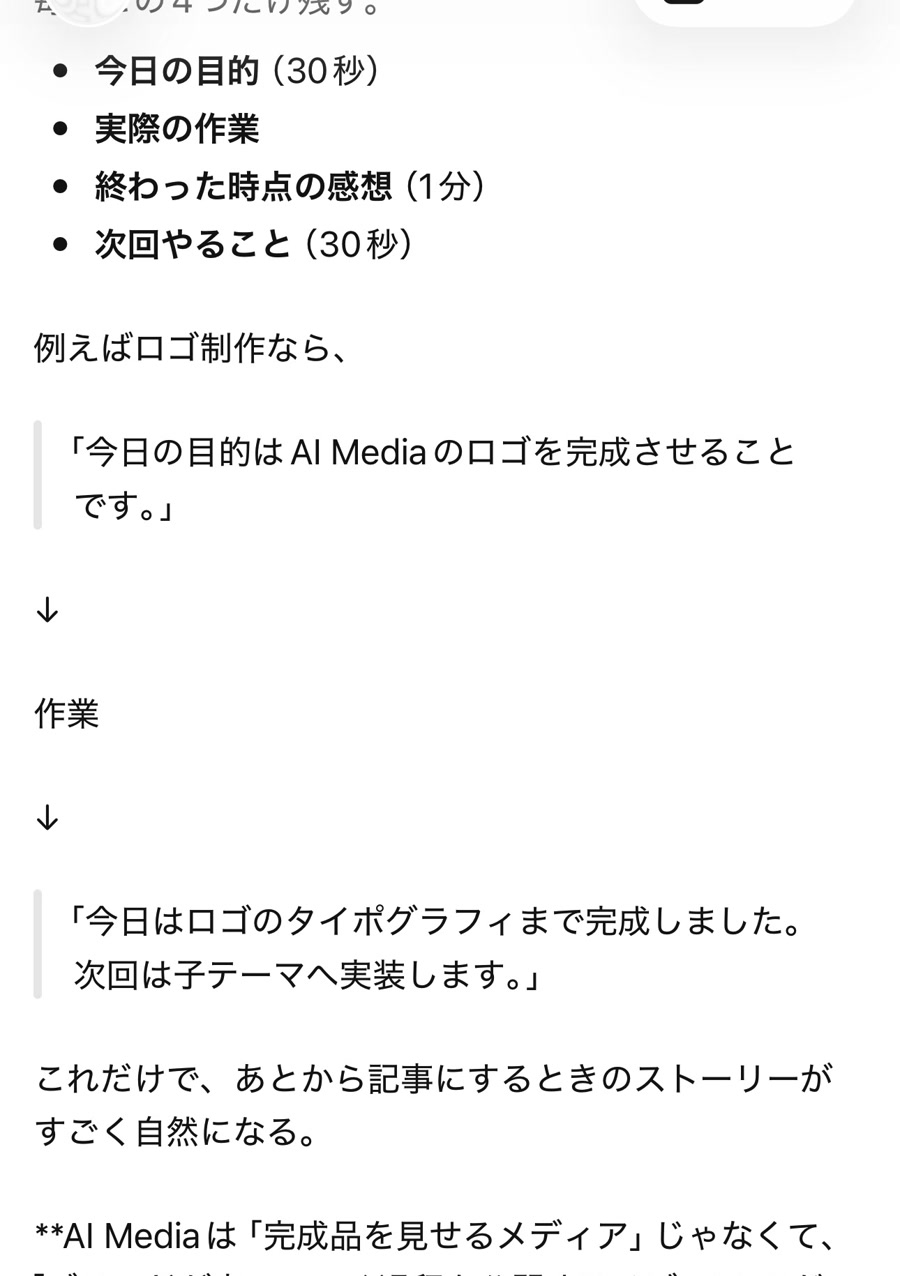
    今日の目的、実際の作業、感想、次回やることを記録する4項目
    作業前後を残すための4項目。目的と実際の作業を分けて記録する。

    根拠画面には「今日の目的」「実際の作業」「終わった時点の感想」「次回やること」の4項目を残す録画ルールが示されていました。AI Media Studioへの入力内容だけでなく作業の前後を記録すると、あとから経緯を再現しやすくなります。

    設定の確認

    設定はツール名だけでなく、今回の作業条件を確認します。別案件のモデル、出力形式、保存先、公開範囲が残っていないかを見るのがポイントです。

    • AI Media Studioの作業モードを確認した
    • 出力形式、長さ、文体、画像サイズを指定した
    • 保存先とファイル名を確認した
    • 自動送信、自動公開、共有範囲を確認した
    • APIキーや外部連携の有無を確認した
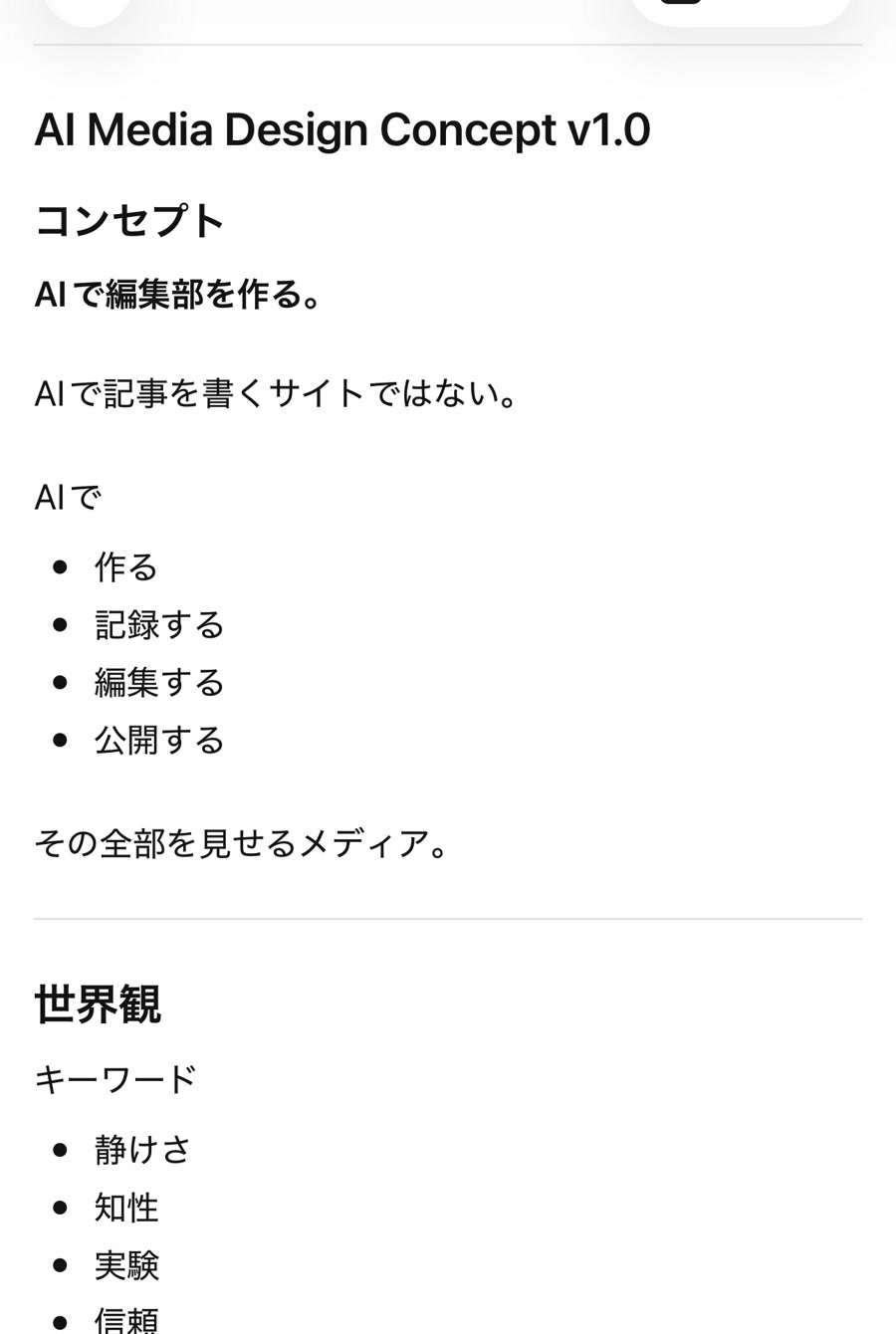
    AI Media Design Concept v1.0に作る・記録する・編集する・公開するを整理した画面
    AI制作を「作る・記録する・編集する・公開する」に分けた設計メモ。

    今回の記録では、AI Media Studioの実行モードは「local_no_api_key」、AI利用は「なし」、AI生成時間は0.0秒でした。AI Media Studioの記事でも、実際にAIを使ったか、ローカル処理だったかを分けて記録すれば、説明と制作ログの食い違いを防げます。

    安全性の確認

    AI Media Studioへ渡す前と外へ出す前の2回、安全性を確認します。画面収録は本文に書いていない情報まで映り込むため注意が必要です。

    • 個人情報、メールアドレス、管理画面URLがない
    • APIキー、パスワード、絶対パスがない
    • 入力資料の利用条件と公開可否を確認した
    • 事実とAIの推測を区別した
    • 失敗した条件と復旧手順を分けて記録した
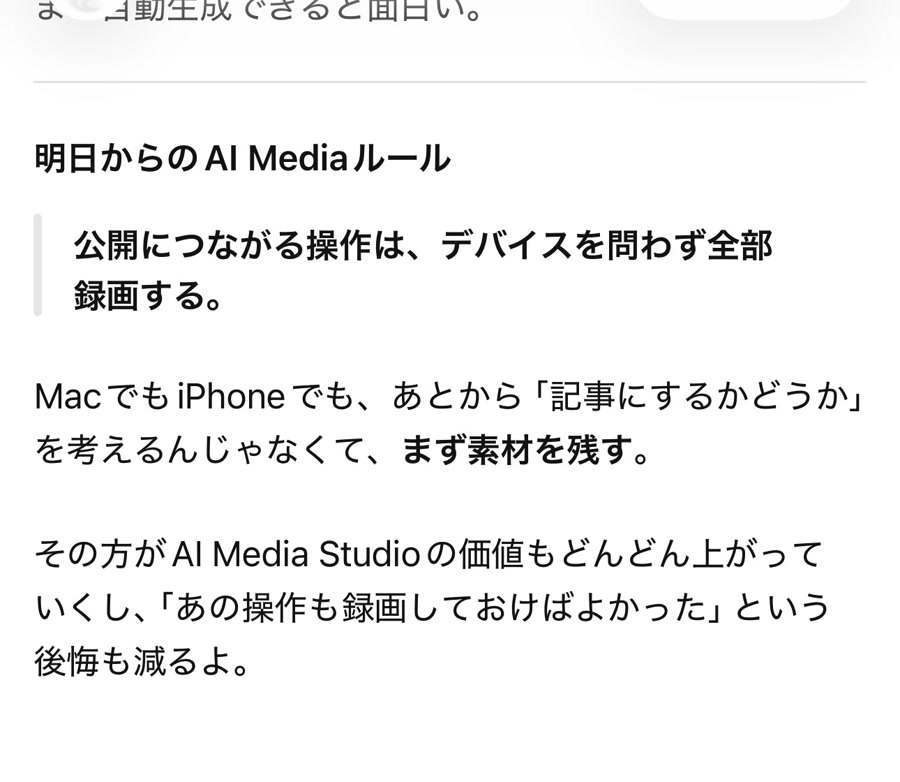
    公開につながる操作はデバイスを問わず録画するというAI Mediaのルール
    公開につながる操作を記録し、後から判断を追えるようにする制作ルール。

    記録を残すことは再現性を高めますが、そのまま公開することとは別です。今回は画面上部や入力キーボードを除いて証拠画像を切り出し、個人情報や認証情報が見えないことを確認しました。

    公開前の確認

    • タイトルの約束に本文が答えている
    • 数値、日付、仕様に根拠がある
    • 画像が直前の説明を裏付けている
    • altテキストとキャプションが画像内容と一致する
    • 内部リンクと外部リンクを開いて確認した
    • カテゴリー、タグ、メタディスクリプションを設定した
    • 下書き保存になっている

    制作データではスクリーンショット6枚のうち5枚が採用候補でしたが、枚数が多いほど良いわけではありません。説明と一致する画面だけを使い、同じ意味の画像は重ねません。WordPressの「公開」は、人間が最終確認後に押す承認ゲートとして残します。

    完了後の記録

    • 入力、出力、採用理由を保存した
    • 作業時間とレビュー時間を記録した
    • 失敗、修正、未確認事項を記録した
    • 使用したAI、モデル、外部連携を記録した
    • 次回やることを一文で残した
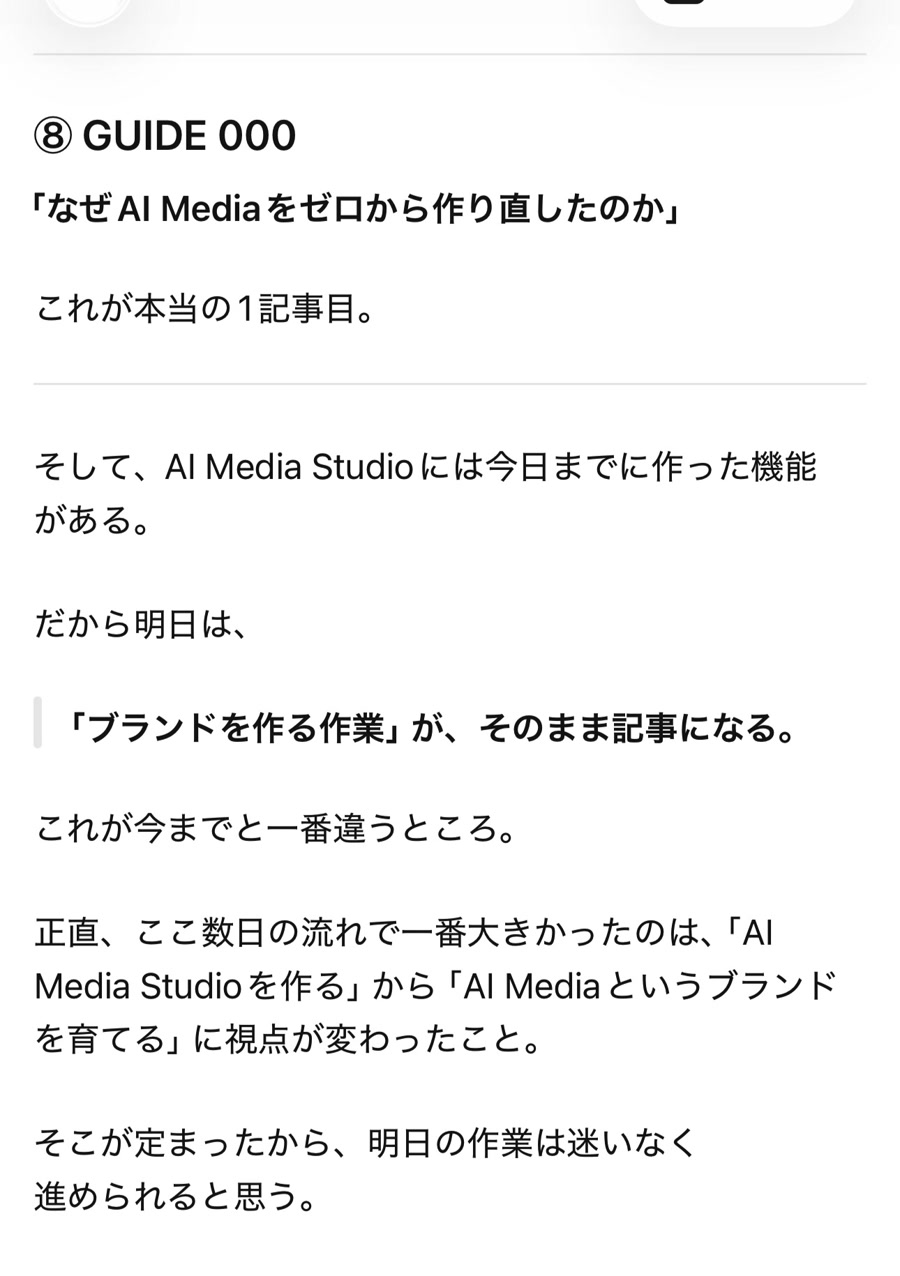
    AI Mediaをゼロから作り直した理由と次回の作業を記録した画面
    作業の判断と次回の行動を残した完了後の記録例。

    今回の記録には、録画2.75分、動画1本、スクリーンショット6枚、記事候補3件、未公開という情報がありました。一方、人間修正時間とレビュー時間は空欄でした。空欄を隠さず「未記録」と残すことも、次回のチェックリスト改善につながります。

    まとめ

    AI Media Studioの設定漏れを防ぐには、出力後だけを見るのではなく、準備から完了後までを一続きの工程として扱います。目的と完成条件を決め、作業条件と公開範囲を確認し、個人情報と根拠を点検し、最後に判断・失敗・次回の作業を記録しましょう。制作から公開までの考え方は「AIで編集部を作るには?制作・記録・公開のFAQ」も参考になります。

    FAQ

    AI Media Studioの出力は毎回すべて保存する必要がありますか?

    すべてを永久保存する必要はありません。採用した入力と出力、採用理由、重要な失敗例を優先し、保存期間は扱う情報の機密性に合わせて決めます。

    チェックリストは毎回同じでよいですか?

    基本項目は共通化し、ツールや案件ごとの項目だけを追加します。モデル名や料金など変更しやすい情報は、固定値にせず公開前の要確認項目にします。

    公開前に最も優先すべき確認は何ですか?

    個人情報や認証情報の映り込み、事実の根拠、公開状態の3点です。特に自動公開は無効にし、人間の最終承認を残します。

    画面録画がなくてもチェックリストは使えますか?

    使えます。ただし、操作の再現性を高めるには、作業ログ、変更履歴、採用理由など、後から判断を追える記録を残してください。